


 VidHex — AIでビデオ品質を向上
 AI テクノロジーでビデオの詳細と鮮明さを向上させ、あらゆるシナリオで驚くほど高品質なビデオを実現します。

動画の解像度は、フレームごとのピクセル数(幅×高さ)を定義し、アスペクト比はフレームの比率を表します。YouTube は 240p から 8K UHD までの解像度をサポートしています。長尺動画は 16:9 1080p (4K 推奨) で最適に再生され、ショート動画は縦 9:16 1080×1920 が必要です。VidHex などの AI エンハンサーは、低品質のクリップをアップロード用にアップスケールできます。再生品質は、視聴者のインターネット接続と選択した解像度、クリエイターのソース映像、アップロード側のネットワークによって異なります。1080p/4K 再生ができない原因は、通常、ソース品質の制限、接続不良、または互換性のないハードウェアです。
YouTube動画の解像度設定:その内容など
簡単な回答:
YouTube動画を快適に再生するには、YouTubeの仕組みに関する基本的な知識が必要です。標準的な動画解像度、動画解像度とアスペクト比の違い、プラットフォーム上で動画を視聴またはアップロードする際に品質に影響を与える要因などについて理解しておく必要があります。このガイドを読み進めていくと、手間のかからない高品質なYouTube動画再生に必要なすべての情報が得られます。 動画解像度 YouTube 再生体験。
コンテンツ:
パート1:ビデオの解像度とアスペクト比とは?
YouTubeでは長尺動画と短尺動画の両方を扱っているため、YouTubeにおける動画の解像度とアスペクト比が混同されることがよくあります。そこで、このセクションでは、この2つの用語を区別して説明します。
動画解像度とは、動画の各フレームに含まれるピクセル数を指す用語です。動画に含まれるピクセル数が多いほど、動画はより詳細で鮮明に表示されます。一般的には(幅×高さ)で表されます。
アスペクト比とは、YouTube動画のフレームの形状を表す用語です。一般的には幅:高さの比率で表され、動画内のピクセル数ではなく、動画の縦横比を示します。
パート2:YouTube動画の標準サイズと解像度
| 解決 | 寸法(ピクセル) | アスペクト比 | 一般名 |
|---|---|---|---|
| 8K UHD (4320p) | 7680×4320 | 16:9 | 8K |
| 4K UHD (2160p) | 3840×2160 | 16:9 | 4K |
| 1440p (2K/QHD) | 2560×1440 | 16:9 | 2K |
| 1080p(フルHD) | 1920×1080 | 16:9 | フルHD |
| 720p(HD) | 1280×720 | 16:9 | 高画質 |
| 480p(SD) | 854×480 | 16:9 | SD |
| 360p | 640×360 | 16:9 | 低品質 |
| 240ページ | 426×240 | 16:9 | 非常に低品質 |
パート3:YouTubeに最適な解像度とは?
長尺動画と短尺動画に最適なYouTube動画解像度設定は何か疑問に思っているなら、このセクションでは、プラットフォーム上で動画を視聴またはアップロードする際に、動画再生品質を最大限に高めるために留意すべき情報を一覧で紹介します。
| コンテンツタイプ | 解像度(ピクセル) | アスペクト比 | 最大長さ | ベストプラクティス |
|---|---|---|---|---|
| 長尺動画 | 1920×1080(フルHD) | 16:9 | 12時間 | 最高の画質を得るには、4Kで撮影してアップロードしてください。 |
| YouTubeショート動画 | 1080×1920(フルHD縦型) | 9:16 | 60秒(最大3分) | 常に縦向きで撮影する |
パート4.プロのヒント:YouTube向けに低解像度動画をアップスケールする方法
もしYouTubeにアップロードする前に低解像度の動画を扱っている場合、その問題を解決する簡単な方法は、YouTube動画をアップスケールすることです。そうすることで、プラットフォームにアップロードした際に、画面上で鮮明な画質で再生されるようになります。
したがって、まず最初に、次のようなサードパーティのビデオアップスケーラーツールを探すことができます。 ビッドヘックスAI技術を用いて動画を高精度かつ超高速で処理する、信頼性が高く無料で使用できる動画エンハンサーおよびアップスケーラーツールです。 ぼやけを修正する そして、細部まで鮮明に映し出すことで、結果として詳細でクリアなビデオが完成します。
ステップ1ダウンロードしてインストールする VidHex AI ビデオアップスケーラー デスクトップデバイス(WindowsまたはMac)にダウンロードしてください。ダウンロードが完了したら、ソフトウェアを開いてください。
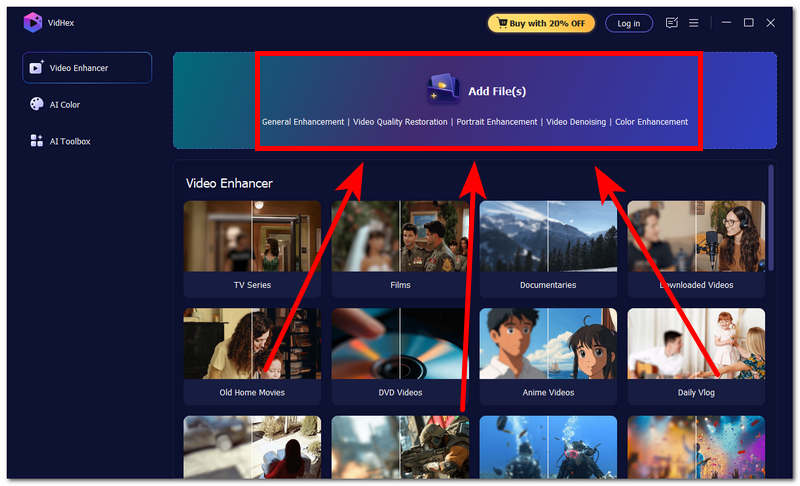
ステップ2ソフトウェアを開いたら、VidHexのメインインターフェースで、ソフトウェア上部に用意されているフィールドスペースに、アップスケールしたいYouTube動画を読み込むだけです。動画ファイルをフィールドスペースにドラッグするか、クリックして追加できます。 ファイルを追加 ボタンをクリックして、デスクトップデバイスを参照してビデオをソフトウェアに読み込みます。
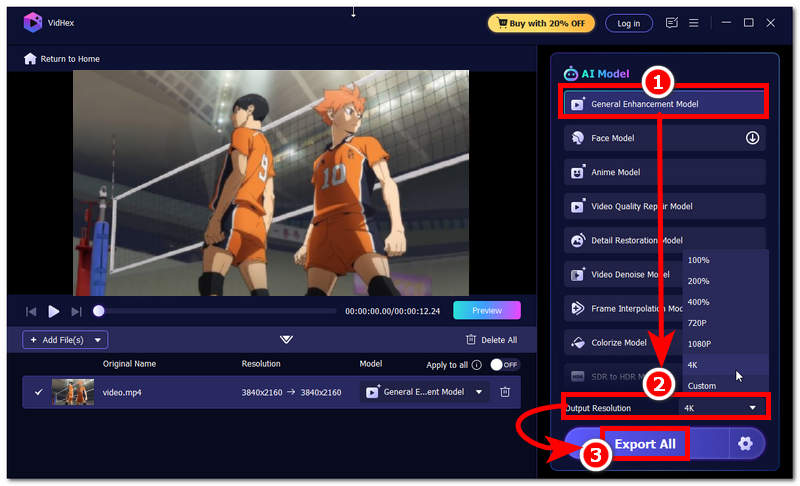
ステップ3YouTube動画をソフトウェアにアップロードして動画のアップスケーリングを開始したら、適切な設定を選択していることを確認してください。まず、 汎用エンハンスモデル VidHexで、出力解像度を4Kまたは希望の解像度に変更してください。
ステップ4ビデオ解像度を変更した後、 エクスポート 変更を保存し、ビデオをデスクトップデバイスの指定されたダウンロードフォルダにエクスポートするには、すべてのボタンをクリックしてください。
第5部 YouTube動画の品質に影響を与える要因
ユーザーがYouTube動画をフルで高品質な状態で再生し、完全に体験したり没入したりすることを妨げる可能性のある要因を知ることに関しては、多くの要因があると言えますが、このセクションでは、YouTube動画の品質に影響を与える主な要因をいくつか挙げます。
| 見ている | アップロード中 |
|---|---|
| • 視聴者が YouTube 動画の解像度を低く設定すると、動画の画質は低くなりますが、読み込み速度は速くなります。 • インターネット接続が不安定な場合、動画の再生や再読み込みに影響が出ます。YouTubeは、視聴者のインターネット接続状況に合わせて動画の解像度を自動的に調整するためです。 | ・動画制作者が低解像度の動画をアップロードした場合、プラットフォーム上で再生される動画の画質は低くなります。 ・YouTubeに動画をアップロードする際、インターネット接続が不安定だと動画に影響が出る可能性があります。アップロード時間が長くなるだけでなく、プラットフォーム上で動画を再生した際に、動画の一部が破損したり、画質が低下したりする可能性もあります。 |
パート6:YouTube動画の解像度に関するよくある質問
YouTubeで動画の解像度を変更するにはどうすればよいですか?
YouTubeプラットフォームで動画を再生する際に解像度を変更するには、動画画面のクイック再生メニューに移動します。次に「設定」に進みます。そこで動画品質オプションが表示されるので、動画の解像度を高くするには、動画で利用可能な最高解像度を選択するだけです。
1080pや4Kの動画を視聴できないのはなぜですか?
ユーザーがYouTube動画を1080pまたは4Kで視聴できない理由としては、動画にその解像度が用意されていない、視聴者のインターネット接続がその時遅い、または視聴者のデバイスが高解像度の再生に対応していないなどが考えられます。
高解像度 ビデオ品質を向上させる?
はい、動画の解像度が高ければ高いほど、表示される画像や映像はより鮮明でシャープになります。ただし、実際の動画の品質は、YouTubeプラットフォームにアップロードされる際に使用される元の動画の品質に依存します。
結論
動画を見ることは、情報を得るための手段の一つです。動画を見る目的が自己啓発、情報収集、娯楽のいずれであっても、高解像度の動画を見る方が、動画再生体験をより没入感のあるものにできるため、より良いでしょう。さらに、 YouTubeに最適な動画解像度 ユーザーの好みやプラットフォームにアップロードする動画によって異なります。そのため、このガイドでは、YouTube 動画の解像度とアスペクト比の違い、標準的な動画の寸法と解像度、YouTube で長尺動画と短尺動画に使用する最適な解像度、再生時の動画の品質に影響を与える要因、そしてそれらすべてに加えて、VidHex を使用して YouTube 動画の解像度を効果的にアップスケールして、プラットフォームに高品質の動画をアップロードする方法の手順について説明しています。
VidHex – AIビデオエンハンサー
- AI を活用してビデオを 4K/8K にアップスケールします。
- よりスムーズなビデオを実現するには、FPS を上げます。
- 白黒の古い録画をカラー化します。
- 暗い映像を明るくします。
- 詳細を保持したままノイズを除去します。


