

 VidHex — AIでビデオ品質を向上
 AI テクノロジーでビデオの詳細と鮮明さを向上させ、あらゆるシナリオで驚くほど高品質なビデオを実現します。
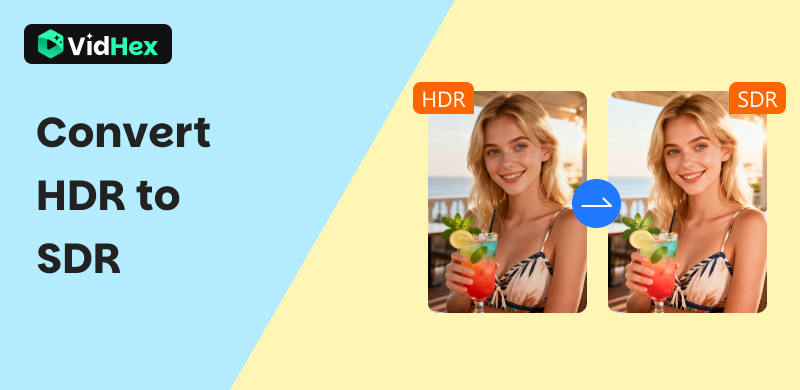
HDRコンテンツをSDR画面で再生すると、不自然に見える場合があります。HDRをSDRに変換するには、FFmpegのコマンドとHandBrakeの変換機能を利用できます。
さらに、SDRビデオを4K HDRに変換したい場合は、VidHex Video Enhancerが最適な選択肢です。
HDRをSDRに変換する方法:検証済みの2つの方法
簡単な回答:HDRをSDRに変換する方法
より鮮明で色鮮やかなビデオは、HDRファイルを処理できない画面で再生するまでは常に優れています。色が平坦になり、ハイライトが飛んでしまいます。そのため、 HDRをSDRに変換するこれによって、ほとんどのデバイスで動画が正しく表示されるようになります。
以下では、この作業を実行するための3つの実証済みの方法をご紹介します。完全な制御を求める上級ユーザー向けのコマンドライン方式と、それ以外のユーザー向けの無料デスクトップアプリです。また、必要に応じて逆方向の操作を行うためのボーナスセクションも用意しています。
コンテンツ:
HDRからSDRへの変換方法3種類の概要
| 方法 | 最適な用途 | 困難 | プラットフォーム | 価格 |
|---|---|---|---|---|
| FFmpeg | パワーユーザー、バッチ処理およびスクリプト作成 | 難しい | Windows / macOS / Linux | 無料 |
| ハンドブレーキ | 初心者向け、無料デスクトップアプリ | 簡単 | Windows / macOS / Linux | 無料 |
パート 1. HDR を SDR に変換する必要があるのはなぜですか?
HDRビデオは、対応ディスプレイで見ると、鮮やかな色彩、明るいハイライト、深いシャドウなど、驚くほど美しい映像を映し出します。しかし、ハードウェアとソフトウェアの両面で限界もあります。HDRをSDRに変換することでこれらの問題を解決し、3つの実用的なメリットが得られます。
デバイスの互換性。 古いモニター、電話、テレビなど多数。
再生: 一部のメディアプレーヤーはHDRメタデータを読み取れないため、色が薄くなったり、再生に問題が発生したりすることがあります。
ウェブ共有: ほとんどのメディアプラットフォームやソーシャルメディアは、HDRビデオよりもSDRビデオを頻繁に処理・再生する。
パート2. FFmpegを使ってHDRをSDRに変換する
最適な用途: 完全な制御、バッチ処理、またはスクリプトを必要とするパワーユーザー向け - 完全無料。
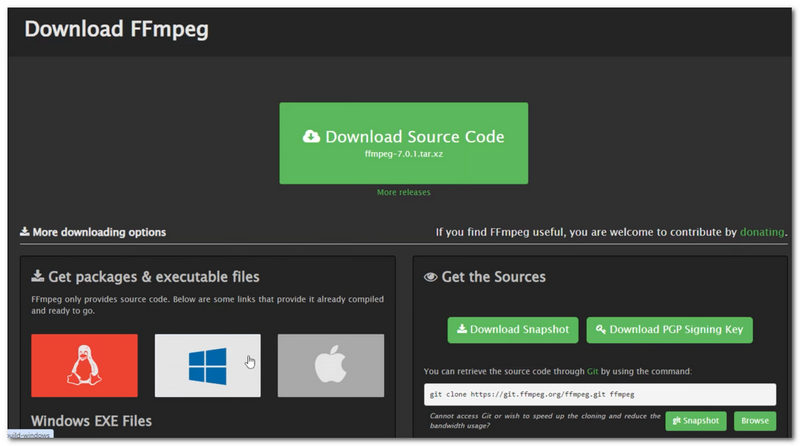
ステップ1FFmpegの公式サイトにアクセスして、最新のFFmpegソフトウェアをインストールしてください。
ステップ2Windowsの場合はコマンドウィンドウを、Macの場合はターミナルを開きます。
ステップ3以下のコマンドをコピーし、input_hdr.mp4 と output_hdr_compressed.mp4 を自分のファイル名に置き換えて、Enter キーを押してください。このコマンドは、HDR10 (BT.2020/PQ) をラインハルトトーンマッピングを使用して SDR (BT.709) に変換します。
ffmpeg -i input_hdr.mp4 \
-c:v libx265 -crf 18 -preset slow \
-pix_fmt yuv420p10le \
-c:a copy output_hdr_compressed.mp4
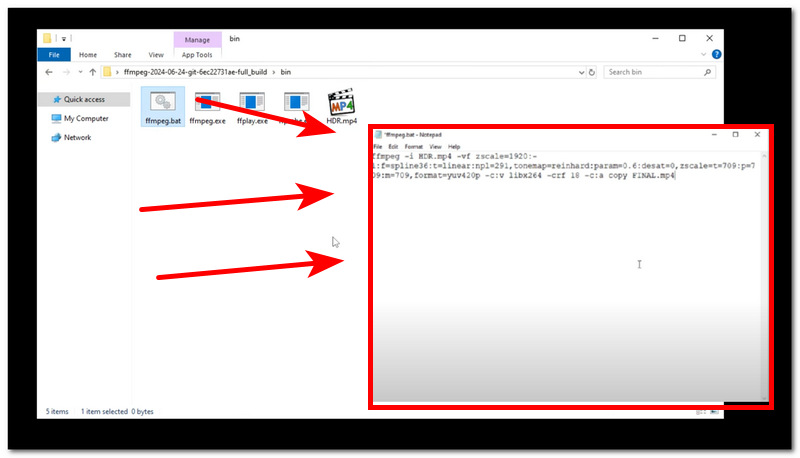
ステップ4処理が完了すると、同じフォルダにoutput_sdr.mp4というファイルが作成されます。このファイルを開いて、肌の色調とハイライトを確認してください。色が薄くなったり、白飛びしたりせず、自然な仕上がりになっているはずです。
パート3.HandbrakeでHDRをSDRに変換する
最適な用途: グラフィカルインターフェースを備えた無料のデスクトップアプリを求める初心者向け。コマンドラインは不要です。
ステップ1HandBrakeをhandbrake.frからインストールし、「ソースを開く」をクリックしてHDRビデオファイルを選択してください。
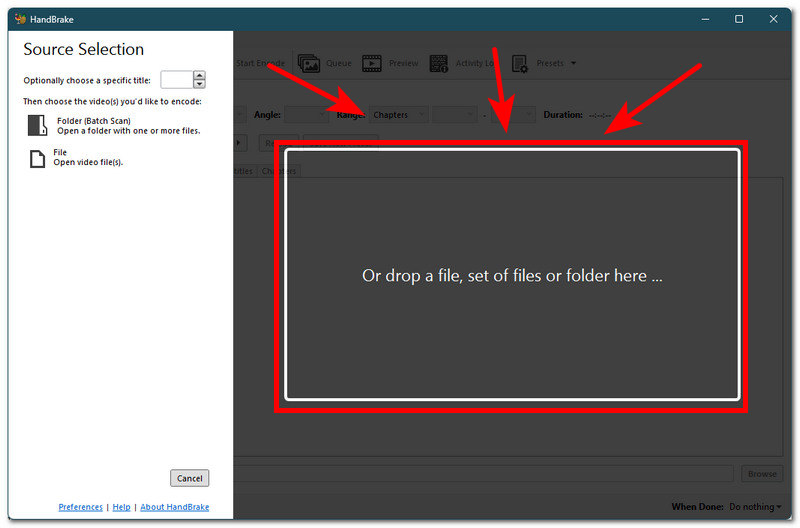
ステップ2フィルタータブを開き、カラースペースセクションを展開します。BT.709を選択して適用します。
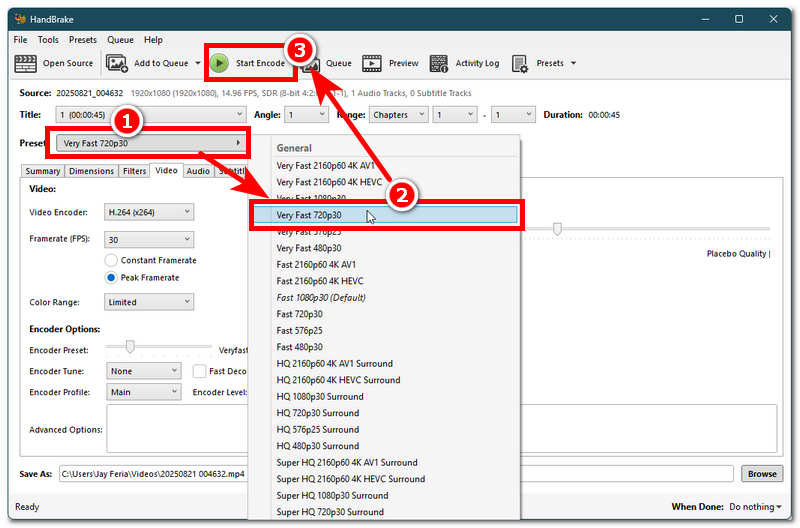
ステップ3「エンコード開始」をクリックしてしばらくお待ちください。完成したSDRファイルが元の動画の横に表示されます。
パート4. ボーナス:VidHex Video Enhancerを使ってSDRをHDRに変換する方法
前述の HDR から SDR へのコンバーター ツールが複雑すぎると思われる場合は、こちらにある HDR ビデオから SDR へのコンバーターもご参照ください。ただし、この最後の方法の方が理想的なのは、変換プロセス、ユーザー インターフェイス、全体的な使いやすさの点でシンプルだからです。 VidHex HDビデオコンバーター は、無制限に使用できる変換ツールの一つです。ファイルサイズが軽く、使いやすいインターフェースを備え、Windowsデバイスで使用できるだけでなく、MacでHDRをSDRに変換するツールとしても使用できます。ビデオ解像度変換ツールとして、ニーズに応じてビデオの解像度を高くしたり低くしたりできるため、汎用性が高く、この用途に最適なビデオ変換ツールです。

主な特徴
• AI 搭載のビデオ HDR から SDR へのコンバーター ツール。
• ユーザーは複数のビデオバッチを同時に処理できます。
• 複数の AI モデルビデオ機能を備えています。
• ユーザーデバイス上で軽量です。
• ビデオをさまざまな解像度に瞬時に変換できることが保証されています。
• 高速処理テクノロジーを搭載。
• わかりやすいユーザーインターフェースを備えています。
• 追加料金なしで無料でご利用いただけます。
• 品質を損なうことなくあらゆるビデオファイルを変換できます。
• ビデオに透かしは入りません。
VidHex HD Converterの使用手順
ステップ1VidHexの公式サイトにアクセスしてダウンロードしてください。 VidHex HDビデオコンバーター そこからツールをダウンロードして、Windows または Mac デバイスにインストールします。
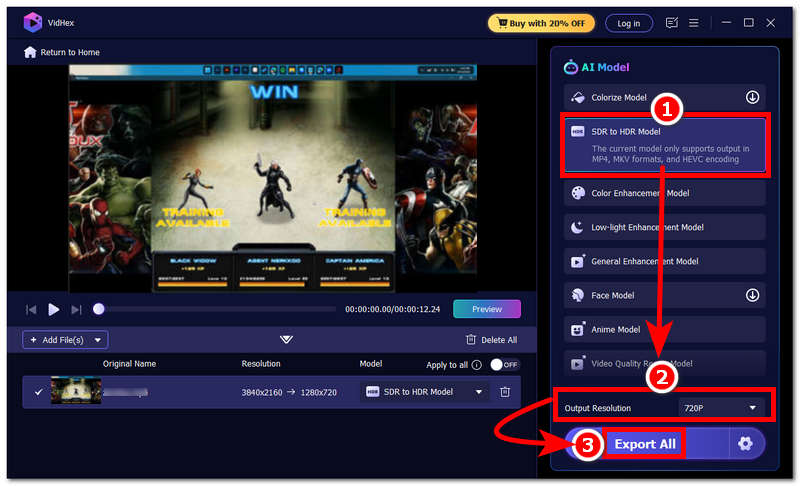
ステップ2ソフトウェアツールを開くと、ツールのインターフェースに、動画に適用できる様々なAIモデルが表示されます。HDR動画をSDRに変換するには、下にスクロールして SDR→HDR変換 モデルを選択し、変換したいビデオ ファイルをアップロードします。
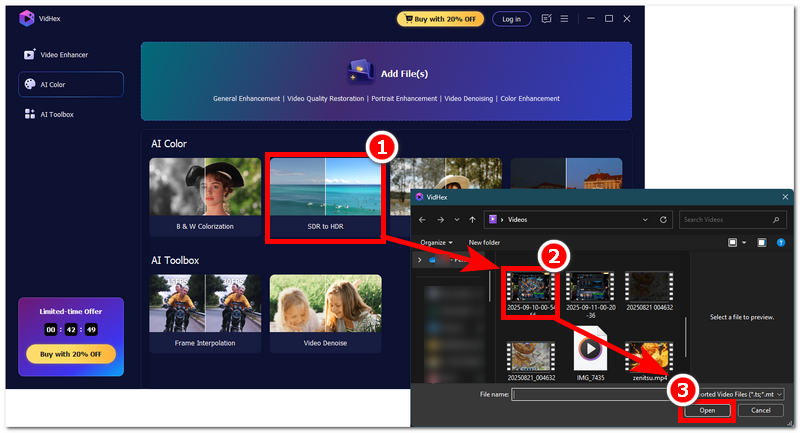
ステップ3動画をレイアウトし、SDRからHDRモデルを選択したら、変更に進みます。 出力解像度 動画がSDRに変換されるように、720pに設定してください。最後に変更を保存し、変換プロセスを開始します。 すべてエクスポート ボタン。
変換中に動画がぼやけてしまう場合は、 ビデオのぼやけを除去する エクスポート前に鮮明度を高めます。
パート5:HDRをSDRに変換する方法に関するよくある質問
HDR から SDR への変換とは何ですか?
HDRからSDRへの変換とは、HDRカラーの動画をSDRカラーに変換し、標準的な画面で正しく表示できるようにすることです。これにより、ほとんどの一般的なモニターで色が適切に表示されるようになります。
変換せずに HDR コンテンツを SDR ディスプレイで再生するとどうなりますか?
HDR動画はSDRモニターやテレビでは再生できない場合があります。再生できたとしても、画像の色が薄くなり、本来の色味が失われる可能性があります。
HDRからSDRへの変換はファイルサイズを縮小しますか?
通常はそうです。HDRコンテンツは通常、ビットレートが高いため、SDRに変換するとファイルサイズが小さくなることがよくあります。さらに解像度を変更する場合、例えば4Kから1080Pに変更すると、ファイルサイズはさらに小さくなります。
結論
変換のメリットと理由を理解したところで 4K HDRから1080p SDRこの記事では、このトピックについて説明し、プロ仕様のソフトウェアから簡単で軽量なコンバーター ツールまで、さまざまなツールを使用してビデオを変換する複数の方法を紹介しました。
VidHex – AIビデオエンハンサー
- AI を活用してビデオを 4K/8K にアップスケールします。
- よりスムーズなビデオを実現するには、FPS を上げます。
- 白黒の古い録画をカラー化します。
- 暗い映像を明るくします。
- 詳細を保持したままノイズを除去します。