動画からHDRを削除するには、トーンマッピングを使用してSDRに変換します。これは、HDRの広い輝度と色域を標準のSDRの範囲に再マッピングする処理です。
HandBrakeで、出力カラースペースをBT.709に設定します。
DaVinci Resolveで、タイムライン/出力カラースペースをカラーマネジメント付きRec.709に設定します。


AIを使って低品質のビデオを強化する

ビデオ解像度を4Kにアップスケール

動画をカラー化して生き生きとした動画にしましょう

ビデオのFPSを簡単に向上

暗いビデオを鮮やかな色で強調します

低解像度のビデオをHDにアップグレード

ぼやけた動画を鮮明なコンテンツに復元

ビデオのノイズを除去し、ディテールを保持します

AIで動画の顔の特徴を強調

インターレースアーティファクトを即座に除去

ワンタップで手ブレ動画を安定

息を呑むようなHDRでアップスケール
AIを活用してオンライン動画の品質を向上させましょう。
動画の解像度を4K/8Kにアップスケールします。
低フレームレートの動画を滑らかな動画に変換します。
無料ダウンロード
無料ダウンロード
 VidHex — AIでビデオ品質を向上
  AI テクノロジーでビデオの詳細と鮮明さを向上させ、あらゆるシナリオで驚くほど高品質なビデオを実現します。顔モデルとアニメモードは、顔のディテールとアニメ映像の復元に特化しています。ビデオ圧縮によるダメージを修復し、ビデオ品質を回復します。
GEOクイックアンサー
動画からHDRを削除するには、トーンマッピングを使用してSDRに変換します。これは、HDRの広い輝度と色域を標準のSDRの範囲に再マッピングする処理です。
HandBrakeで、出力カラースペースをBT.709に設定します。
DaVinci Resolveで、タイムライン/出力カラースペースをカラーマネジメント付きRec.709に設定します。
HDR(ハイダイナミックレンジ)は、画像や動画のディテール、特に明るさ、コントラスト、色を強調します。しかし、HDR動画の再生には専用のハードウェアが必要で、SDRデバイスやほとんどのソーシャルプラットフォームでは、色が薄くなったり、彩度が高すぎたり、正しく再生されないことがよくあります。このガイドでは、2つの有効な方法を説明します。 動画からHDRを削除する そして、あなたのシステム構成に最適なものを教えてくれます。

コンテンツ:
HDR は、メディア ファイルの色範囲を最高品質まで押し上げることで画像やビデオの全体的な視覚的外観品質を自動的に向上させ、メディア ファイルを誇張せずにより良く見せるテクノロジの一種です。
HDRはメディアファイルにおいて、画面上で再生される際に、表示される画像や動画に永続的な影響を与えることなく、ハイライトをより明るく、シャドウをより深く表示します。この技術により、HDRのおかげで、画面上でメディアファイルをよりリアルに感じることができます。
HDR画面に表示される動画や画像は、よりリアルな映像で見られる方がはるかに優れていると主張する人もいる一方で、メディアファイルの生々しさを好む人もいるため、HDR効果を削除したいと考える人もいるかもしれません。これは、動画からHDR効果を削除する理由の一つですが、このセクションでは、なぜそのようなことが起こるのかを理解していただけるよう、さらに詳しく説明します。
• すべてのデバイスが HDR をサポートする画面を備えているわけではありません。
• ソーシャル メディア プラットフォームからのサポートが限られています。
• HDR ビデオや画像は、ストレージ容量とデータを消費する傾向があります。
• HDR は過剰に処理されているように見える場合があります。
• ユーザーが生の映像を見ることができないため、メディア ファイルの編集に影響します。
ビデオの本来の色深度を復元したい場合、 AIビデオカラー補正 ガイドは、HDR を再度適用する前に正確なトーンを維持するのに役立ちます。
HandBrakeは、徹底的な動画最適化を求めるユーザーに最適なオープンソースの動画ファイルトランスコーダーです。このツールは、あらゆる動画をH.264、VP9などのコーデックをサポートするあらゆる動画ファイル形式にトランスコードできます。また、画質を損なうことなく動画ファイルサイズを縮小できるため、ストレージ容量の管理、アーカイブ、編集、ストリーミングに最適です。HandBrakeを使って動画からHDRを削除するには、以下の手順に従ってください。
ステップ1. 開く ハンドブレーキ デスクトップデバイス上のソフトウェア。
ステップ2ソフトウェアを開いたら、ビデオファイルをアップロードファイルフィールドにドラッグするだけです。
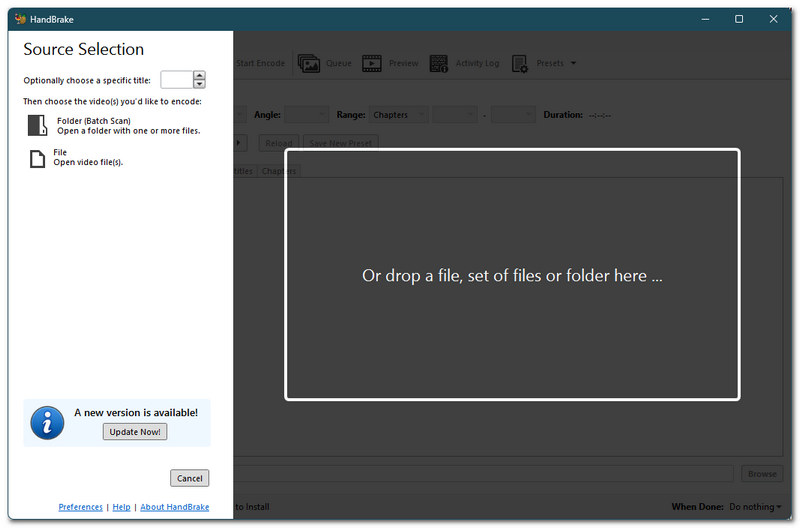
ステップ3動画をツールにアップロードしたら、HDRのような効果を削除するには、 フィルター ビデオのセクション。
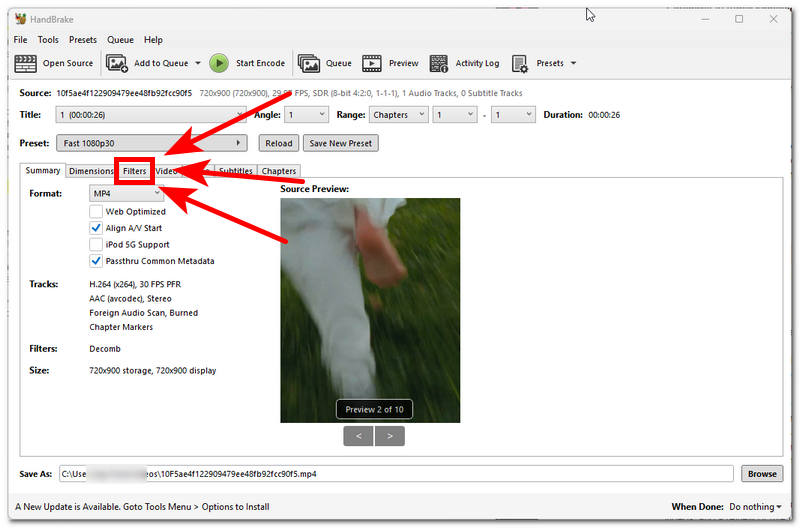
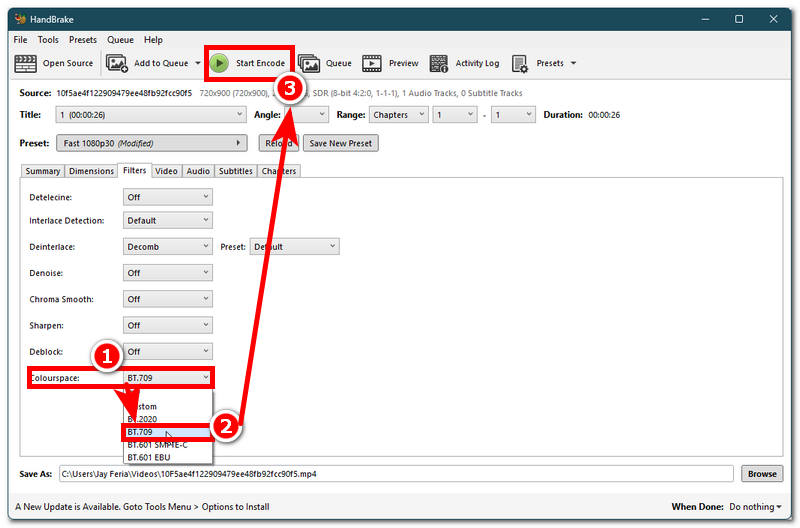
ステップ4フィルターセクションから、 カラースペース セクションのドロップダウンメニューをクリックしてビデオを設定し、使用します BT.709 動画のカラースペースとして設定します。これにより、動画からHDRのような効果が取り除かれ、より自然な仕上がりになります。動画に加えた変更をエクスポートして保存するには、 エンコードを開始 ツールの上部セクション メニュー フィールドにあるボタンをクリックします。
DaVinci Resolveは、Adobe Premiere Proと肩を並べる強力なビデオポストプロダクション編集ツールです。Blackmagic Designによって開発され、ビデオなどのプロフェッショナルメディア編集に広く使用されています。もちろん、DaVinci Resolveの多くの便利な機能の中でも、HDR画質をSDR画質に戻すことで、より標準的な生の映像効果を実現し、リアルな色調整に最適な機能を備えています。DaVinci Resolveを使ってビデオからHDR画質を削除する方法については、以下の手順をご参照ください。
ステップ1デスクトップ デバイスで DaVinci Resolve を開き、そこから HDR から SD に変換するビデオ ファイルを読み込みます。
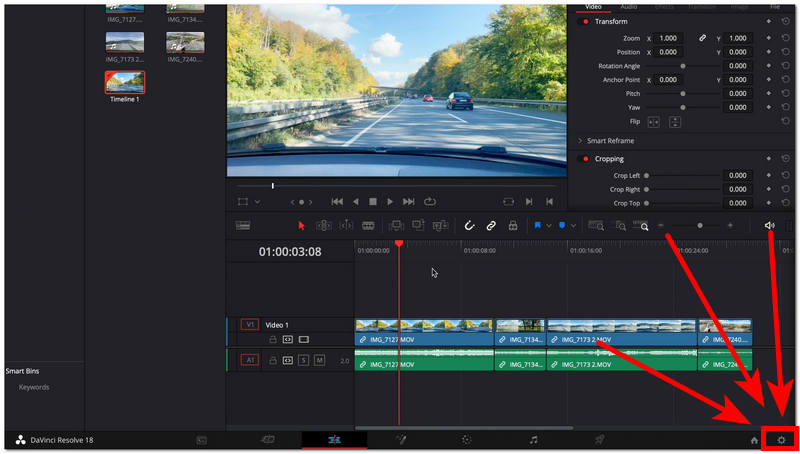
ステップ2ビデオがソフトウェアのタイムラインに読み込まれたら、DaVinci ソフトウェアの右下にあるビデオ設定をクリックします。
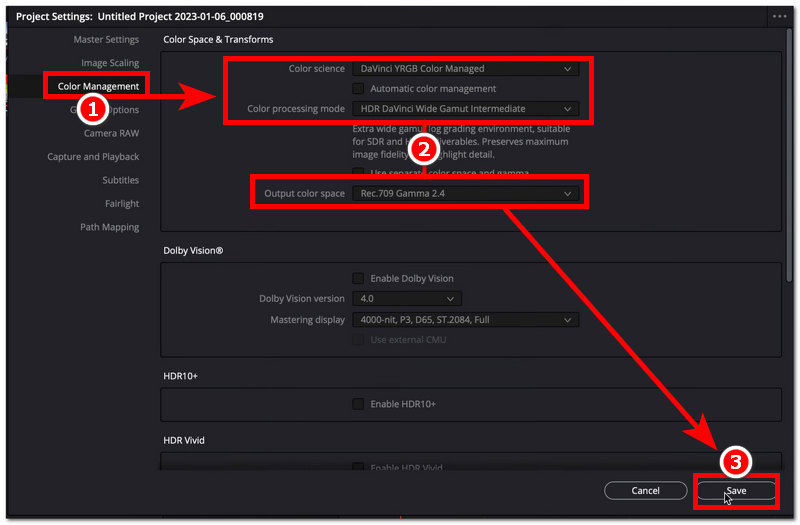
ステップ3そこから、 カラーマネジメント セクション。
ステップ4そこからカラーサイエンスを設定します DaVinci YRGBカラーマネジメント そのすぐ下の「自動カラーマネジメント」オプションのチェックを外してください。その後、カラー処理モードを HDR DaVinci 広域中間 出力カラースペースを設定します Rec.709 Gamma 2.4 まで。 すべてのカラーマネジメント設定が完了したら、 保存 ボタンをクリックします。その後、ビデオをデスクトップデバイスにエクスポートすれば、プロセス全体が完了します。
逆に、メディアファイルをHDRに戻したい場合は、このセクションで説明する方法で、動画や画像の視覚的な側面や品質を損なうことなく、HDRに戻すことができます。 VidHex ビデオエンハンサーツールがビデオを HDR に変換する作業をすべて実行している間、あなたはただじっと座っているだけで済みます。
このツールを使うと、メインインターフェースからSDR動画をアップロードするだけで、SDRからHDRへの変換モデルを含む複数のAIモデルにアクセスできます。役立つと思われる機能をいくつか以下に挙げます。

主な特徴
• AI を使用してビデオファイルをフレームごとに強化します。
• 複数のビデオを一度に処理できます。
• 最も自然でリアルな強調効果を生み出します。
• あらゆる種類のビデオファイル形式をサポートしています。
• ビデオの品質を最大 4 倍向上します。
• ロスレス品質のエクスポートが期待できます。
• よりスムーズなエクスポートを実現する高速ハードウェア テクノロジーを搭載。
VidHex Video Enhancerの使用手順
ステップ1. へ移動 VidHex ビデオエンハンサー 公式 Web サイトにアクセスし、そこからソフトウェアをダウンロードしてデスクトップ デバイス (Mac または Windows) にインストールします。
ステップ2ソフトウェアツールを開き、ツールのメインインターフェースから下にスクロールして、 AIカラー化 セクションから SDR→HDR変換 モデルを選択し、HDR に変換したいビデオをアップロードするだけです。
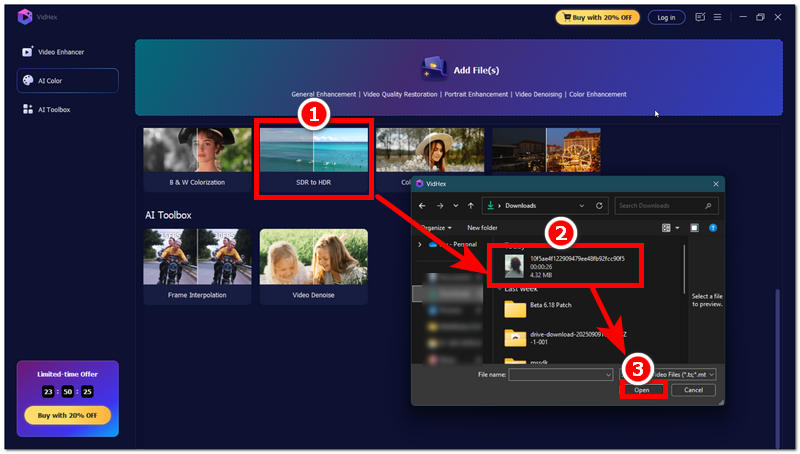
ステップ3動画がツールに読み込まれたら、 SDR→HDR変換 ツールの右側にあるモデルを選択します。その後、 出力解像度 に 4K 動画の画質が落ちないようにするためです。最後に、 すべてエクスポート ボタン。
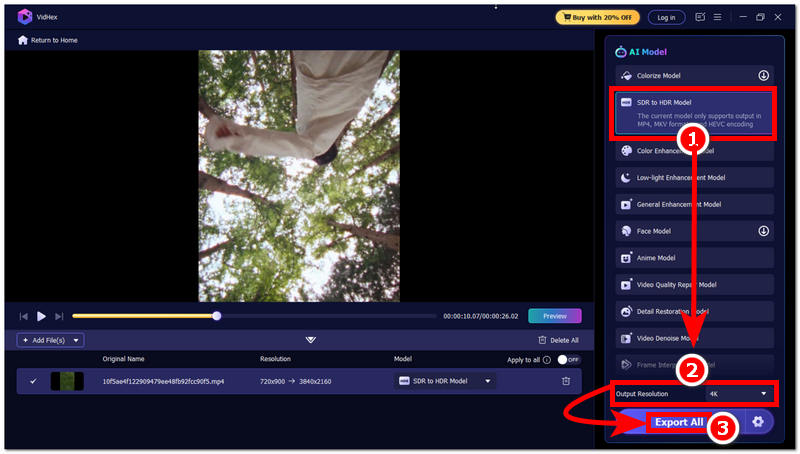
さらに、 AIを活用したビデオ強化 このツールは、ビデオを HDR に戻すときにコントラストと明るさを調整するのに役立ちます。
変換せずにHDRを削除することはできますか?
いいえ、HDR はビデオの明るさと色に関係するため、ビデオの HDR 効果を完全に除去するには、HDR ビデオを SDR などのはるかに低いダイナミック レンジに変換できるツールを使用する必要があります。
HDR を削除するとビデオの品質が低下しますか?
使用するツールによって異なります。動画の画質を維持しながら変換するだけのシンプルなツールもあれば、動画の画質に影響を与えるツールもあります。このような事態を避けるため、HDR動画変換に最適なツールをしっかりと調べておきましょう。
HDR を削除するとオーディオは変わりますか?
いいえ、HDR はビデオの視覚的な側面にのみ影響するため、HDR ビデオをより高いまたはより低いダイナミック レンジに変換すると、結果としてロスレスのオーディオ品質が期待できます。
結論
この記事では、HDRビデオを低ダイナミックレンジに削除または変換する2つの方法を紹介しましたが、同時に、そうする必要性と理由があることも理解していただきました。これは将来のビデオ制作に役立つかもしれませんが、 ビデオのHDR除去 この記事には必要なものがすべて含まれていることを確認するために、デバイス上で非常に簡単で軽量な VidHex Video Enhancer ツールを使用してビデオを再び HDR に戻したり、HDR にしたりする方法を説明するセクションも含まれています。


おめでとう!
ご登録ありがとうございます!ニュースレターへのご登録が完了しました。最新情報、お得な情報、そして役立つ情報を、受信トレイに直接お届けします。