

 VidHex – Verbessern Sie die Videoqualität mit KI
 Verbessern Sie Videodetails und -schärfe mit KI-Technologie und erhalten Sie in jeder Situation atemberaubende, hochwertige Videos.
Die 7 besten Apps zur Videostabilisierung im Jahr 2026: Kostenlose und kostenpflichtige Lösungen für jedes Gerät

Wir kennen das alle: Man hält einen einmaligen Moment fest und merkt später, dass die Aufnahme aussieht, als wäre sie während eines Erdbebens entstanden. Ob Vlogger, Reisender oder einfach nur jemand, der Familienerinnerungen festhält – verwackelte Aufnahmen können das Erlebnis im Nu ruinieren.
Die gute Nachricht? Eine App zur Videostabilisierung zu finden ist 2026 einfacher denn je. Es gibt leistungsstarke, kostenlose Videostabilisierungs-Apps für Android und iOS sowie professionelle Videostabilisierungssoftware für Windows und Mac.
In diesem Leitfaden stellen wir die besten Tools vor. Android, iOS, Windows und MacWir werden sowohl kostenlose als auch kostenpflichtige Optionen vergleichen. Außerdem vergleichen wir deren Vor- und Nachteile und geben Tipps für optimale Stabilisierungsergebnisse.

Inhalt:
- Teil 1. Schnellvergleichstabelle
- Teil 2. Die beste Stabilisierungssoftware für Desktop-Computer (Windows, Mac und alle Systeme)
- Teil 3. Die besten Stabilisierungs-Apps für Mobilgeräte (iOS & Android)
- Teil 4. Tipps: So erzielen Sie bessere Stabilisierungsergebnisse
- Teil 5. Häufig gestellte Fragen zur Verwendung von Videostabilisierungs-Apps
Teil 1. Schnellvergleichstabelle
| Software/App | Plattform | Preis | Am besten für | Gesamtbewertung (von 5) | Benutzerfreundlichkeitsbewertung (von 5) |
|---|---|---|---|---|---|
| VidHex | Windows/Mac | Bezahlt | Mehrere Videoverbesserungen | ⭐⭐⭐⭐⭐ | 4 |
| DaVinci Resolve | Windows/Mac | Kostenlos / Kostenpflichtig | Professionelle Ergebnisse für $0 | ⭐⭐⭐⭐⭐ | 1 |
| Adobe Premiere Pro | Windows/Mac | Bezahlt | Bearbeitung auf Branchenniveau | ⭐⭐⭐⭐ | 2 |
| CapCut | Alle Systeme | Freemium | Social-Media-Inhalte | ⭐⭐⭐⭐ | 3 |
| Google Fotos | Android/iOS | Frei | Schnelle mobile Reparaturen | ⭐⭐⭐⭐ | 5 |
| Emulsion | iOS | Freemium | Erweiterte iPhone-Steuerung | ⭐⭐⭐ | 3 |
| iMovie | iOS/Mac | Frei | Nutzer des Apple-Ökosystems | ⭐⭐⭐ | 2 |
Teil 2. Die beste Stabilisierungssoftware für Desktop-Computer (Windows, Mac und alle Systeme)
Desktop-Software bietet eine stärkere Stabilisierung, bessere Kontrolle und Unterstützung für 4K- oder sogar 8K-Aufnahmen.
1. VidHex (kostenpflichtig – Windows, Mac)
Bewertung: ⭐⭐⭐⭐⭐
Die Atmosphäre: Spezialisiert auf Videooptimierung.
Geeignet für: Mehrere Videoverbesserungen durchführen und gleichzeitig das Filmmaterial stabilisieren.
Kostenloser Download
Kostenloser Download
Kostenloser Download
Kostenloser Download
Mac OS X 10.7 oder neuer
Während der Stabilisierung VidHex Video Enhancer Es kann außerdem Videorauschen reduzieren, die Bildqualität verbessern und KI-Frame-Interpolation anwenden, wodurch das Videomaterial höher aufgelöst, flüssiger und stabiler wird. Die Benutzeroberfläche ist einfach und sehr benutzerfreundlich.

Vorteile
- Kann hochwertiges Material verarbeiten und exportieren
- Einfache Benutzeroberfläche
- Geringer Speicherverbrauch, keine Belastung für den Computer
Nachteile
- Stabilisierungsstärke kann nicht angepasst werden
- Zahlung erforderlich
Für Nutzer mit weniger leistungsstarken Computern und Anfänger kann VidHex vielfältige Videoverbesserungsbedürfnisse erfüllen.
2. DaVinci Resolve (Kostenlos / Kostenpflichtig – Windows & Mac)
Bewertung: ⭐⭐⭐⭐⭐
Die Atmosphäre: Leistung auf Hollywood-Niveau.
Geeignet für: Kreative, die kostenlos professionelle Ergebnisse erzielen möchten.
DaVinci Resolve Die kostenlose Version enthält leistungsstarke Stabilisierungswerkzeuge. Je nach Videomaterial können Sie verschiedene Stabilisierungsmodi auswählen.

Vorteile
- Stabilisierung in Profiqualität
- Kostenlose Version exportiert ohne Wasserzeichen
- Unterstützt 4K
- Erweiterte Steuerungsoptionen
Nachteile
- Steile Lernkurve
- Erfordert einen relativ leistungsstarken Computer
Wenn Sie die beste kostenlose Videostabilisierungssoftware für PC oder Mac suchen, dann ist dies die richtige Wahl. Spitze Empfehlung.
3. Adobe Premiere Pro (kostenpflichtig – Windows & Mac)
Bewertung: ⭐⭐⭐⭐
Die Atmosphäre: Der Branchenstandard.
Geeignet für: Professionelle Redakteure.
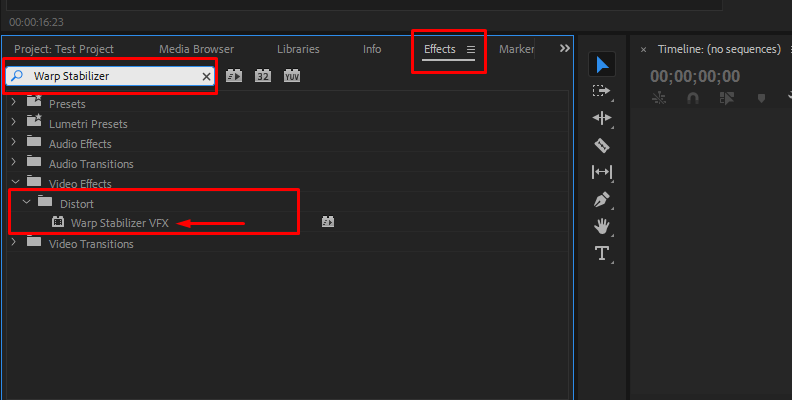
Der Warp-Stabilisator von Premiere Pro ist eines der fortschrittlichsten Stabilisierungswerkzeuge auf dem Markt. Er verarbeitet hochauflösendes Videomaterial flüssig.
Vorteile
- Ausgezeichnete Stabilisierungsqualität
- Unterstützt 4K- und 8K-Aufnahmen
- Umfangreiche Anpassungsmöglichkeiten
Nachteile
- Monatliche Abonnementkosten
- Kann für Anfänger komplex sein.
Wenn Sie Videos bearbeiten professionellDies bleibt eine der bestbezahlten Lösungen.
4. CapCut (Kostenlos / Kostenpflichtig – Windows, Mac, Android & iOS)
Bewertung: ⭐⭐⭐⭐
Die Atmosphäre: Der Liebling der sozialen Medien.
Geeignet für: TikTok, YouTube Shorts und schnelle Bearbeitungen.
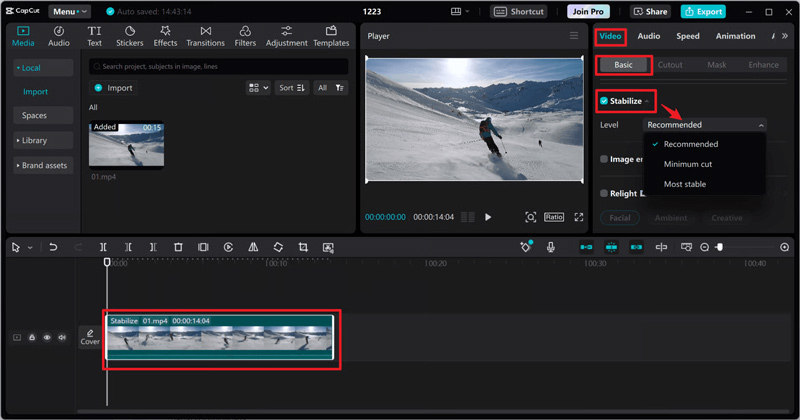
CapCut bietet Ein-Klick-Stabilisierungsmodi wie „Basic“ und „Pro“. Es ist schnell und anfängerfreundlich.
Vorteile
- Verfügbar auf allen gängigen Plattformen
- Einfache Benutzeroberfläche
- Gute KI-Stabilisierung
Nachteile
- Einige erweiterte Funktionen sind kostenpflichtig.
- Weniger präzise als professionelle Desktop-Werkzeuge
Für Kreative, die Wert auf Geschwindigkeit und Komfort legen, ist CapCut eine rundum überzeugende Option.
Teil 3. Die besten Stabilisierungs-Apps für Mobilgeräte (iOS & Android)
Mobile Apps eignen sich perfekt für schnelle Lösungen und Social-Media-Inhalte. Sie sind schnell, einfach und oft KI-gestützt.
5. Google Fotos (Kostenlos – Android & iOS)
Bewertung: ⭐⭐⭐⭐
Die Atmosphäre: Das versteckte Juwel befindet sich bereits auf Ihrem Smartphone.
Geeignet für: Android-Nutzer und Gelegenheitsfotografen mit dem iPhone.
Wenn Sie Android nutzen, ist Google Fotos wahrscheinlich bereits installiert. Es verfügt über ein integriertes Stabilisierungstool, das mit nur einem Fingertipp funktioniert.

Bildnachweis: True-Tech
Vorteile
- Völlig kostenlos
- Extrem einfach zu bedienen
- Nutzt Googles KI-Technologie
- Kein Wasserzeichen
Nachteile
- Eingeschränkte manuelle Steuerung
- Kann bei sehr verwackelten Aufnahmen einen leichten „Wackel-Effekt“ erzeugen.
Wenn Sie die schnellste kostenlose Videostabilisierungs-App suchen, ist diese kaum zu übertreffen.
6. Emulsio (Freemium – Nur für iOS)
Bewertung: ⭐⭐⭐
Die Atmosphäre: Ein Präzisionswerkzeug für iPhone-Nutzer.
Geeignet für: Actionaufnahmen und Rolling-Shutter-Korrektur.
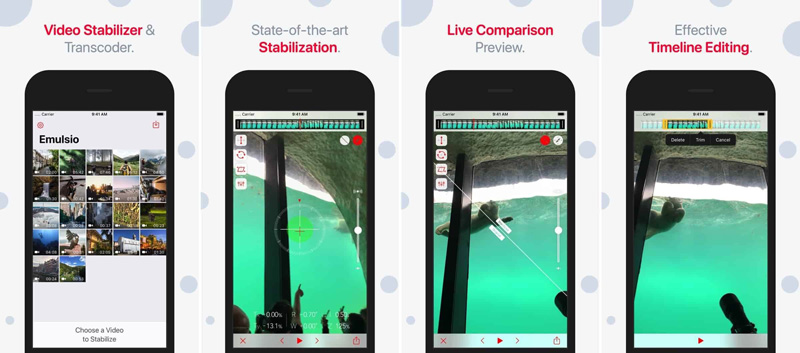
Emulsio bietet Ihnen mehr Kontrolle als die meisten anderen mobilen Apps. Sie können die Stabilisierungsstärke anpassen und Rolling-Shutter-Verzerrungen korrigieren.
Vorteile
- Erweiterte Steuerungseinstellungen
- Vorher-/Nachher-Vorschau
- Ideal für Actionaufnahmen
Nachteile
- Wasserzeichen in der kostenlosen Version
- Für den vollen Funktionsumfang ist ein Abonnement erforderlich.
Für iOS-Nutzer, die mehr als nur eine Ein-Klick-Stabilisierung wünschen, ist Emulsio eine gute Wahl.
7. iMovie (Kostenlos – iOS & Mac)
Bewertung: ⭐⭐⭐
Die Atmosphäre: Einfach und zuverlässig.
Geeignet für: Apple-Nutzer, die integrierte Tools wünschen.
iMovie beinhaltet eine einfache Wackeliges Video stabilisieren Kontrollkästchen. Es ist nicht sehr anpassbar, aber für leichte bis mittlere Anwendungen gut geeignet. mäßiger Schüttel.

Vorteile
- Völlig kostenlos
- Kein Wasserzeichen
- Einfache Benutzeroberfläche
Nachteile
- Begrenzte Feinabstimmung
- Nicht ideal für extrem wackelige Clips
Für Apple-Nutzer ist dies oft die einfachste Lösung.
Teil 4. Tipps: So erzielen Sie bessere Stabilisierungsergebnisse
Selbst die beste App zur Videostabilisierung kann nicht alles beheben. Hier sind ein paar praktische Tipps:
1. Vermeiden Sie extreme Schüttelbewegungen. – Die Software funktioniert am besten bei mäßiger Bewegung.
2. Beim Filmen zusätzlichen Platz einplanen. – Die Stabilisierung beschneidet den Bildausschnitt.
3. Höhere Auflösung verwenden – 4K gibt der Software mehr Pixel zur Verfügung, oder skaliert Ihr Video hoch, bevor es stabilisiert wird.
4. Die Stabilisierungskraft nicht maximal ausreizen – Zu viel kann zu Verzerrungen führen.
5. Kombinieren Sie dies mit guten Filmgewohnheiten – Benutzen Sie beide Hände, halten Sie die Ellbogen eng beieinander und bewegen Sie sich langsam.
6. Rolling-Shutter-Korrektur Viele günstige Apps können zwar Verwacklungen reduzieren, lassen das Bild aber wackelig wie Wackelpudding wirken. Software wie Emulsio oder Premiere Pro bietet hingegen fortschrittliche Stabilisierungsfunktionen, die Bildverzerrungen verhindern.
7. Gestapelt UnverwacklungsmodellBildzittern führt oft zu unscharfen Einzelbildern, doch die Stabilisierungsverarbeitung schärft die Bildränder nicht. Um dies zu beheben, können Sie das Video zusätzlich schärfen.
Merke: Softwarestabilisierung verbessert das Videomaterial – sie vollbringt keine Wunder.
Teil 5. Häufig gestellte Fragen zur Verwendung von Videostabilisierungs-Apps
Frage 1: Verringert die Verwendung einer Videostabilisierungs-App die Videoqualität?
Ja, ein wenig. Die meisten Stabilisierungswerkzeuge funktionieren so: die Ränder beschneiden Um die Bewegungsabläufe Ihres Videos zu glätten, geht ein kleiner Teil des Bildes verloren.
Um Qualitätsverluste zu reduzieren:
• Filmen Sie in 4K, auch wenn Sie in 1080p exportieren.
• Vermeiden Sie extremen digitalen Zoom.
• Mäßige Stabilisierungskraft anwenden
Frage 2: Was ist die beste kostenlose Videostabilisierungs-App für Android?
Google Fotos ist die einfachste und zuverlässigste kostenlose Option. Einfach das Video öffnen und tippen Bearbeitenund wählen Sie StabilisierenFür mehr Bearbeitungsfunktionen ist CapCut eine gute Alternative.
Frage 3: Kann ich 4K-Aufnahmen kostenlos auf einem PC stabilisieren?
Ja. DaVinci Resolve ermöglicht in der kostenlosen Version den 4K-Export ohne Wasserzeichen. Es ist die beste kostenlose Desktop-Lösung für ambitionierte Kreative.
Abschluss
Im Jahr 2026 benötigen Sie keinen $500 Gimbal mehr, um ruckelfreie Videos aufzunehmen.
Wer schnell Ergebnisse auf dem Smartphone erzielen möchte, ist mit kostenlosen Videostabilisierungs-Apps wie Google Fotos oder iMovie bestens bedient. Für ambitionierte Filmemacher bietet kostenlose Videostabilisierungssoftware wie DaVinci Resolve professionelle Ergebnisse – und das völlig kostenlos. Für Social-Media-Creator ist CapCut eine schnelle und flexible Lösung.
Welches Tool am besten geeignet ist, hängt von Ihrem Gerät, Ihrem Budget und Ihren Bearbeitungszielen ab – aber jetzt haben Sie die besten Optionen für jede Plattform.