


 VidHex – Verbessern Sie die Videoqualität mit KI
 Skalieren Sie Videos mit KI-Technologie ohne Qualitätsverlust auf HD/4K und verbessern Sie Details und Schärfe.

Aktivieren Sie in der Desktop- und Mobilversion die Option „Qualität verbessern“ und wählen Sie HD oder UHD aus. Passen Sie das Video an oder schärfen Sie es, um das beste Ergebnis zu erzielen, und exportieren Sie es als 4K.
Für ein klareres und schnelleres 4K/8K-KI-Video-Upscaling probieren Sie VidHex AI Video Upscale aus.
CapCut AI Video Upscaler: So verbessern Sie Videos auf 4K

Kurzantwort: So skalieren Sie Videos in CapCut hoch
Die Hochskalierung von Videos ist unerlässlich, wenn Sie hochwertiges Filmmaterial benötigen. Vielleicht haben Sie ein besonderes Familienereignis mit einer alten Kamera aufgezeichnet, aber die Auflösung ist für die heutigen HD- oder 4K-Bildschirme zu niedrig. Oder vielleicht sind Sie ein Content-Ersteller, der ältere Videos für YouTube, TikTok oder Instagram wiederverwenden möchte, ohne an visueller Attraktivität zu verlieren. Unternehmen nutzen die Hochskalierung von Videos auch, um Marketingmaterialien aufzufrischen und sicherzustellen, dass jedes Detail bei Präsentationen oder Werbeanzeigen scharf dargestellt wird. In diesen Situationen reicht eine einfache Vergrößerung des Videos nicht aus – Sie benötigen eine intelligente Optimierung. Hier kommt es darauf an KI-Video-Upscaler Eine bekannte Option ist CapCut. Mit der Upscale-Videofunktion von CapCut können Sie verschwommenes, verpixeltes Filmmaterial ganz einfach in hochwertige Bilder umwandeln. Dieser Artikel bietet eine ausführliche Anleitung und Kommentare und stellt als Alternative das Tool VidHex vor.
Inhalt:
Teil 1. Was ist Video-Upscaling und ein AI-Video-Upscaler?
Beim Video-Upscaling wird die Auflösung eines Videos erhöht, um es schärfer, klarer und detaillierter zu machen. Traditionell wurde dies mit einfachen Algorithmen erreicht, die Pixel streckten, was oft zu verschwommenen oder blockigen Bildern führte. Heute gibt es eine Vielzahl von KI-Video-Upscalern. Sie haben den Prozess optimiert, indem sie jedes Bild analysieren, fehlende Details vorhersagen und Texturen, Kanten und Farben intelligent verbessern. Beim Upscaling mit KI vergrößert die Software das Video nicht nur, sondern verbessert die Videoqualität durch verschiedene Anpassungen, wie die Wiederherstellung feiner Details, die Reduzierung von Rauschen und die Korrektur von Verzerrungen. Dies ist ideal für alte Filme, Aufnahmen mit niedriger Auflösung oder Online-Inhalte, die Sie in HD oder 4K wiederverwenden möchten. Das körnige Filmmaterial wird in ein gestochen scharfes, lebendiges visuelles Erlebnis verwandelt – perfekt für Content-Ersteller, Filmemacher und Unternehmen, die ihr Publikum beeindrucken möchten. Das Tool haucht Ihren Inhalten neues Leben ein.
Teil 2. So skalieren Sie Videos mit CapCut hoch
CapCut ist eines der beliebtesten Tools für die Video-Hochskalierung. Es ermöglicht Nutzern, die Auflösung ihrer Aufnahmen schnell zu erhöhen, wodurch Videos mit niedriger Qualität schärfer und klarer wirken und sich daher besonders für Blogger eignen. Viele Anfänger sind jedoch möglicherweise verwirrt, wie man es benutzt. Keine Sorge, die folgenden Abschnitte zeigen Ihnen, wie Sie Videos in CapCut hochskalieren.

Anleitungen zum Hochskalieren von Videos mit CapCut
Schritt 1Besuchen Sie die offizielle CapCut-Website. Laden Sie die Datei herunter und installieren Sie sie auf Ihrem Computer.
Schritt 2Starten Sie CapCut. Laden Sie das Video, das Sie hochskalieren möchten, in die Zeitleiste hoch.
Schritt 3Aktivieren Sie die Option „Qualität verbessern“ im Videobereich. Sie können zwischen HD, UHD und AI HD wählen.
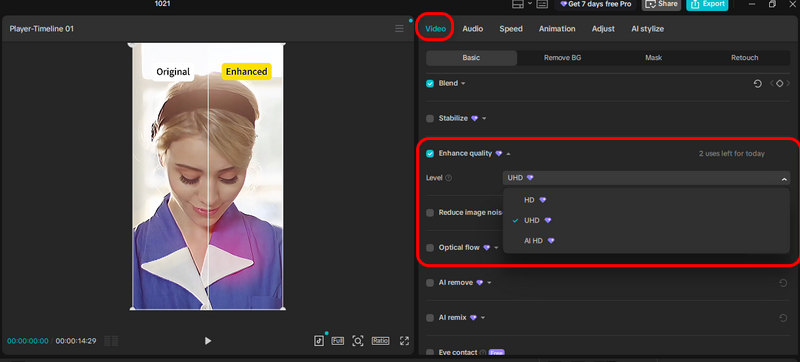
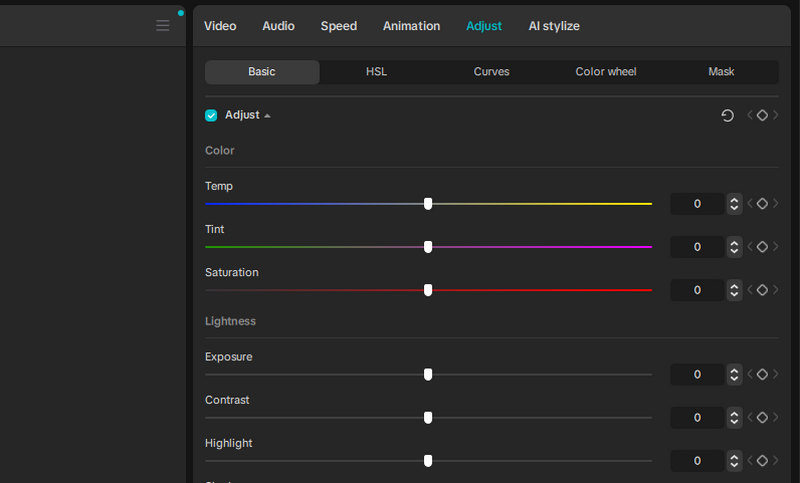
Schritt 4Nach Anwendung des Effekts können Sie die Videoparameter anpassen, um weitere Verbesserungen vorzunehmen. Sie können das Video erneut abspielen, um das Ergebnis in einer Vorschau anzuzeigen.
Schritt 5Klicken Sie abschließend auf die Schaltfläche „Exportieren“ in der oberen rechten Ecke. Wählen Sie dann die 4K/8K-Auflösung aus und exportieren Sie das Ergebnis.

Vorteile
- Mobilfreundlich – Vollständig kompatibel mit Smartphones, sodass Sie Videos jederzeit und überall hochskalieren können.
- Schnelle Verarbeitung – Bietet eine schnelle Verbesserung für kurze Social-Media-Clips.
- Benutzerfreundliche Oberfläche – Einfaches Design, das auch für Anfänger leicht zu navigieren ist.
- Kostenlose Basisfunktionen – Bietet kostenloses Upscaling auf bis zu 1080p ohne Bezahlung.
Nachteile
- Weniger detaillierte Restaurierung – einfacher als VidHex oder Topaz.
- Komprimierung bei den Exporten – Die endgültige Datei kann an Schärfe verlieren, insbesondere bei der Standard-Bitrate.
- Keine Batch-Warteschlange – jeweils ein Clip.
- Für Upgrades und Erweiterungen ist ein Abonnement der Pro-Version erforderlich.
Teil 3. VidHex: Hochskalieren auf 8K-Video ohne Qualitätskomprimierung
Das Video-Upscaling von CapCut ist eine schnelle und bequeme Möglichkeit, Videos mit niedriger Auflösung aufzuwerten. Es ist jedoch in der Regel auf 1080p begrenzt und richtet sich in erster Linie an die gelegentliche Nutzung sozialer Medien. Für Nutzer, die höhere Auflösungen, mehr Details und mehr Flexibilität benötigen, kann ein anderes Videobearbeitungstool, VidHex Video Upscaler, eine gute Option sein.

VidHex bietet eine dedizierte KI-Video-Upscaler VidHex wurde speziell für die Produktion hochauflösender Ergebnisse entwickelt. Die Software bietet zahlreiche Bearbeitungsfunktionen für die Video-Hochskalierung, wodurch die KI-Modelle schärfere und präzisere Ergebnisse liefern. Ob Sie Videos von 480p auf 4K hochskalieren oder alten, körnigen Clips neues Leben einhauchen möchten – VidHex ist für die präzise Bearbeitung konzipiert. Einer der größten Vorteile von VidHex ist die Cloud-basierte Verarbeitung. Dies bedeutet schnellere Verarbeitungszeiten und gleichbleibende Qualität, unabhängig von Ihrem Gerät. Darüber hinaus bietet die Plattform mehrere Hochskalierungsoptionen – 720p, 1080p und 4K – und ist damit ideal für YouTube-Ersteller, Filmemacher oder Unternehmen, die professionelle Marketingvideos produzieren.
VidHex zeichnet sich auch durch detaillierte Rekonstruktion aus. Seine KI analysiert Texturen, Kanten und Muster, um fehlende Details wiederherzustellen. Das Ergebnis sind Videos, die natürlich wirken und in höherer Auflösung aufgenommen wurden. Darüber hinaus bietet es eine übersichtliche Benutzeroberfläche und eine Premium-Ausgabe ohne Wasserzeichen, sodass selbst Anfänger in wenigen Minuten professionelle Ergebnisse erzielen können. Lesen Sie den folgenden Abschnitt und testen Sie VidHex jetzt.
Kostenloser Download
Kostenloser Download
Kostenloser Download
Kostenloser Download
Mac OS X 10.7 oder neuer
Schritt 1. Holen Sie sich VidHex Video Upscaler
Rufen Sie die offizielle Website auf und laden Sie es auf Ihren Computer herunter.

Schritt 2. Importieren Sie das Video
Öffnen Sie die Software und ziehen Sie Ihr Video in das Board.

Schritt 3. Wählen Sie ein Modell zum Hochskalieren aus
VidHex bietet mehrere KI-Modelle. Sie können ein geeignetes Modell auswählen, um das Video zu verbessern.

Schritt 4. Vorschau des Effekts
Nach der Auswahl wird Ihnen eine Kurzfassung zur Vorschau angezeigt.

Schritt 5. Ergebnis ausgeben
Wenn das Ergebnis zufriedenstellend ist, klicken Sie auf Vollständiges Video exportieren Schaltfläche, um das hochauflösende Video zu speichern.

Bevorzugen Sie eine visuelle Anleitung? Im Video unten finden Sie weitere Details.
Teil 4. CapCut vs. VidHex: Welches Programm passt besser zu Ihrem Videomaterial?
| CapCut | VidHex | |
|---|---|---|
| Maximale Leistung | 4K/8K | 4K/8K |
| Beste Quelle | 720p–1080p Social-Media-Clips | 480p–1080p-Restaurierungen |
| Wo es verläuft | Desktop, Web, Mobilgeräte | Desktop, Web |
| Stapelverarbeitung | NEIN | Ja, Warteschlange |
| Preis | $19,99/Monat | $31,92/Monat $239.92/Dauerhaft |
| Echte Schwäche | Modell optimiert für 1080p; komprimierte Exporte | Desktop-Installation; längere Clips benötigen GPU- oder Cloud-Guthaben. |
| Wer sollte kaufen | Jeder, der 30-sekündige vertikale Clips schneidet | Wer restauriert 480p/1080p-Material für die 8K-Ausgabe? |
Teil 5. FAQs
Unterstützt CapCut 4K-Video-Upscaling?
Ja, Sie können beim Exportieren Ihres Videos 4K wählen. Das Ergebnis ist jedoch nicht immer ansprechend. Die beste Leistung der Software erreicht 1080p, was zwar ideal für soziale Medien ist, aber möglicherweise nicht den Anforderungen an professionelle oder filmische Qualität entspricht.
Wird mein Video durch das Upscaling mit CapCut so detailliert wie natives hochauflösendes Filmmaterial?
Nicht ganz. CapCut verbessert zwar die Klarheit, ist aber nicht so fortschrittlich wie dedizierte KI-Upscaler. Im Vergleich zu anderen Tools fehlen möglicherweise noch einige feine Texturen und Details.
Muss ich für CapCut oder VidHex ein High-End-Gerät vorbereiten?
CapCuts grundlegendes Upscaling benötigt kein High-End-Gerät, aber für die Bearbeitung längerer oder höher auflösender Videos empfiehlt sich ein Upgrade Ihres Computers. VidHex bietet eine Cloud-basierte Verarbeitungsoption, sodass die rechenintensive KI-Berechnung auf leistungsstarken Online-Servern stattfindet und somit auch ein durchschnittlicher Computer problemlos funktioniert.
Abschluss
Klare und hochwertige Bilder sind heutzutage unverzichtbar. Video-Upscaling bietet eine Möglichkeit, niedrig aufgelöstes Filmmaterial in scharfe Clips umzuwandeln. CapCut ist ein hervorragender KI-Video-Upscaler. Sie können der obigen Anleitung folgen, um die Videoqualität zu verbessern. Außerdem gibt es noch eine weitere Option: VidHex AI Upscaler. Es bietet eine intuitive Benutzeroberfläche, schnelle Bearbeitung und professionelle Ergebnisse und ist somit ideal für alle, die hochauflösendes Filmmaterial benötigen.
VidHex – KI-Videoverbesserung

- Videos mit KI auf 4K/8K hochskalieren.
- Erhöhen Sie die Bildrate (FPS) für flüssigere Videos.
- Alte Schwarzweißaufnahmen kolorieren.
- Helle das schlecht beleuchtete Filmmaterial auf.
- Rauschen entfernen, Details erhalten bleiben.


