VidHex-利用人工智慧提升視訊質量
 利用AI技術增強視訊細節和清晰度,在任何場景下都能獲得令人驚嘆的高品質影片。

Twitter 會對上傳的影片進行大量壓縮(位元率上限為 25 Mbps,並針對行動裝置進行重新編碼),導致影片模糊。您可以使用 VidHex AI Video Upscaler 等 AI 影片放大工具。 上傳前 或者 下載後 X 影片可將清晰度提升至 4K,並帶來自然逼真的增強效果。
Twitter AI 影片放大工具概述及使用指南
快速解答:
為了獲得最佳的上傳質量,請上傳至 X:
• 格式:MP4,H.264 視訊 + AAC 音訊
• 解析度:1080p(更高解析度會自動縮小尺寸)
• 位元率:25 Mbps;幀率:30/60
• 最大檔案大小:512 MB
• 最長時長:2 分 20 秒
• 寬高比:16:9 / 1:1 / 9:16
X(原名 Twitter)是一個社交平台,用戶可以在上面分享短文、圖片和視頻,以觸達受眾並引發討論。為了節省頻寬並實現跨裝置的快速播放,X 會對影片進行重新編碼,這會降低影片的視覺品質。
您不必再忍受模糊不清的畫面。您可以使用…來增強並開始欣賞高品質的影片或媒體檔案。 AI Twitter 影片放大工具本指南涵蓋了 X 壓縮影片的原因、如何在上傳之前或下載之後放大影片片段,以及在 X 上獲得最佳影片品質的最佳上傳設定。

內容:
第一部分:為什麼 Twitter (X) 影片總是看起來那麼模糊?
Twitter (X) 對其平台上用戶上傳的媒體的處理方式從來都不是什麼秘密,它在播放和上傳過程中會進行大量的壓縮,原因有很多,本節將列舉其中的一些原因。
• 比特率限制Twitter 將視訊比特率上限設為 25Mbps,以便影片能夠在多個裝置上播放,而無需高速網路連線。
• 行動最佳化Twitter 會對上傳和播放的影片進行嚴格的重新編碼,使其在行動裝置上播放更流暢,因為 Twitter 是一款基於行動裝置的應用程序,旨在適應較小的螢幕並實現輕鬆的影片播放。
第二部分:AI Twitter 內容放大工具如何拯救你的內容
在本節中,我們將示範如何使用 Twitter 或 X Video Upscaler,其用途可分為兩類:一是用戶上傳影片到平台之前進行放大,二是放大用戶從平台獲取的影片。無論用戶是上傳影片還是想將 Twitter 上的特定影片儲存到自己的裝置以供個人使用,使用像 X Video Upscaler 這樣可靠且功能強大的 AI 視訊擴大機都能帶來顯著的提升。 VidHex AI 視訊升頻器 工具是必需的。
這是什麼 AI視訊升頻器 VidHex 的優點在於,它能夠利用內建的 AI 技術將任何低品質視頻提升至 4K 畫質;它不僅提供多種 AI 模型工具來增強視頻,還能顯著加快整個處理過程。此外,VidHex 還具備自然清晰度功能,確保每個匯入的影片都能呈現非常自然的效果,避免過度處理或過度放大。最後,工具佔用用戶裝置資源少,介面簡潔易用,確保所有類型的用戶都能輕鬆上手,自行提升 Twitter 影片畫質。
在實際測試中,我們使用了相同的原始 4K 素材進行比較:一段影片直接上傳到 X 平台,另一段影片則先經過 VidHex AI 影片增強器處理後再上傳。 VidHex 確實降低了一些視訊雜訊,但一些細節部分出現了輕微的 AI 造成的拖曳。它所謂的「自然清晰度」在實際應用中帶來的提升有限,無法完全彌補 X 平台後續壓縮造成的畫質下降。
如何在上傳前提升影片分辨率
步驟 1為了確保您的影片在上傳到 Twitter 之前達到最高品質,請務必使用以下方法將其放大: VidHex AI 視訊升頻器 在您的桌上型電腦上。如果您還沒有安裝該程序,請務必訪問 VidHex 官方網站下載並安裝該工具到您的桌上型電腦。
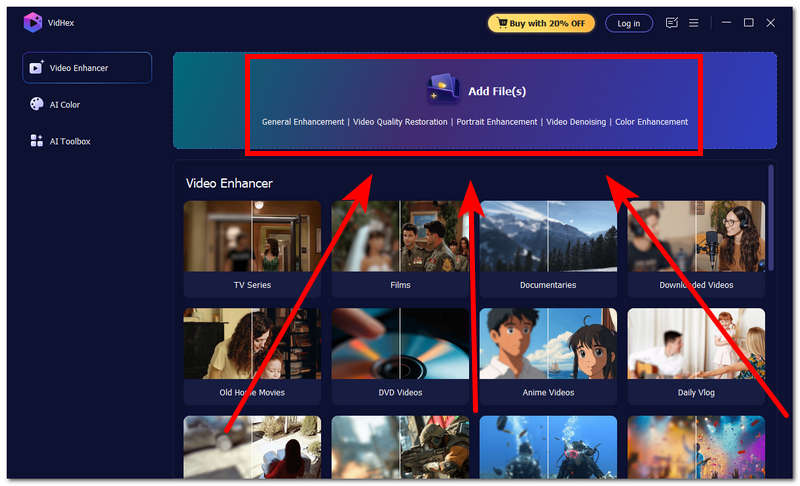
第 2 步將 VidHex 工具安裝到您的桌面裝置後,打開該程序,然後在其主介面中單擊 新增文件 在上傳到 Twitter 之前,請在此處上傳要放大的影片(X)。
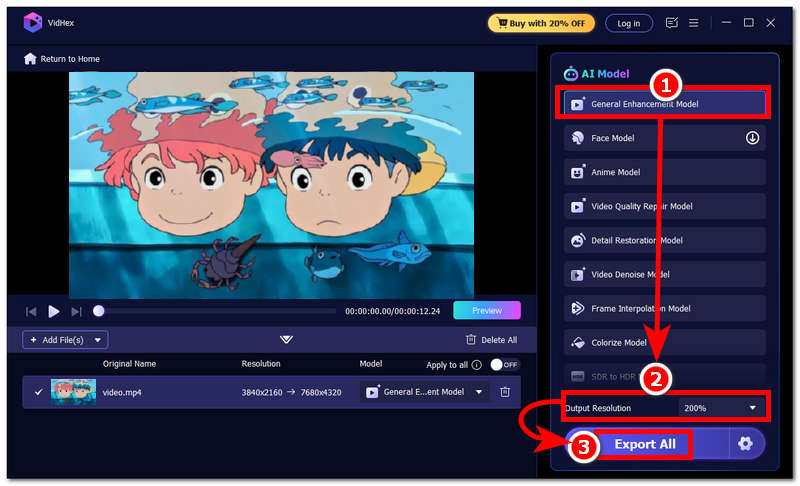
步驟3影片載入到程式後,您將被重定向到一個新窗口,其中顯示了所有 AI 模型和調整設定。從那裡,只需選擇即可。 一般增強模型 從可用的AI模型清單中選擇。
步驟4最後,更改 輸出解析度 將您的影片轉換為 4K 或您喜歡的視訊輸出質量,然後點擊 全部導出 按鈕 即時人工智慧視訊放大 開始儲存視頻,並將視頻儲存到裝置上的指定資料夾中。
下載影片後如何提升影片畫質
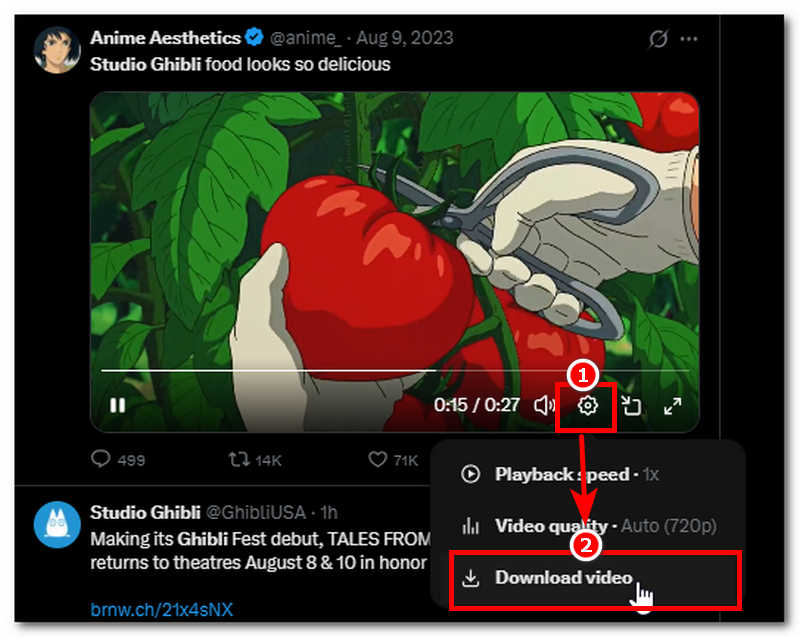
步驟 1. 要將下載的影片或從 Twitter (X) 取得的影片放大,只需捲動您的 Twitter (X) 資訊流,找到您想要下載的影片即可。
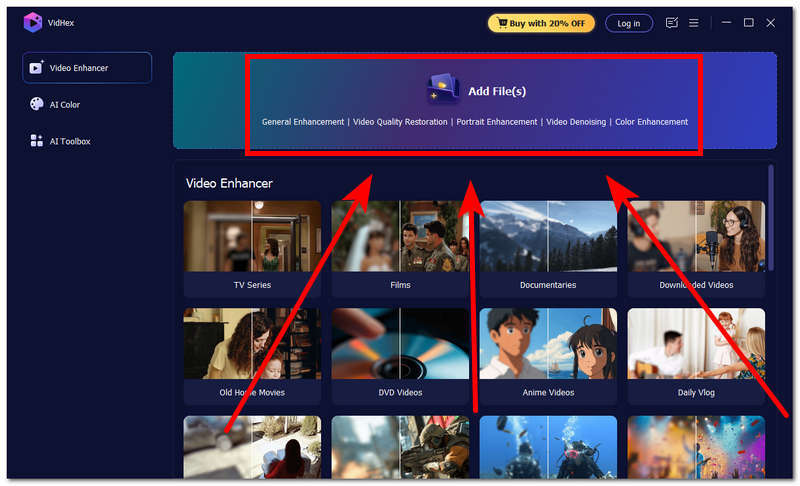
第 2 步從 Twitter 下載影片後 (X),請開啟您的 VidHex AI 視訊升頻器 您桌面裝置上的工具。
步驟3在桌面裝置上開啟 VidHex 工具後,請點選
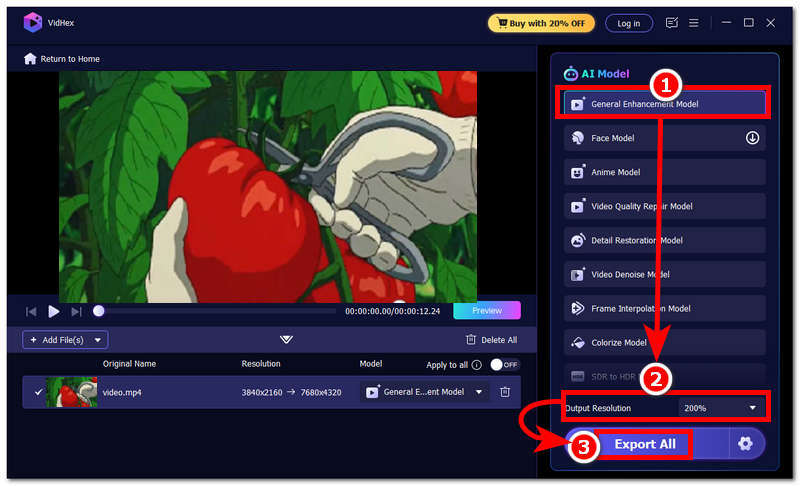
步驟4影片載入到工具後,點擊 一般增強模型 從工具中可用的 AI 模型中選擇,並更改您的 輸出解析度 設定為 4K。更改後,您現在可以點擊
第三部分:最佳 Twitter (X) 影片設置,實現最高影片質量
關於在 Twitter (X) 上上傳或播放影片時的最佳影片設置,理論上應該使用最高可用分辨率,尤其是在 Twitter (X) 上播放影片時。然而,這樣做並非總是有效,因為這樣做可能會嚴重降低影片質量,甚至導致影片完全無法播放。因此,最佳的 Twitter (X) 影片設定是遵循或匹配 Twitter (X) 的內部壓縮規則。
1. 匯出影片時,請務必使用 MP4 視訊格式,並使用 H.264 視訊編解碼器和 AAC 音訊編解碼器,因為 Twitter 支援這些格式,並且在上傳到平台時不會重新編碼它們。
2. 關於視訊分辨率,請務必將視訊解析度設定為 1080p,因為高於 1080p 的解析度會被 Twitter 自動縮小(X)。
3. 將視訊位元率保持在 25Mbps,以便影片可以在各種裝置上播放。
4. 以 30 或 60 FPS 導出視頻,以確保視頻運動播放更流暢。
5. 請確保您在 Twitter (X) 上傳的影片檔案大小不超過 512 MB,時長不超過 2 分 20 秒。
6. 將影片寬高比保持在 16:9、1:1 或 9:16,以確保影片不會被裁剪或可能無法上傳到平台。
第四部分:關於 AI Twitter 視訊擴大機的常見問題解答
AI能否將Twitter影片提升至4K解析度?
是的,像 VidHex 這樣的 AI 視訊放大工具允許用戶將視訊放大到 4K 質量,提高原始視訊分辨率,使其清晰度和細節翻倍,並使整體視訊品質達到可播放和可觀看的水平。
AI能否恢復上傳到Twitter後遺失的畫質?
是的,當推特 (X) 上的影片被壓縮到模糊不清時,人工智慧可以幫助改善並恢復失去的細節和色彩。因此,雖然人工智慧助理在提升壓縮視訊解析度方面存在一定的局限性,但使用擁有強大且實用的人工智慧模型的工具可以顯著改善結果,尤其是在恢復視訊細節方面。
是否可以在不下載的情況下提升 Twitter 影片的畫質?
不,Twitter (X) 平台無法直接提升視訊分辨率,因為平台只能將分辨率調整到設定中提供的選項。要提升 Twitter (X) 影片的分辨率,用戶需要將影片下載到裝置中,然後使用第三方影片提升工具將影片提升到所需的清晰度。
結論
Twitter (X) 影片在引發和參與熱門話題及其他相關議題的討論方面具有一定的娛樂性和實用性;因此,為了使影片在平台上載入和播放更加便捷,Twitter (X) 對影片品質進行了限制,要求平台提供更高品質的影片。這導致部分影片有時會顯得模糊,從而降低了觀看體驗。為此,可以使用第三方軟體來解決這個問題。 AI Twitter 資料放大工具 例如,VidHex 已成為一種輔助工具,可協助 Twitter (X) 用戶恢復壓縮影片中遺失的細節。該工具會自動處理和放大視頻,從而使視頻恢復到原始品質或更好。