

 VidHex-利用人工智慧提升視訊質量
 利用AI技術增強視訊細節和清晰度,在任何場景下都能獲得令人驚嘆的高品質影片。
若要從影片中移除 HDR,可以使用色調映射將其轉換為 SDR——將 HDR 更寬的亮度和色彩範圍重新對應到標準的 SDR 範圍。
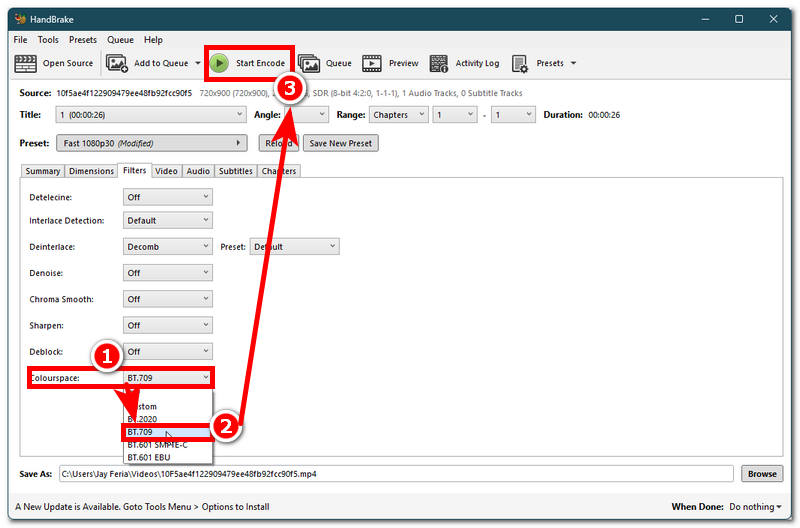
在 HandBrake 中,將輸出色彩空間設定為 BT.709。
在 DaVinci Resolve 中,將時間軸/輸出色彩空間設為 Rec.709 並啟用色彩管理。
地理快速答案
若要從影片中移除 HDR,可以使用色調映射將其轉換為 SDR——將 HDR 更寬的亮度和色彩範圍重新對應到標準的 SDR 範圍。
在 HandBrake 中,將輸出色彩空間設定為 BT.709。
在 DaVinci Resolve 中,將時間軸/輸出色彩空間設為 Rec.709 並啟用色彩管理。
HDR,也稱為高動態範圍,可以增強影像或影片的細節,尤其是在亮度、對比度和色彩方面。然而,HDR影片播放需要特定的硬件,並且在SDR設備和大多數社交平台上播放時,畫面常常會顯得發白、過飽和,或者根本無法正常播放。本指南將介紹兩種可行的方法。 從影片移除HDR 並告訴你哪一款適合你的配置。

HDR 是一種透過將媒體檔案的色彩範圍推至最大品質來自動增強影像和影片整體視覺效果的技術,使媒體檔案看起來更好,而不會誇大其詞。
HDR技術在媒體檔案中的作用是,當媒體檔案在螢幕上播放時,會在不改變影像或影片本身的情況下,呈現更明亮的亮部和更深的暗部。這項技術使我們能夠感受到螢幕上媒體檔案更加逼真的效果。
雖然有些人認為在HDR螢幕上觀看影片或影像能獲得更逼真的效果,但這也可能正是部分使用者想要移除HDR效果的原因,因為他們可能更欣賞媒體檔案的原始質感。這只是部分使用者移除視訊HDR效果的原因之一,本節也將列舉更多原因,幫助您理解這種現象背後的原因。
• 並非所有裝置都配備支援 HDR 的螢幕。
• 社群媒體平台的支援有限。
• HDR 視訊和影像往往會佔用儲存空間和資料。
• HDR 有時可能會顯得過度處理。
• 它會影響媒體檔案的編輯,因為它不允許使用者查看原始影像。
對於希望恢復影片真實色彩深度的用戶來說,使用 AI影片色彩校正 指南可以幫助在再次應用 HDR 之前保持準確的色調。
HandBrake 是一款開源視訊檔案轉碼器,非常適合需要深度視訊優化的用戶。這款工具可將任何影片轉碼為支援 H.264、VP9 等多種編解碼器的影片檔案格式。它還支援在不損失影片品質的前提下減少影片檔案大小,非常適合用於儲存空間管理、影片歸檔、編輯和串流媒體播放。要使用 HandBrake 去除影片中的 HDR 效果,只需按照以下步驟操作即可。
步驟 1. 打開你的 手煞車 桌面裝置上的軟體。
第 2 步開啟軟體後,只需將影片檔案拖放到上傳檔案欄位即可。
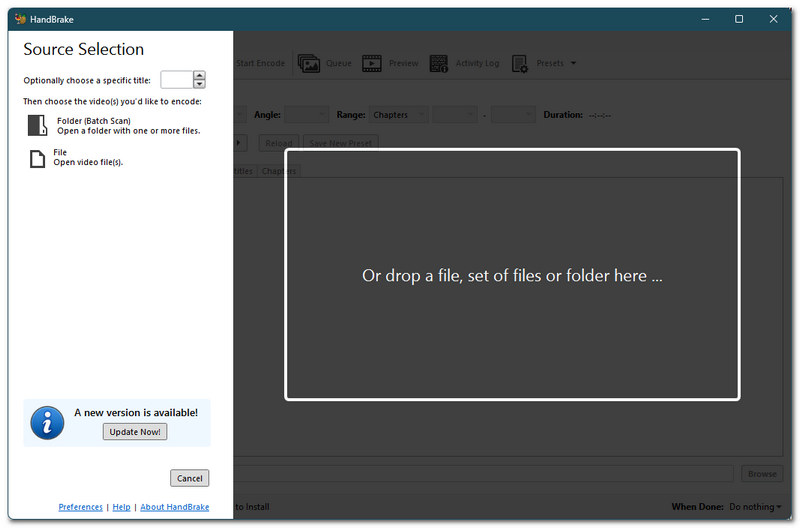
步驟3影片匯入工具後,只需前往以下位置即可移除影片上的 HDR 效果: 過濾器 影片片段。
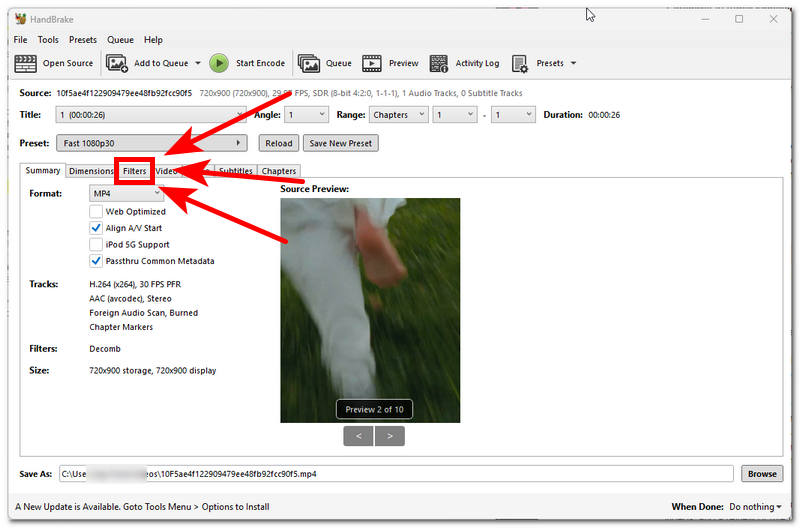
步驟4從「篩選器」部分,轉到 色彩空間 點擊該部分,然後點擊其下拉選單來設定您的影片並使用它。 BT.709 將影片色彩空間設定為[此處應填入色彩空間名稱]。這將消除影片中的 HDR 效果,使其呈現更自然的畫面。若要匯出並儲存您對影片所做的更改,請點擊[此處應填寫匯出/儲存按鈕名稱]。 開始編碼 工具上方選單列中的按鈕。
DaVinci Resolve 是一款功能強大的影片後製編輯工具,足以與 Adobe Premiere Pro 相媲美。它由 Blackmagic Design 開發,廣泛應用於專業媒體編輯,例如影片編輯。其眾多實用功能之一是允許用戶將影片的 HDR 畫質還原為 SDR,從而獲得更標準、更原始的影片效果,非常適合進行真實的色彩調整。如果您想了解如何使用 DaVinci Resolve 移除影片的 HDR 效果,請參考以下步驟。
步驟 1在您的電腦上開啟 DaVinci Resolve,然後從那裡載入您想要從 HDR 轉換為 SD 的影片檔案。
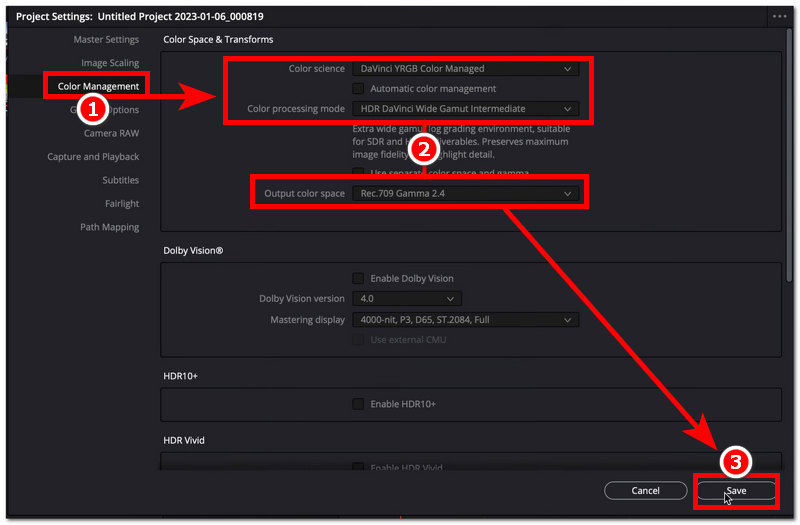
第 2 步將影片載入到軟體時間軸後,點擊位於 DaVinci 軟體右下角的影片設定。
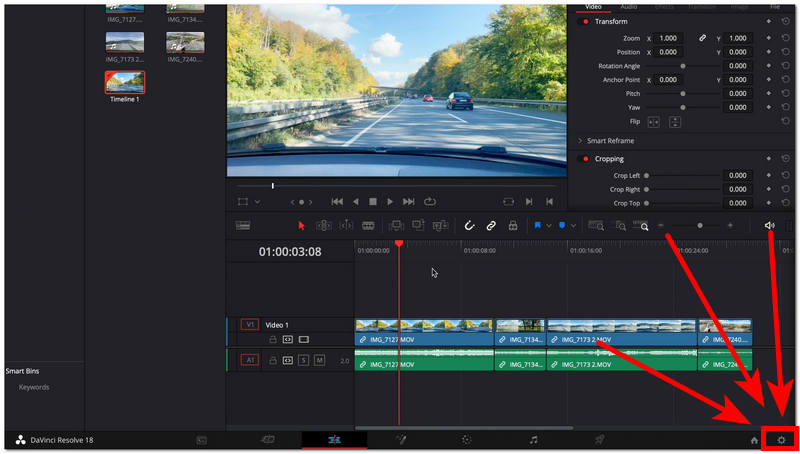
步驟3從那裡,前往 色彩管理 部分。
步驟4然後,將您的色彩科學設定為 DaVinci YRGB 色彩管理 並確保取消勾選其下方的「自動色彩管理」選項。之後,將色彩處理模式設定為 HDR DaVinci 廣色域中間 並設定輸出色彩空間 符合 Rec.709 Gamma 2.4 標準。 完成所有顏色管理設定後,按一下 節省 點擊按鈕。之後,您可以將影片匯出到桌面設備,完成整個過程。
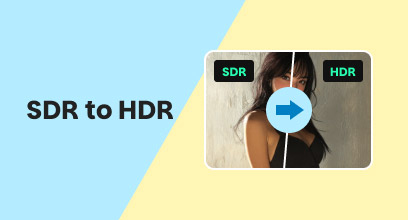
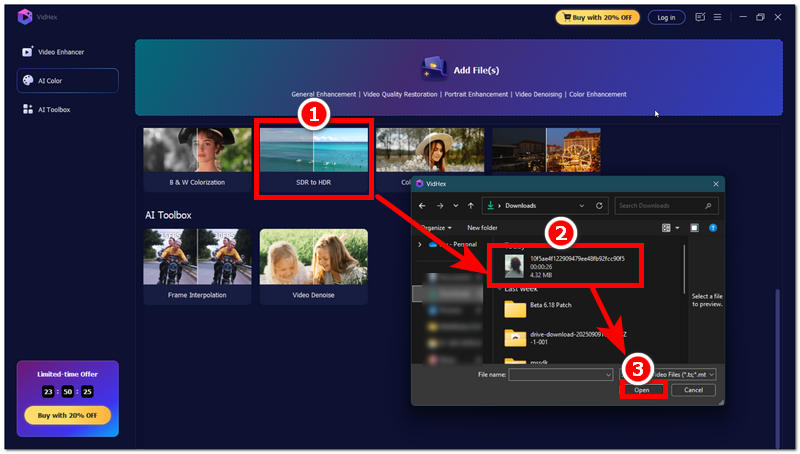
如果您想反其道而行之,將媒體檔案還原為 HDR 格式,那麼本節將確保您在不影響影片或影像視覺效果或品質的前提下完成此操作。 VidHex視訊增強器你只需靜靜地坐著,該工具就會為你完成將影片轉換為 HDR 的所有工作。
這款工具的功能很簡單,您只需透過其主介面上傳SDR視頻,即可使用其多種AI模型,其中包括SDR轉HDR模型。以下列出了一些您可能用得上的功能。

主要特點
• 利用人工智慧逐幀增強視訊檔案。
• 能夠同時處理多個影片。
• 可產生最自然、最逼真的增強效果。
• 支援各種影片檔案格式。
• 可將影片品質提升至多 4 倍。
• 保證匯出品質無損。
• 配備快速硬體技術,實現更流暢的匯出。
使用 VidHex 視訊增強器的步驟
步驟 1. 前往 VidHex視訊增強器 訪問官方網站,然後從那裡下載軟體並安裝到您的桌面裝置(Mac 或 Windows)。
第 2 步開啟軟體工具,然後在工具的主介面向下捲動到 人工智慧色彩 進入該部分。然後,選擇“ SDR 轉 HDR 只需選擇模型並上傳您想要轉換為 HDR 的影片即可。
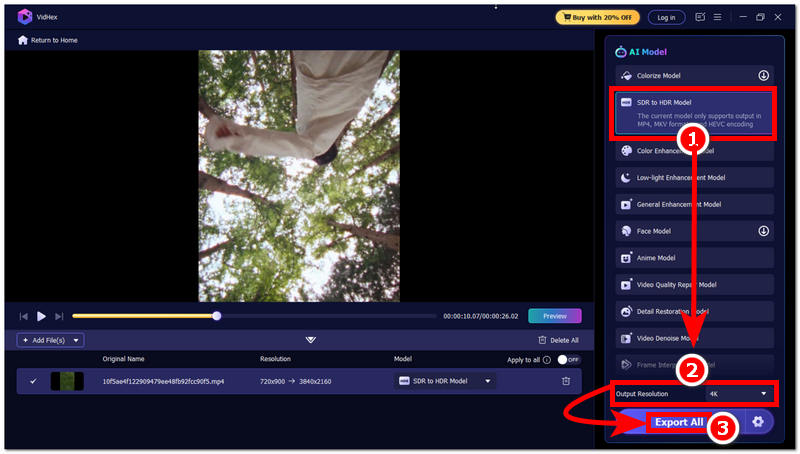
步驟3影片載入到工具後,請選擇… SDR 轉 HDR 模型位於工具的右側。之後,更改您的 輸出解析度 到 4K 為確保影片品質不會下降,最後,點擊按鈕將影片轉換為 HDR 格式。 全部導出 按鈕。
此外, 人工智慧影片增強 該工具可以幫助在將影片轉換回 HDR 時調整對比度和亮度。
能否在不轉換格式的情況下移除HDR效果?
不,因為 HDR 涉及視訊的亮度和顏色,要完全消除視訊上的 HDR 效果,必須使用可以將 HDR 視訊轉換為動態範圍低得多的格式(例如 SDR)的工具。
移除HDR功能會降低影片品質嗎?
這取決於你使用的工具;有些工具操作簡單,轉換影片時能保持影片質量,而有些工具可能會影響影片品質。為了避免這種情況發生,請務必花時間研究最適合視訊HDR轉換的工具。
關閉HDR後音訊會改變嗎?
不,因為 HDR 只會影響視訊的視覺效果,所以當你將 HDR 視訊轉換為更高或更低的動態範圍時,你可以期待獲得無損的音訊品質。
結論
本文向您展示了兩種移除或將HDR影片轉換為低動態範圍的方法,同時也讓您意識到這樣做的必要性和原因。雖然這在您未來的影片製作中可能有所幫助,但本文也闡述了這樣做的意義所在。 視訊HDR去除 為了確保您需要的所有資訊都包含在本文中,我們還添加了一個部分,解釋並向您展示如何使用 VidHex 視訊增強器工具將視訊恢復或重新設定為 HDR 格式,該工具在您的裝置上非常簡單且輕巧。

恭喜!
感謝您訂閱!您已成功訂閱我們的電子報。我們將直接向您的信箱發送最新資訊、優惠和見解。