


 VidHex-利用人工智慧提升視訊質量
 透過將視訊幀率提高 2 倍和 4 倍來增強視訊播放效果,輕鬆達到 60FPS/120 FPS。
告別視訊卡頓!快速修復掉幀和播放卡頓(2025指南)

很少有東西能像幀率下降那樣破壞精彩影片的沉浸感。那種刺耳的卡頓、卡頓和斷斷續續的播放感覺就像指甲劃黑板一樣,尤其是在你的 電腦觀看影片時丟幀連運行一款要求極高的遊戲都卡死!這種情況很常見,令人沮喪,也常常令人困惑。您想享受視訊直播、電影或教程,但您的系統莫名其妙地出現問題,將流暢的畫面變成了幻燈片。為什麼在看似簡單的播放過程中會出現這種情況?本指南將為您解開這個疑惑。我們將揭示影片播放過程中這些惱人的 FPS 下降背後的核心原因,並為您提供最佳解決方案。
第一部分:幀率下降的原因
硬體效能缺陷
低階處理器或有限的 RAM 和儲存空間可能會影響高解析度或高位元率視訊的流暢解碼。當您的設備處理能力不足時,保持流暢的播放會變得非常困難。例如,入門級 CPU 和 GPU(尤其是行動晶片組或整合桌面顯示卡)通常難以解碼 4K 或 8K 等高解析度視頻,或 AV1 和 VP9 等較新的編解碼器。
網路連線不穩定
訊號弱或頻寬不足會導致視訊串流傳輸過程中出現緩衝中斷。穩定的數據連接對於流暢的串流媒體至關重要。因此,不穩定的網路經常會導致中斷。行動用戶在超出資料上限後可能會遇到網速下降的情況,而頻寬不足(4K 解析度低於 25 Mbps)可能會導致解析度急劇下降。
後台應用程式資源消耗
並發應用程式的使用會嚴重消耗 CPU 和 RAM 資源,這可能會影響視訊播放效能。諸如將大量檔案同步到雲端服務(iCloud/Google Drive)、執行定期防毒掃描或維護大量瀏覽器標籤頁等操作可能會耗盡 80-90% 的 CPU 和 RAM 容量。這會導致視訊解碼器資源不足,從而導致在等待資源可用時出現幀暫停。
設備熱節流
過熱會啟動安全機制,限制效能以保護硬件,從而降低處理能力。當處理器達到臨界溫度(>80°C)時(通常是在長時間觀看或處於高溫環境中),韌體會將 CPU 和 GPU 速度降低 30-50%。例如,如果驍龍晶片的主頻從 3.0 GHz 降至 1.8 GHz,就難以保持流暢的解碼。
視訊來源或軟體問題
有時,問題不在於您的設備,而在於影片本身。平台特定的高位元率、不受支援的編解碼器或過時的應用程式版本等問題都可能導致解碼錯誤。 Twitch 或 YouTube 等平台可能會發送不穩定的比特率,或使用舊硬體無法解碼的高級編解碼器(例如 AV1)。此外,過時的應用程式可能會導致記憶體洩漏,而缺少 GPU 驅動程式更新則會降低解碼能力。
第 2 部分。 FPS 下降的最佳解決方案:VidHex
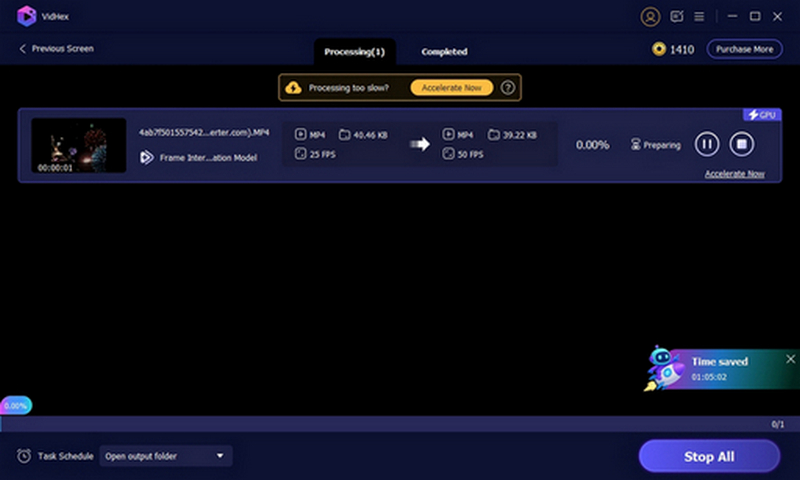
解決掉幀問題,最直接有效的方法就是使用專業的插幀工具。 VidHex 幀插值 是一款由人工智慧支援的工具。它可以使用智慧幀插值功能修復損壞的視頻,確保流暢播放。此外,它還提供其他功能來提升視訊質量,例如提升解析度、降噪和銳利化模糊素材。該軟體以其高效和用戶友好的介面而脫穎而出。總而言之,對於追求高效和便利的用戶來說,這款軟體是絕佳的選擇。然而,唯一的缺點是您需要先下載影片才能使用它來調整幀率。
主要特點:
• 透過人工智慧影格產生自動增強影片流暢度
• 透過雲端加速加快插值速度,節省時間和設備資源
• 處理各種解析度(包括 4K)和格式(MP4、AVI、MKV 等)。
本教程旨在幫助您提高 FPS。
步驟 1. 從官方網站下載此影片增強器。
第 2 步在您的裝置上啟動此軟體。然後點擊 幀插值 按鈕。
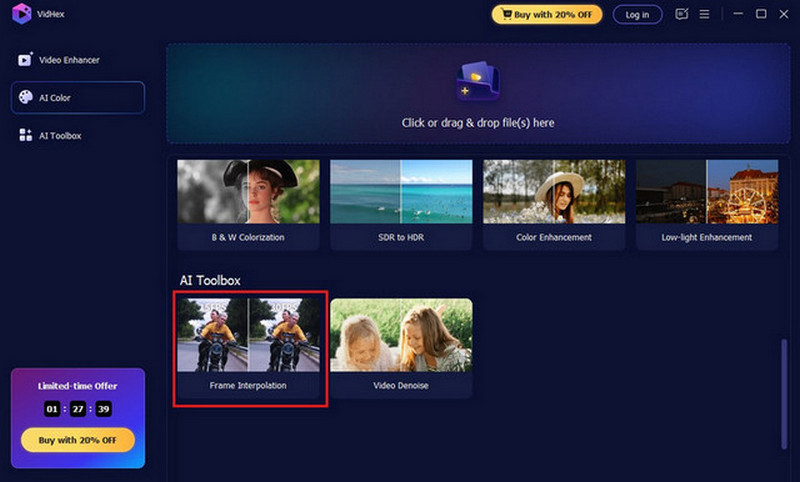
步驟3. 匯入您想要增加 FPS 的下載影片。
步驟4。選擇 幀插值模型 提升影片播放體驗,提供超流暢的動態效果,帶來流暢的觀賞體驗。您也可以選擇手動將幀速率提高一倍或四倍。
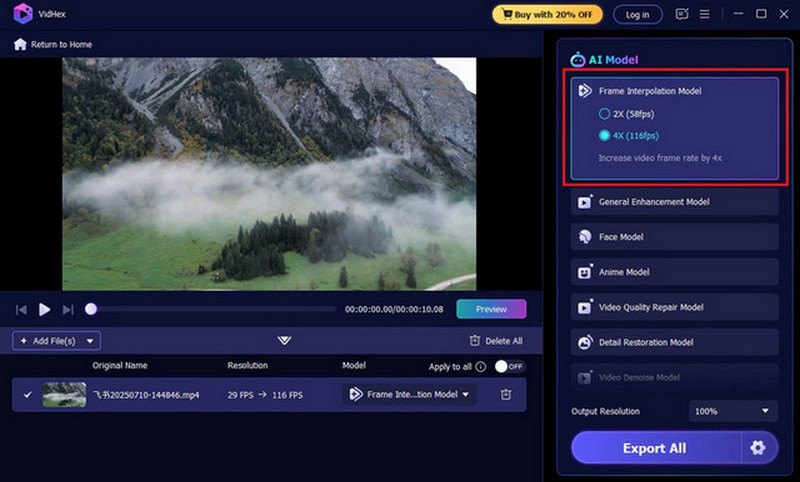
步驟5。然後,點擊 預覽 按鈕。此外,您還可以全螢幕或並排模式比較改進版本與原始版本,以獲得更清晰的視圖。
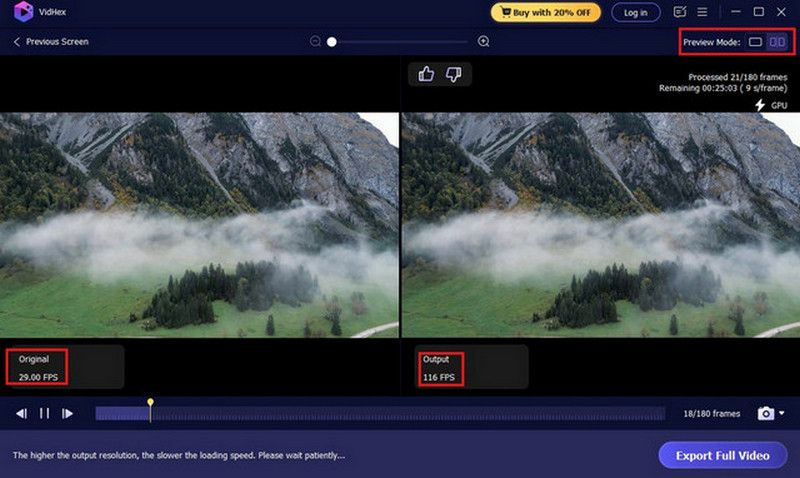
步驟6。點選 匯出完整視頻 按鈕將影片儲存到目標資料夾。
想看影片示範?請觀看下方影片以了解更多詳情。
三、修復影片丟幀的其他有效方法
方法1.優化您的網路環境
為了防止掉幀,優化網路設定至關重要。使用穩定的 Wi-Fi 連線或靠近路由器可以顯著減少延遲和丟包。重置調變解調器或更換行動電信業者可以解決持續存在的蜂窩網路問題。將視訊品質降低至「標清」或在串流應用中啟用「自動」模式可以減少頻寬使用並減輕舊設備的負載,即使在網路擁塞時也能實現更流暢的播放。對於更高級的用戶,在路由器上設定服務品質 (QoS) 設定以優先處理視訊流量或切換到 5G 或 Wi-Fi 6 網路有助於保持更穩定的連線。
方法2.釋放設備資源
為了提升設備性能,釋放系統資源至關重要。透過應用切換器或內建最佳化工具手動關閉後台應用程式有助於防止記憶體過載和 CPU 節流。此外,定期清理快取分區、卸載不常用的應用程式以及將視訊上傳到雲端儲存可以釋放空間並保持系統流暢運行,因為低儲存空間(低於 10%)可能會導致後台進程運行緩慢。如果您是安卓用戶,請開啟“自適應電池”功能;如果您是 iOS 用戶,請開啟“卸載未使用的應用程式”,從而實現資源管理的自動化。此外,在開發者選項中停用動畫可以減輕 GPU 負載。
方法3.調整系統和軟體設定
調整軟體和系統設定對於減少掉幀也至關重要。定期更新作業系統和應用程式有助於修復錯誤並保持相容性,從而防止穩定性問題。停用動態桌布、自動套用同步和位置追蹤等高要求功能可以減少背景活動。開啟「省電模式」通常可以限制後台進程並降低螢幕亮度,從而提高視訊播放的穩定性。對於已 root 或越獄的設備,調整核心設定以優先運行前台應用或降低後台進程限制可以顯著改善效能。
方法4.改善熱管理
儘管熱管理經常被低估,但它對於保持最佳性能至關重要。長時間的視訊串流傳輸可能會導致裝置過熱,從而啟動熱節流機制,降低 CPU 和 GPU 的速度。在使用過程中短暫停頓或使用手機支架來促進氣流流動,有助於有效散熱。外部冷卻解決方案,例如帶有風扇的手機殼或散熱墊,在溫暖的氣候或 4K 串流等資源密集活動中尤其有效。此外,避免陽光直射並終止同時產生大量熱量的應用程序,有助於防止溫度升高,從而避免影響設備功能。
方法5.升級硬體
當軟體優化不足時,硬體限制通常會導致問題。配備過時處理器(例如 2018 年之前的晶片)、記憶體不足 4GB 或儲存速度較慢的裝置難以處理現代視訊編解碼器和多工處理。升級到配備專用 GPU、內存超過 6GB 或高效處理器的手機有助於防止掉幀。或者,使用 Chromecast Ultra 或雲端遊戲服務等串流媒體設備可以將處理負載轉移到外部硬件,從而繞過設備限制。對於預算有限的用戶,添加內存擴展卡或 OTG SSD 用於臨時存儲可能有助於延長設備的可用性。
第 4 部分。關於幀率下降的常見問題
如何修復串流卡頓問題?
您可以檢查 Wi-Fi 連接是否穩定,關閉後台應用程式以釋放內存,或降低串流媒體解析度以減少頻寬和裝置壓力。
直播時我應該限制 FPS 嗎?
視情況而定。限制 FPS 可以在較弱的硬體或不穩定的網路上穩定直播。但如果您的裝置和網路足夠穩定,可以支援更高的 FPS,則應避免限制 FPS,因為它可能會影響視覺流暢度。
為什麼我的串流 FPS 很低?
許多因素可以解釋這種情況,例如上傳速度不足、硬體過時、後台進程佔用資源、位元率不符等等。
結論
常會遇到 幀率下降 觀看影片時,卡頓並非無法避免。只要檢查根本原因,無論是網路不穩定、資源佔用過高、散熱限制、軟體過時或硬體老化,都有相應的解決方案。如果上述傳統方法無效,您還可以嘗試專業的 AI 幀插值解決方案——VidHex,它無需太多手動操作即可獲得令人滿意的效果。