

 VidHex-利用人工智慧提升視訊質量
 使用 AI 技術將影片升級到 HD/4K,不會失去質量,並增強細節和清晰度。
如何使用 FFmpeg 將 1080p 影片升頻至 4K(逐步教學)

將 1080p 視訊提升到 4K 解析度已變得越來越普遍——無論您是為 4K 顯示器準備內容、修復存檔視頻,還是進行專業演示。 FFmpeg 是一款免費開源的多媒體框架,可透過命令列有效地完成這項任務。同時,人工智慧驅動的超解析度工具提供了另一種選擇,可自動重建視訊細節。
本指南涵蓋了這兩種方法,因此您可以選擇適合您的工作流程、技能水平和品質要求的方法。
已測試:Intel i7-13700K,32GB 內存,Windows 11,FFmpeg 7.0,macOS Sonoma 14.5
內容:
第一部分:如何使用 FFmpeg 升級視頻
FFmpeg 是一款免費開源的命令列工具,用於處理視訊和音訊檔案。它被開發者、媒體專業人士和愛好者廣泛使用,滿足他們對輸出的靈活性和控制需求。以下是使用 FFmpeg 將 1080p 影片提升至 4K 的完整指南。
1. 在桌面上安裝 FFmpeg
• 在 Windows 上
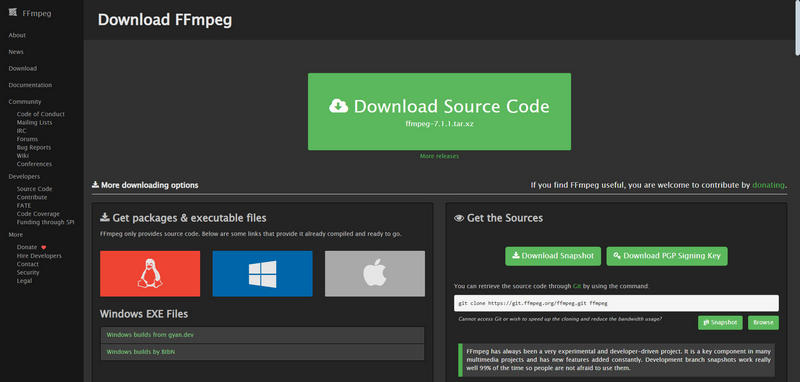
步驟 1。前往 ffmpeg.org 並導航到左側的下載部分。
第 2 步. 找到獲取包和可執行檔面板並按一下 Windows 圖示。
步驟3. 將下載的 ZIP 檔案解壓縮到方便的位置。
步驟4。將 bin 資料夾新增至系統的 PATH 環境變數中,這樣您就可以從命令提示字元或 PowerShell 中的任何目錄執行 FFmpeg 命令。
• 在 macOS 上
步驟 1. 從其官方網站下載 FFmpeg Mac 包。
第 2 步。開啟終端機並執行 brew install ffmpeg。
• 在 Linux 上
步驟 1. 從其官方網站下載 FFmpeg Linux 套件。
第 2 步。打開終端並運行 sudo apt update,然後運行 sudo apt install ffmpeg。
安裝完成後,打開命令列介面(Windows 上為命令提示字元/PowerShell,macOS/Linux 上為終端)並輸入 ffmpeg -version。如果顯示版本訊息,即可進入下一步操作!
2.啟動FFmpeg
• 對於 Windows:在開始功能表中搜尋「cmd」或「PowerShell」並開啟它。
• 對於 macOS/Linux:開啟「終端」。
3. 導航至影片目錄
點選 cd 並按下空白鍵。然後貼上包含來源影片的資料夾路徑。例如,C:\Desktop\Users\MyVideos。完成後,按下 Enter 鍵。
4. 執行 FFmpeg 升頻指令
如果您的輸入檔名是 my_video_1080p.mp4,您可以使用實際輸入檔名輸入以下命令:
ffmpeg -i my_video_1080p.mp4 -vf scale=3840:2160:flags=lanczos -c:v libx264 -preset medium -crf 23 -c:a copy output_4k.mp4
對該命令各部分進行簡要解釋:
| 範圍 | 它的功能 |
|---|---|
| -i my_video_1080p.mp4 | 輸入視訊檔案 |
| -vf scale=3840:2160:flags=lanczos | 使用 Lanczos 插值法將解析度提升至 4K |
| -c:v libx264 | H.264 編解碼器具有廣泛的兼容性 |
| -預設中等 | 平衡編碼速度與質量 |
| -crf 23 | 恆定速率因子(越低品質越好) |
| -c:a 副本 | 無需重新編碼即可複製音頻 |
| output_4k.mp4 | 輸出檔名 |
替代方案(H.265/HEVC,檔案較小):
ffmpeg -i my_video_1080p.mp4 -vf scale=3840:2160:flags=lanczos -c:v libx265 -preset medium -crf 28 -c:a copy output_4k_hevc.mp4
5.等待FFmpeg處理
FFmpeg 會在命令列視窗中顯示進度。處理時間取決於視訊長度、電腦的處理能力(CPU)以及您先前選擇的預設值和 CRF 值。之後,您可以在輸入檔案所在的目錄中找到結果。
第二部分:FFmpeg 與 AI 影片放大技術的對比
| 方面 | FFmpeg(Lanczos) | AI視訊升頻器 |
|---|---|---|
| 細節重建 | 僅像素插值 | 人工智慧生成自然逼真的細節 |
| 降噪 | 沒有內建功能 | 人工智慧能夠區分細節和雜訊,去除顆粒感。 |
| 工件處理 | 可以放大偽影 | 接受過辨識和減少偽影的訓練 |
| 色彩/對比度 | 無自動調節 | 自動色彩平衡,SDR 轉 HDR |
| 學習曲線 | 中等(需 CLI) | 低(視覺介面) |
| 處理硬體 | CPU(GPU需額外配置) | 建議使用GPU;也可選擇雲端選項。 |
| 成本 | 自由的 | 免費加值服務(通常每月 $15–$50) |
| 批量處理 | 是的,透過腳本。 | 因工具而異 |
第三部分:何時使用 FFmpeg 與何時使用 AI 工具
如果符合以下條件,請選擇 FFmpeg:
你需要一個免費的、可編寫腳本的解決方案,用於伺服器端或批次處理。
你熟悉命令列
您的來源影片品質已經很高,只需要提升解析度。
如果符合以下條件,請選擇 AI 視訊升頻器:
您的原始影片素材存在需要改進的視覺問題。
你想在提升視訊解析度的同時增強視訊質量
你更喜歡易於使用的介面,而不是使用命令列工具。
你需要一款集影像放大、降噪和色彩增強等功能於一體的解決方案。
您希望透過雲端加速來卸載處理任務。
第四部分:FFmpeg 的限制:您應該考慮哪些因素
FFmpeg功能強大,但在用於視訊放大時有明顯的限制:
1. 沒有智慧細節生成-Lanczos 演算法只能拉伸像素,它無法「想像」缺少的細節。
2. 不進行降噪-放大會放大來源影像中的雜訊和偽影。
3. 放大過程中不進行顏色或色調校正。
4. CPU 密集處理 — GPU 加速需要額外的配置。
5. 對初學者來說學習曲線陡峭-文法錯誤和路徑問題很常見。
這些缺點正是基於人工智慧的視訊升頻工具能夠提供更完善解決方案的地方。下面,我們將介紹如何使用 VidHex Video Upscaler 進行視訊升頻,這是一款人工智慧工具,它在一個介面中解決了上述所有五個限制。
第五部分:如何使用AI提升影片畫質(VidHex)
VidHex Video Upscaler 是市面上最好的 AI 畫質提昇軟體之一。它擁有多種 AI 模型,可滿足不同的影片增強需求,包括畫質提升、色彩提升、去噪、SDR 轉 HDR 等。 將 FPS 提升至 60等等。此外,該程式還提供雲端加速,節省您的電腦資源和時間。只需三步,即可將您的素材升級到 4K!
步驟 1:點擊下面的按鈕在您的電腦上下載並安裝 VidHex。
第 2 步:安裝完成後,啟動 VidHex 並點擊「點擊或拖放檔案到這裡」區域以匯入您的素材。
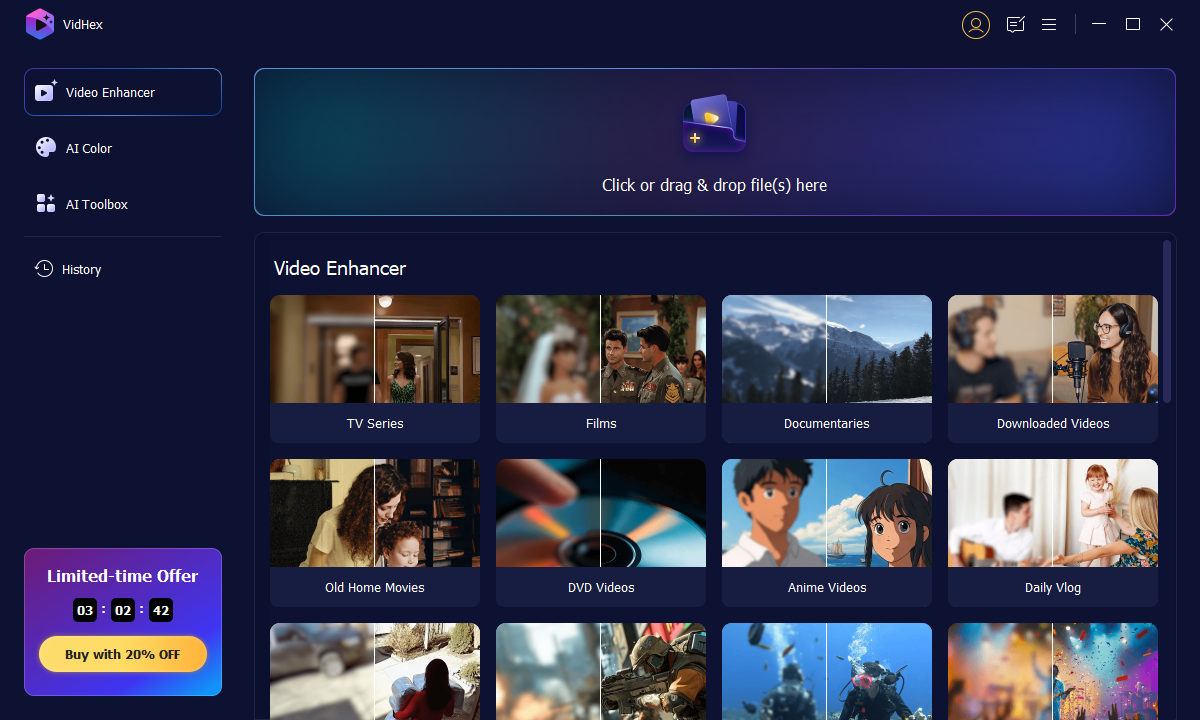
步驟3:進入編輯視窗後,在右側清單中選擇AI模型,點選右下角的齒輪圖標,選擇4K輸出品質。
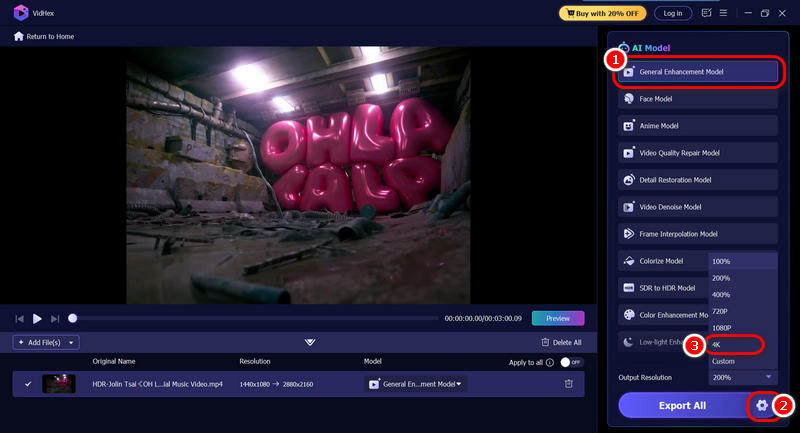
步驟4:點選「全部匯出」按鈕,將升級後的素材送出。
關於 FFmpeg 和 AI 視訊升頻的常見問題
FFmpeg 真的能將 1080p 影片提升到 4K 解析度嗎?
是的,但只是透過插值實現的——它拉伸像素,但不會創造新的細節。結果是邊緣更銳利,但沒有增加任何視覺訊息。
用於視訊放大的最佳 FFmpeg 命令是什麼?
第一部分的 Lanczos 命令最適合大多數用戶。要獲得更高的質量,請嘗試使用 -vf scale=3840:2160:flags=sinc 或 zscale 過濾器。
FFmpeg 和 AI 的影片放大分別需要多久?
FFmpeg(CPU)耗時是其他方式的2-5倍。對於一段10分鐘的影片片段,預計使用FFmpeg需要20-60分鐘,而使用雲端GPU的AI則只需5-30分鐘。
AI 超採樣工具可以在離線狀態下運作嗎?
桌面AI工具安裝後即可離線使用。雲端加速需要聯網。 FFmpeg完全可以離線使用。
我可以用 FFmpeg 進行批次處理嗎?
是的-寫一個 shell 腳本來循環遍歷檔案。大多數 AI 工具也支援透過視覺化佇列進行批次處理。
我可以將解析度提升到多少?
任何分辨率,只要內存可用即可:1440p、4K、8K 等。更高的解析度需要更多的處理時間和記憶體。
結論
總而言之, 使用 FFmpeg 製作高品質視頻 是一個可行的解決方案。然而,這款工具只能放大你的素材,卻無法進行降噪或模糊處理。你收到的只是放大後的文件,但仍然雜訊重重、模糊不清。因此,我們強烈推薦的 AI 工具 VidHex Video Upscaler,是一款更全面、更便利的 1080P 轉 4K 解決方案。它提供多種 AI 模型,可以從各個方面提升你的素材品質。立即下載試用!