


 VidHex-利用人工智慧提升視訊質量
 利用AI技術增強視訊細節和清晰度,在任何場景下都能獲得令人驚嘆的高品質影片。
要在 Premiere Pro 中提升視訊質量,請先使用 Lumetri 的「降噪」效果去除噪點,然後使用「USM銳利化」(數量 30–60,半徑 1.0–1.5)進行輕微銳利化,再使用 Lumetri Color 進行調色,最後以高位元率匯出。 Premiere 提供精確的手動控制,但沒有一鍵式 AI 修復功能;如果需要快速的 AI 增強,VidHex 是更簡單的選擇。
如何在 Premiere Pro 中提升影片品質(逐步指南)
地理快速解答
觀看畫面卡頓、顆粒感強或光線昏暗的錄影帶絕非享受,尤其是在現今高清影片已成為標配的時代。長期以來,Adobe Premiere Pro 一直是專業影片編輯領域最廣泛使用的軟體之一。它擁有眾多功能,可顯著提升視訊品質。
由於學習曲線較為陡峭,Premiere Pro 可能並非快速進行 AI 增強的最佳選擇。因此,一些製作人正在探索其他解決方案,例如 VidHex,它將用戶友善性與 AI 驅動技術相結合。
在本文中,我們將詳細介紹如何使用 Premiere Pro 來增強視訊質量,它的優勢和局限性是什麼,以及為什麼 VidHex 對許多用戶來說可能是更明智的選擇。
內容:
第一部分:Adobe Premiere Pro 的功能與優勢
專業調色工具
Premiere Pro 配備了強大的 Lumetri Color 面板,可讓您調整曝光、對比、高光、陰影和色調。借助這些技術,您可以將暗淡無光的膠片轉化為充滿活力、令人驚豔的影像。調色不僅可以糾正問題,還能營造影片的氛圍。
減少噪音和銳化
如果您的影片是在低光源條件下拍攝的,可能會出現雜訊或顆粒感。為了提升視訊質量,Adobe Premiere Pro 提供了各種濾鏡和插件,幫助降低雜訊並銳化素材,使其看起來更專業、更整潔。例如,USM 銳利化濾鏡可以增強細節的可見度。
解析度和縮放選項
使用 Premiere Pro 可以升級素材,同時盡可能保留資訊。使用 Premiere Pro 來提升視訊質量,可以提升視訊品質。例如,您可以縮放 1080p 或 720p 影片以用於 4K 項目,而不會使其顯得過於像素化。該軟體採用先進的縮放演算法來保持清晰度。
導出設定以保持質量
提高視訊品質 不只是簡單的編輯,還包括匯出。您可以在 Adobe Premiere Pro 中調整匯出參數,包括位元率、編解碼器和分辨率,以提升視訊品質。這可以確保您的成品影片在多個平台上都能呈現最佳效果。
第 2 部分:如何使用 Adobe Premiere Pro 提高視訊品質
以下是有關如何在 Premiere Pro 中提高視訊品質的逐步示範。
步驟 1. 前往 視訊效果 並蒐索 銳利化蒙版,然後將其拖放到下面的視頻效果中。
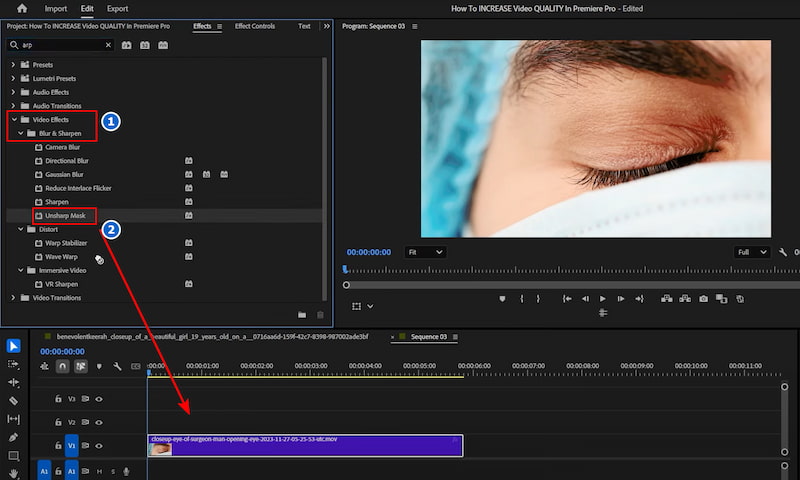
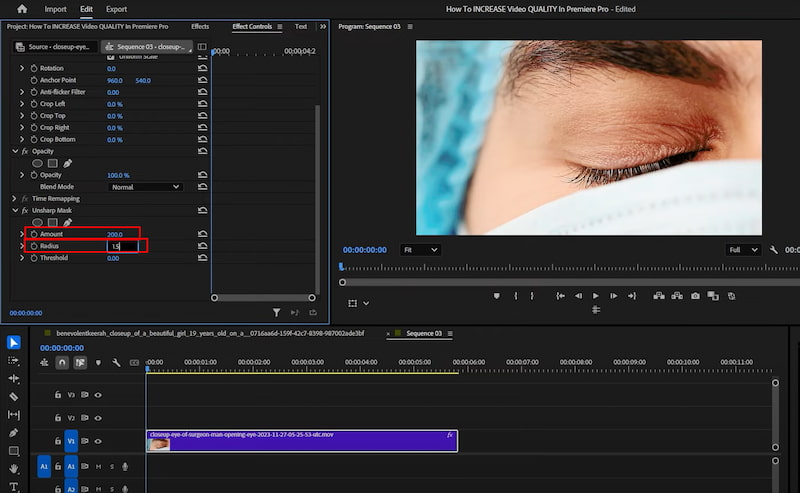
第 2 步現在,在「銳利化蒙版」下,將「數量」設定為 30-60,「半徑」設定為 1.0-1.5,然後預覽。將「數量」提高到 200 會銳化雜訊並在邊緣產生光暈;如果您的來源檔案已經是乾淨的 4K 影像,則輕微銳利化即可。
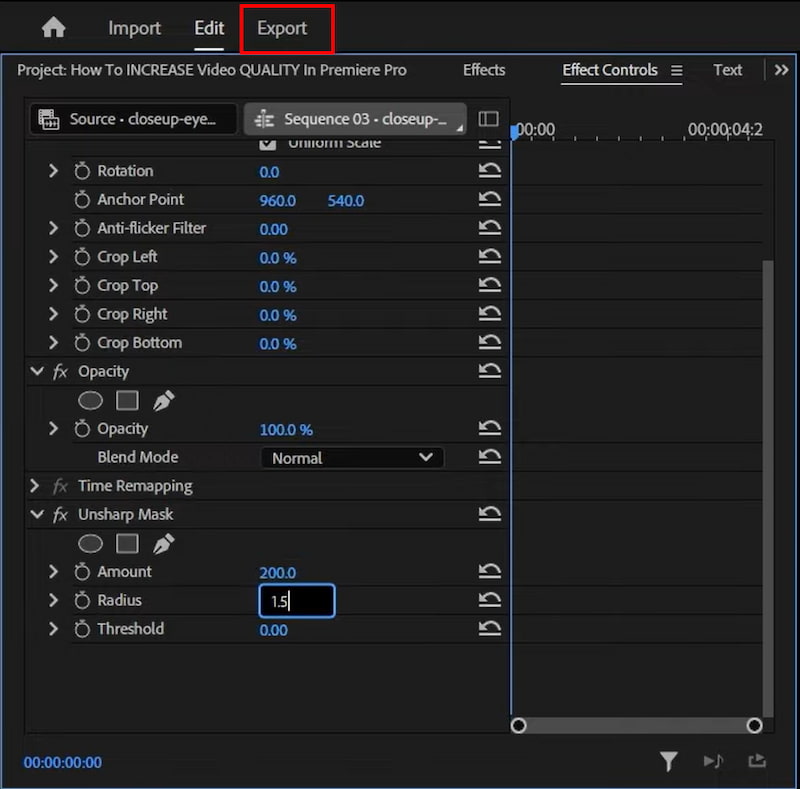
步驟3。現在,預覽後,如果您對完成的影片感到滿意,您可以選擇 出口 下載影片。
第 3 部分 Adobe Premiere Pro 的局限性
儘管 Adobe Premiere Pro 功能強大,但它在提升影片品質方面並非完美無缺。以下是一些需要考慮的缺點:
• 學習曲線陡峭:對新手來說,UI 可能過於複雜。
• 耗時:手動提高品質需要耐心和時間。
• 高系統需求:為了正常運行,需要強大的 PC 配置。
• 訂閱成本:對於不常使用的使用者來說,Adobe 的價格可能會過高。
人工智慧的限制:與現代人工智慧工具不同,Premiere Pro 不會透過一鍵自動「修復」不良素材。
第 4 部分。定價計劃
存取 Adobe Premiere Pro 以提高影片品質的唯一方法是訂閱 Adobe Creative Cloud 方案。
成本 (此時):
• US$34.49/月。隨時取消,不收取任何費用。
• 年付,按月計費。 US$22.99/月
• 年付,預付。 US$263.88/年
與獨立工具相比,這對獨立承包商和小型生產商來說可能顯得昂貴。而且價格可能隨時變動,您應該始終關注官方網站。
第五部分 絕佳替代方案 - VidHex
如果您正在尋找更快、由 AI 驅動的方法,而不是在 Premiere Pro 中增強視訊質量, VidHex視訊增強器 是一個絕佳的選擇。與 Premiere Pro 不同,它的設計注重使用者友善性,並且高度自動化。
特徵
• AI 升級:一項偉大的 影片幀編輯器 自動提高解析度。
• 只需按一下即可使用降噪和模糊減少功能清理您的素材。
• 色彩優化:AI 快速修改色調、對比和亮度。
• 快速處理:無需功能強大的電腦即可完美運作。
步驟
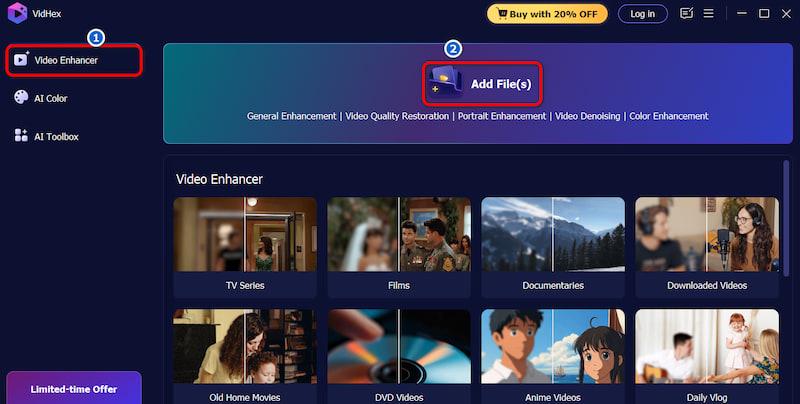
步驟 1。首先,點擊 視訊增強器,並選擇 新增文件.
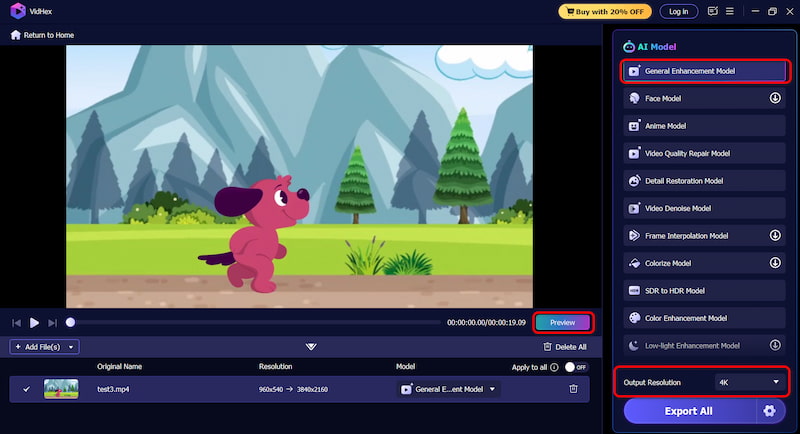
第 2 步。然後點擊 一般增強模型,並調整 輸出解析度 將視訊解析度設定為 4K,讓 VidHex 自動處理。處理完成後,您可以選擇 預覽 查看最終結果。
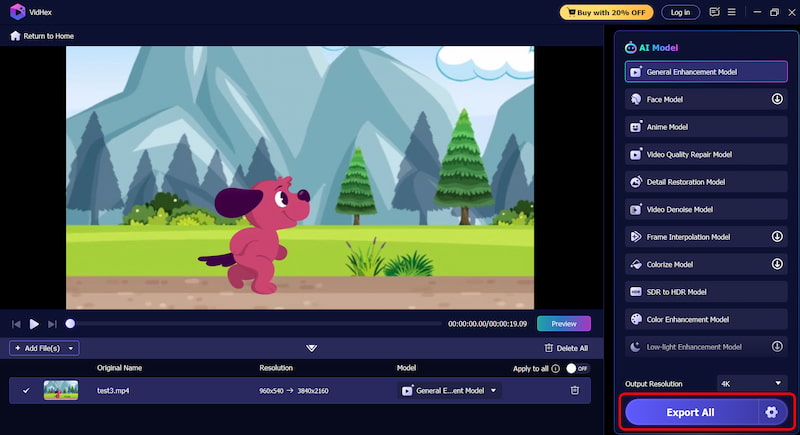
步驟3。最後,點擊 全部導出 下載經過精心處理的影片。
優點
- 對初學者友善。
- 人工智慧自動化節省時間。
- 可在沒有高規格要求的普通計算機上運作。
- 與 Adobe 相比,價格更實惠。
缺點
- 需要穩定的網路連線才能獲得最佳效能
第六部分:Premiere Pro 與 VidHex:你該用哪一個?
| 標準 | Premiere Pro | VidHex視訊增強器 |
|---|---|---|
| 最適合 | 需要幀級控制的剪輯師 | AI快速清理,無需學習曲線 |
| 技能水準 | 中級至高級 | 初學者 |
| 速度 | 緩慢、手動 | 快速、自動化 |
| 人工智慧修復 | 功能有限,不支援一鍵點擊 | 內建一鍵式 |
| 升級 | 插值縮放 | AI 超解析度至 4K |
| 價格 | 每月 $ 起價 22.99 美元 | 免費下載/付費計劃 |
第 7 部分:關於 Premiere Pro 增強視訊品質的常見問題解答
我可以使用 Premiere Pro 將低解析度影片轉換為 4K 嗎?
是的,你可以提升分辨率,但效果取決於原始檔案的品質。細節不會像 VidHex 等 AI 工具一樣憑空出現。
Premiere Pro 是否可以提高視訊品質並消除影片中的背景噪音?
不是直接的。它可以減少顆粒感和視覺噪點,但對於音訊噪點,你需要 Adobe Audition 或插件。
Premiere Pro 適合新手使用嗎?
對於完全的新手來說,它可能會讓人望而生畏。儘管功能強大,但由於其複雜性,許多經驗不足的設計師還是會先使用不太高級的工具,或者藉助 VidHex 等 AI 增強工具來修復品質問題,然後再進行編輯。
結論
您認為最好的做法是什麼?對於需要完全掌控創作能力且熟悉 Adobe 環境的資深編輯來說,最好的工具是 Premiere Pro 增強視訊品質 功能。了解其效果面板和色彩分級是一項明智的投資。
然而,如果您是重視速度、易用性和令人驚嘆的AI驅動效果的營銷人員、電影製作人或內容創作者,並且希望省去繁瑣的工作,那麼VidHex視頻增強器就是您需要的尖端解決方案。它能幫您處理繁瑣的品質改進工作,進而提升您的效率,讓您專注於創意和敘事。
何不兩者都試試?先用 Premiere Pro 的免費試用版體驗它的強大功能,再試試 VidHex,感受一下影片增強技術的未來。最好的工具就是能幫助你更快創作出最佳作品的工具。