

 VidHex-利用人工智慧提升視訊質量
 利用AI技術增強視訊細節和清晰度,在任何場景下都能獲得令人驚嘆的高品質影片。
DaVinci Resolve:更改視訊解析度的 3 種方法

DaVinci Resolve 是一款專業的影片編輯軟體,基礎功能免費,易於使用。對於那些既想要專業且全面的編輯功能,又希望保持價格親民、無隱藏費用的用戶來說,它已成為首選的影片編輯軟體之一。 DaVinci Resolve 視訊分辨率 指的是影片項目影格中的像素數量。首先,1920 x 1080 或全高清 (Full HD) 是標準線上影片內容的標準解析度。 3840 x 2160 或 4K 超高清 (UHD) 是電影和串流媒體的行業標準,而 7680 x 4320 或 8K 則是高端視頻項目和製作的標準。
DaVinci Resolve 的解析度主要有兩個面向:時間軸解析度(使用者在此編輯影片)和渲染解析度(使用者匯出影片專案時所使用的解析度)。本指南將詳細介紹如何在 DaVinci Resolve 軟體中有效地更改視訊項目分辨率,指出用戶在使用該軟體時可能需要了解的一些限制,並提供一種便捷的替代方案,即使用視訊升頻工具來更改視訊分辨率。
內容:
第一部分:如何在 DaVinci Resolve 中更改解析度?
方法一:修改整個專案的解決方案
如何在 DaVinci Resolve 中更改時間軸解析度?本方法將示範如何在 DaVinci Resolve 軟體中更改整個專案螢幕上的視訊分辨率,這意味著使用者在目前專案中匯出的所有影片都必須符合或符合使用此方法設定的解析度。
步驟1. 打開你的 達文西解決方案 使用軟體工具,然後開啟或建立一個項目,將整個解析度設定為特定解析度。
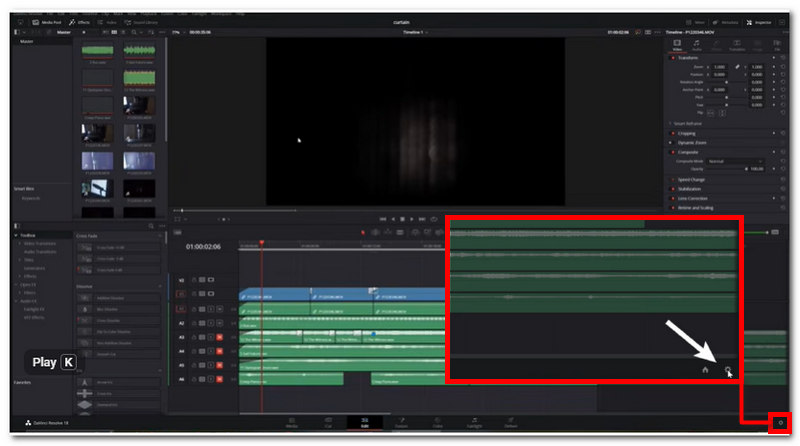
第 2 步。 打開 DaVinci Resolve 後,從時間軸中找到 設定 軟體右下角的圖示用於存取項目解析度設定。
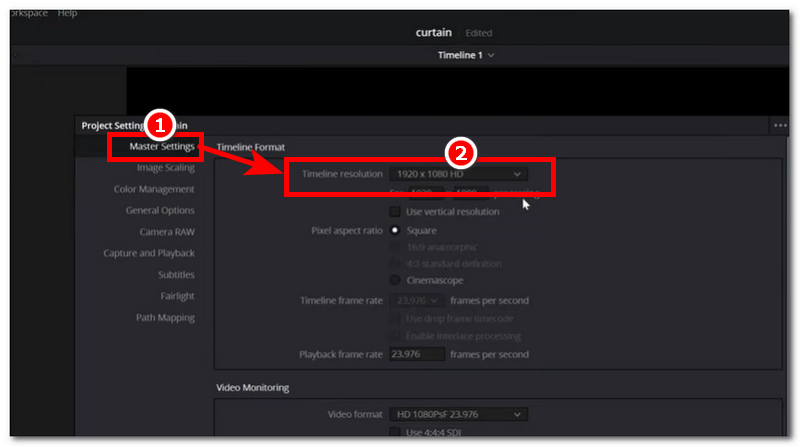
步驟3. 點擊設定圖示後,請確保您已進入設定介面。 主設定 進入此部分,即可存取時間軸解析度設定。
步驟4. 從主設定時間軸格式中,您將能夠看到 時間軸解決方案 設定;從那裡,您可以隨意將時間軸視訊解析度變更為您喜歡的尺寸。
方法二:更改單一時間軸的分辨率
本方法將指導使用者如何在 DaVinci Resolve 軟體中僅使用一條時間軸更改視訊解析度。這意味著,如果使用者只需要將影片專案中的某個特定影片片段調整為不同的分辨率,而不會影響專案中的其他片段,那麼本方法就是使用者的最佳選擇。
步驟1. 打開你的 達文西解決方案 從桌面裝置下載軟體,然後建立新專案或開啟包含您想要變更影片解析度的影片片段的現有專案。
第 2 步。 進入 DaVinci Resolve 介面後,將影片載入到軟體中,然後右鍵單擊專案中想要更改解析度的特定影片。
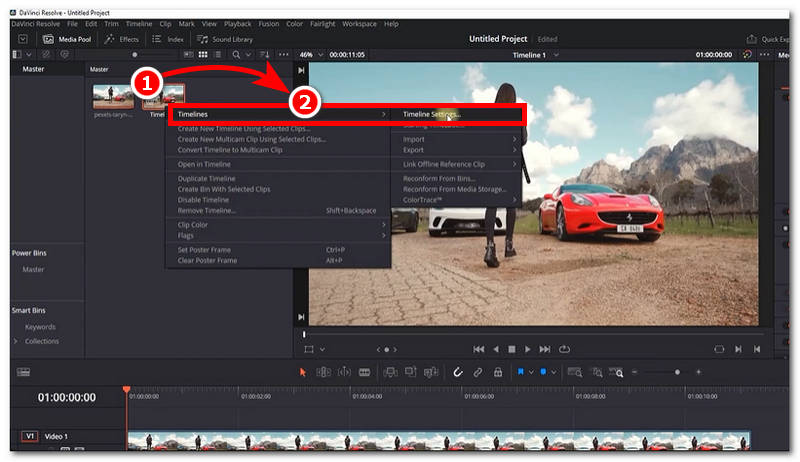
步驟3. 從那裡,點擊 時間軸然後繼續 時間軸設定 若要存取更改特定視訊解析度大小所需的設定。
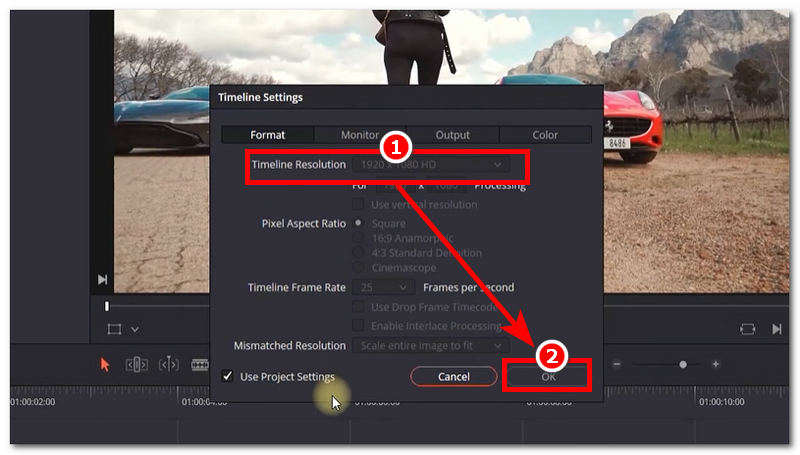
步驟4. 進入時間軸設定後,螢幕上會彈出一個小窗口,您可以在該窗口中看到… 時間軸解析度設定只需將視訊解析度變更為您喜歡的尺寸,滿意後,點擊即可。 好的 按下按鈕儲存變更。
方法三:使用剪切頁更改分辨率
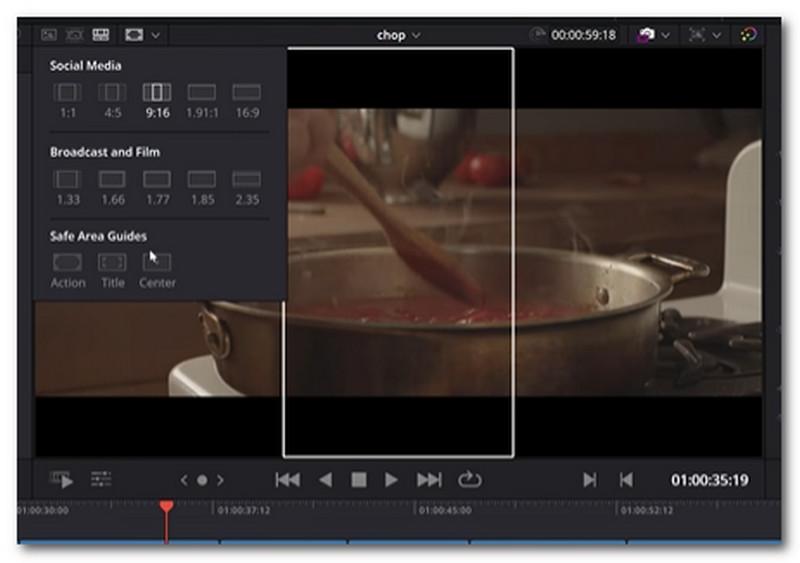
在本節中,用戶將學習如何透過「剪切頁面」以最簡單的方式剪切或更改影片項目解析度。 「剪切頁面」為用戶提供了大量預先製作的影片解析度尺寸,可供用戶直接使用並應用於他們的影片項目。
步驟1. 打開 達文西解決方案 在您的桌上型裝置上安裝軟體,然後將您的影片片段載入到軟體時間軸中。
第 2 步。 將影片片段新增至時間軸後,點擊時間軸中的影片片段,然後從那裡造訪… 剪頁 在影片片段時間軸軌道預覽的上半部進行設定。
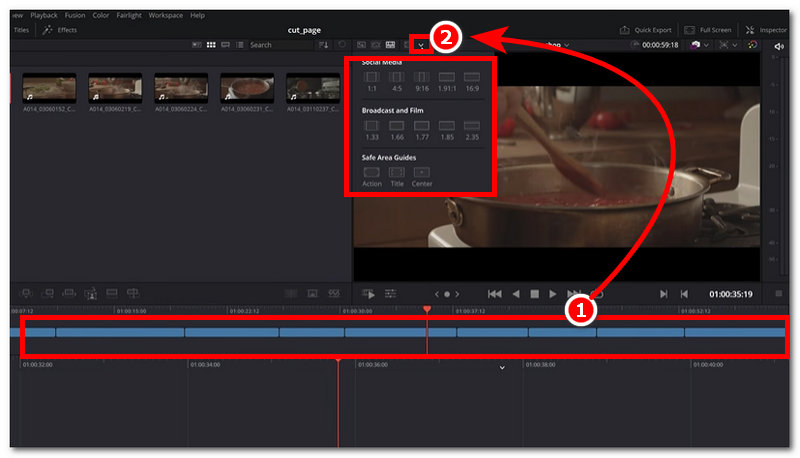
步驟3. 進入剪輯頁面設定後,只需從可用的預設影片解析度尺寸中選擇您想要剪輯到影片上的影片解析度。
第二部分:達文西合成軟體影像放大技術的局限性
DaVinci Resolve 軟體對新手並不友好,因為它內建了許多進階影片編輯功能和工具。對於完全不了解該編輯工具的使用者來說,學習曲線可能相當陡峭且令人困惑。因此,他們可能會花費大量時間學習如何使用該工具,而不是僅僅調整影片片段的解析度。
• 雖然它為所有用戶提供免費版本的軟體,但運行和驅動它需要強大的電腦硬體才能流暢運行而不卡頓。
• DaVinci Resolve 在渲染影片片段時通常會有較長的渲染時間,因為它會確保匯出解析度經過仔細處理,因此對於需要即時快速視訊放大或視訊解析度變更的用戶來說,它並不理想。
第三部分:最佳解決方案:DaVinci Resolve 視訊升頻器的替代工具
當用戶,尤其是那些沒有使用過像 DaVinci Resolve 這樣的高級專業影片編輯軟體的背景或知識的用戶,想要更改影片片段的寬高比或解析度時,他們可能會轉而使用更方便、更簡單的工具,例如… VidHex AI 視訊升頻器 VidHex是一款視訊處理工具。與DaVinci Resolve相比,它提供了一種更流暢的視訊片段處理方式,並配備了可自訂的視訊解析度調節器,而且軟體本身也更加輕巧易用。 DaVinci Resolve更適合專業和高級用戶使用,而VidHex則更注重便利性和輕鬆的視訊升頻需求。
主要特點:
• 輕巧便攜,可在使用者桌面裝置(macOS 和 Windows)上使用
• 它支援多種視訊檔案格式。
• 它具有基本的自訂設定。
• 免費且易於使用 視訊增強應用程式.
• 輕量級、裝置端快速的視訊升頻工具。
• 它能夠將視訊寬高比放大到任意尺寸。
• 它是一款由人工智慧驅動的視訊增強工具。
• 它擁有多個針對特定視訊增強需求而開發的AI模型。
• 它具有自動色彩精準度和色彩校正功能。
如何使用 VidHex AI 影片放大工具
步驟1. 前往官方網頁 VidHex AI 視訊升頻器; 從那裡下載並安裝軟體工具到您的桌面裝置(macOS 或 Windows)。
第 2 步。 安裝完成後,啟動軟體並上傳您想要更改解析度的影片檔案。 新增文件 介面頂部的字段。
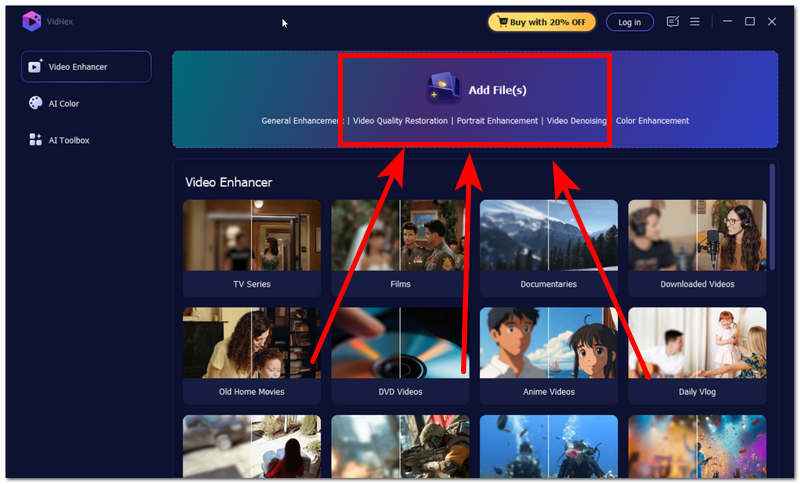
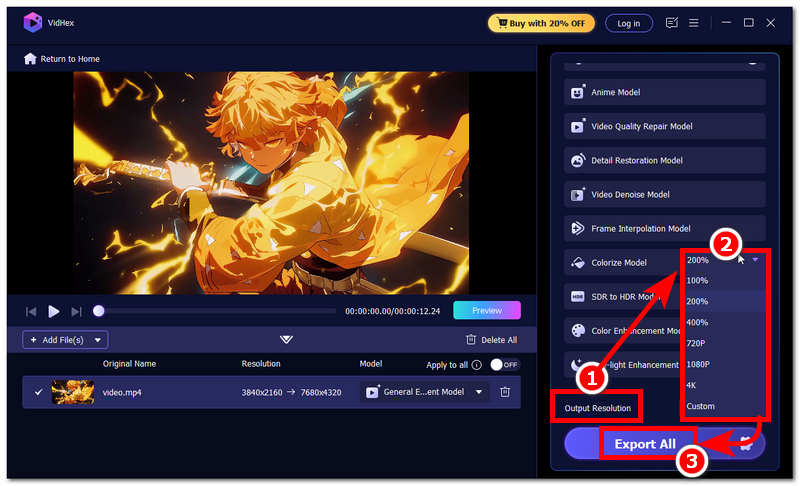
步驟3. 視訊檔案載入到工具中後,請點擊… 輸出解析度 位於工具的下半部分,點擊該選項中的“自訂設定”,將解析度設為 4K 或您喜歡的影片解析度。
步驟4. 更改輸出解析度大小後,請點擊 全部導出 點擊此按鈕即可將影片匯出到您的桌面裝置。
第四部分:關於 DaVinci Resolve 變更決議的常見問題
我可以更改現有 DaVinci Resolve 專案的解析度嗎?
是的,用戶可以隨時透過多種方式修改現有的 DaVinci Resolve 影片專案。他們可以透過時間軸分辨率設定來更改時間軸分辨率,或直接訪問“剪輯”頁面。
如何在 DaVinci Resolve 中將 1080p 影片轉換為 4K 影片?
就像其他任何影片編輯軟體或 AI 工具一樣,要將影片解析度(例如 1080p)更改為更高的解析度(例如 4K 或更高),使用者必須在 DaVinci Resolve 軟體中匯出影片專案之前,將專案的匯出影片解析度變更為 3840x2160。
結論
本指南總結指出,雖然 DaVinci Resolve 是一款專業級的影片編輯軟體,用戶可以免費使用,但在使用它時仍然有一些注意事項,尤其是在更改影片片段解析度時。總之, 在 DaVinci Resolve 中更改視頻分辨率 對於專業視訊處理而言,避免視訊品質損失是明智之舉。但對於新手來說,為了方便起見,他們可能會選擇使用像 VidHex 這樣更易上手、輕巧便捷的視訊升頻或解析度調整工具。因此,最終取決於使用者的個人偏好:是選擇功能齊全但操作複雜的工具,還是選擇簡單易用、方便快速的視訊解析度調整工具。