

 VidHex-利用人工智慧提升視訊質量
 利用AI技術增強視訊細節和清晰度,在任何場景下都能獲得令人驚嘆的高品質影片。
在SDR螢幕上播放HDR內容可能會顯得不自然。若要將HDR轉換為SDR,您可以使用FFmpeg的指令和HandBrake的轉換功能。
此外,如果您想將 SDR 視訊轉換為 4K HDR,VidHex 視訊增強器是最佳選擇。
如何將HDR轉換為SDR:兩種經過驗證的方法
快速解答:如何將HDR轉換為SDR
更清晰、更鮮豔的影片固然更好,但如果你在無法處理HDR的螢幕上播放HDR文件,就會出現問題:色彩會變得黯淡,高光部分也會過曝。這就是為什麼你需要… 將 HDR 轉換為 SDR它能讓你的影片在大多數裝置上看起來正常。
下面,我們將介紹三種經過驗證的實作方法:一種是針對需要完全控制權的高級使用者的命令列方法,另一種是針對其他使用者的免費桌面應用程式。此外,還有一個關於反向操作的附加章節,以備不時之需。
內容:
三種HDR轉SDR轉換方法概述
| 方法 | 最適合 | 困難 | 平台 | 價格 |
|---|---|---|---|---|
| FFmpeg | 進階用戶、批次和腳本 | 難的 | Windows / macOS / Linux | 自由的 |
| 手煞車 | 初學者免費桌面應用程式 | 簡單的 | Windows / macOS / Linux | 自由的 |
第一部分:為什麼我們需要將 HDR 轉換為 SDR?
HDR影片在支援HDR的顯示器上呈現出驚人的效果:色彩鮮豔、高光明亮、陰影深邃。但它也存在硬體和軟體方面的限制。將HDR轉換為SDR可以解決這些問題,並帶來三個實際好處:
設備相容性。 許多舊款顯示器、手機和電視。
播放: 部分媒體播放器無法讀取HDR元數據,導致顏色褪色或播放出現問題。
網路分享: 大多數媒體平台和社群媒體處理和播放SDR影片的頻率通常高於HDR影片。
第二部分:透過 FFmpeg 將 HDR 轉換為 SDR
最適合:想要完全控制、批量處理或腳本編寫的高級用戶——完全免費。
步驟 1請造訪 FFmpeg 官方網站,安裝最新版本的 FFmpeg 軟體。
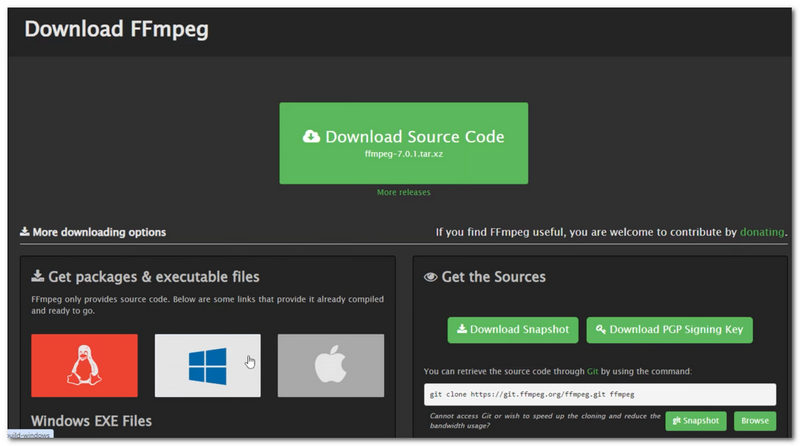
第 2 步在 Windows 系統中開啟命令窗口,或在 Mac 系統中開啟終端。
步驟3複製以下命令,將 input_hdr.mp4 和 output_hdr_compressed.mp4 替換為您自己的檔案名,然後按 Enter 鍵。此指令會將 HDR10 (BT.2020/PQ) 轉換為 SDR (BT.709),並採用 Reinhard 色調對應:
ffmpeg -i input_hdr.mp4 \
-c:v libx265 -crf 18 -preset slow \
-pix_fmt yuv420p10le \
-c:a 複製 output_hdr_compressed.mp4
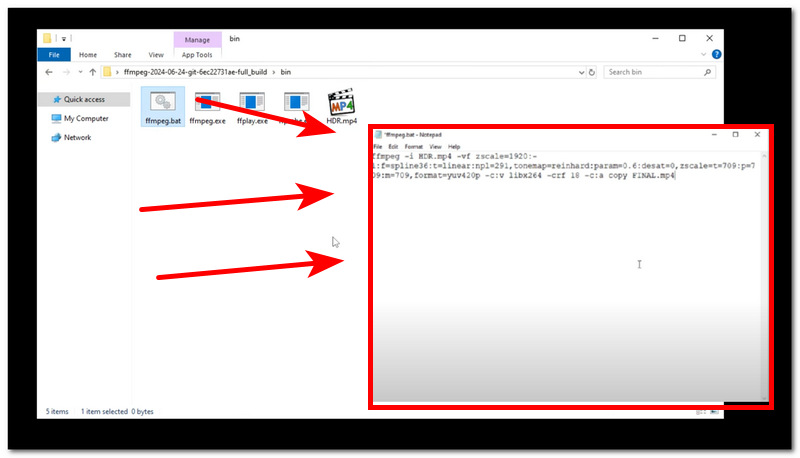
步驟4處理完成後,您會在同一資料夾中找到 output_sdr.mp4 檔案。打開它並檢查膚色和高光——它們應該看起來自然,而不是蒼白或過度曝光。
第三部分:使用 Handbrake 將 HDR 轉換為 SDR
最適合:適合想要一款帶有圖形介面的免費桌面應用程式的初學者——無需命令列。
步驟 1從 handbrake.fr 安裝 HandBrake,然後按一下「開啟原始碼」並選擇您的 HDR 視訊檔案。
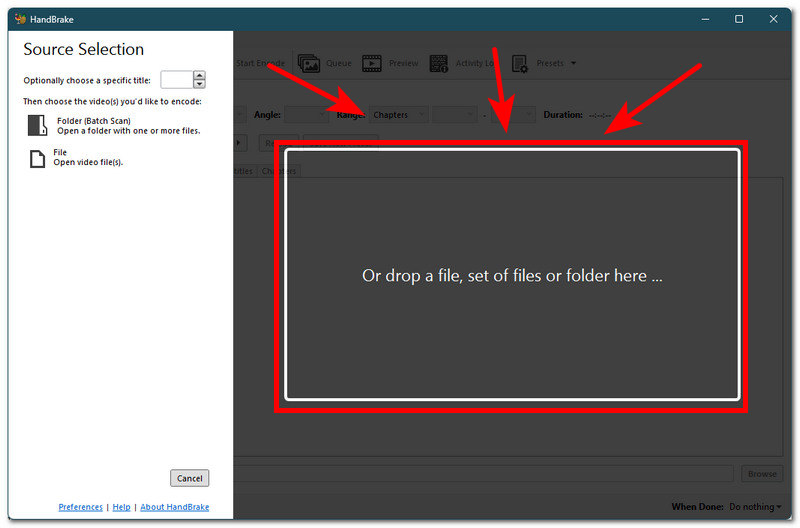
第 2 步轉到“濾鏡”選項卡,展開“色彩空間”部分。選擇 BT.709 並應用。
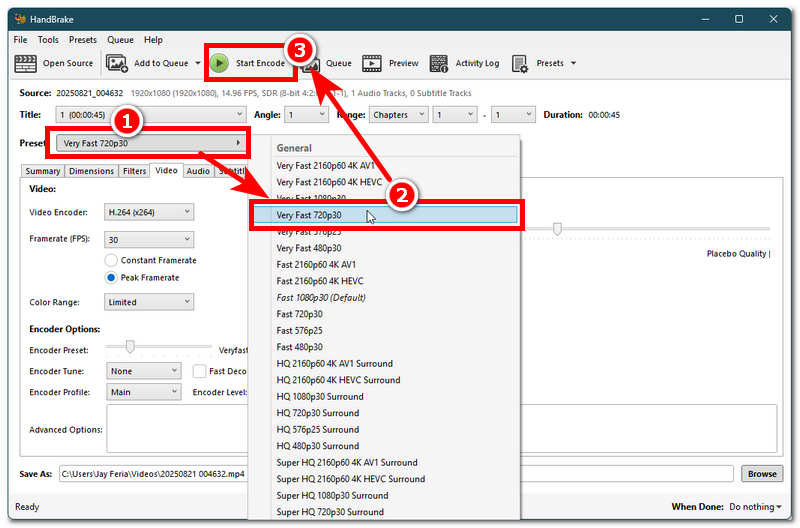
步驟3點擊“開始編碼”並等待。生成的 SDR 檔案將出現在原始影片旁邊。
第四部分:額外內容:如何使用 VidHex 視訊增強器將 SDR 轉換為 HDR
如果您覺得上述 HDR 轉 SDR 轉換器工具對您來說太複雜,那麼我們這裡也有一個 HDR 視訊轉 SDR 轉換器,但最後一種方法更適合您,因為它在轉換過程、使用者介面和整體易用性方面都很簡單。 VidHex高清視訊轉換器 這款轉換工具可供使用者無限使用,它檔案體積小巧,介面簡潔易用,支援 Windows 設備,也可在 Mac 上將 HDR 影片轉換為 SDR 影片。作為一款視訊解析度轉換器,它允許您根據需要將視訊轉換為更高解析度或更低分辨率,是一款功能全面且完美的視訊轉換工具。

主要特點
• AI 驅動的 HDR 轉 SDR 視訊轉換器工具。
• 允許使用者同時處理多批影片。
• 它具有多種人工智慧模型視訊功能。
• 對使用者設備佔用資源少。
• 確保在最短時間內將您的影片轉換為不同解析度。
• 搭載高速處理技術。
• 它擁有簡潔明了的使用者介面。
• 免費使用,無任何隱藏費用。
• 可以轉換任何視訊檔案而不會損失品質。
• 不會在您的影片上新增浮水印。
使用 VidHex HD Converter 的步驟
步驟 1造訪 VidHex 官方網站並下載 VidHex高清視訊轉換器 使用提供的工具將其安裝到您的 Windows 或 Mac 裝置上。
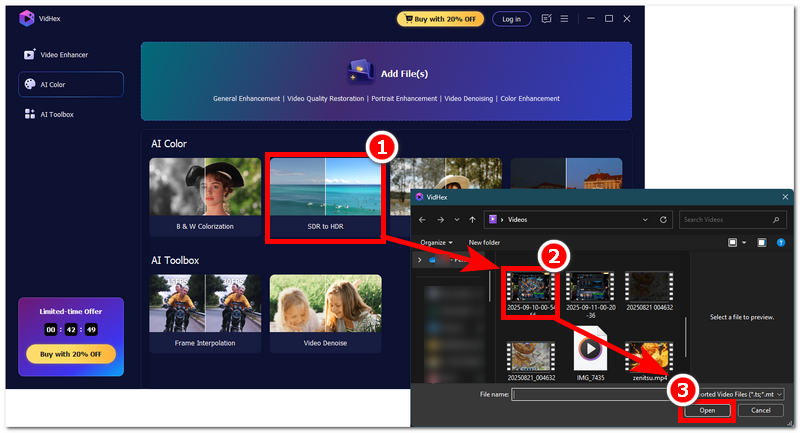
第 2 步開啟軟體工具後,您會立即在工具介面中看到所有可用於處理影片的各種 AI 模型。要將 HDR 影片轉換為 SDR,只需向下捲動並尋找即可。 SDR 轉 HDR 建模並上傳您想要轉換的影片檔案。
步驟3一旦你成功放置好影片並選擇了要使用的 SDR 轉 HDR 模型,就可以開始更改你的設定了。 輸出解析度 將視訊解析度設為 720p 以確保影片轉換為 SDR 格式。最後,儲存變更並開始轉換過程。只需點擊即可。 全部導出 按鈕。
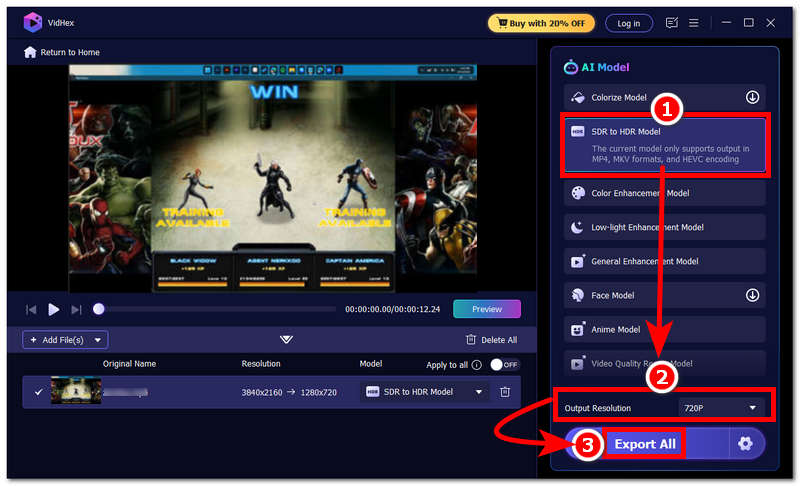
如果影片在轉換過程中出現模糊,您也可以使用它來… 消除視訊模糊 導出前提高清晰度。
第五部分:關於如何將HDR轉換為SDR的常見問題
HDR 轉 SDR 是什麼意思?
HDR 轉 SDR 是指將影片從 HDR 色彩轉換為 SDR 色彩,使其能夠在標準螢幕上正確顯示。這樣可以使色彩在大多數常見顯示器上看起來更自然。
如果在不進行轉換的情況下,在 SDR 顯示器上播放 HDR 內容會發生什麼?
您可能無法在 SDR 顯示器或電視上播放 HDR 影片。即使可以播放,影像顏色也可能失真,失去色彩的真實感。
HDR 轉 SDR 能否縮小檔案大小?
通常情況下是的。 HDR 內容通常具有更高的位元率;轉換為 SDR 後,檔案通常會更小;如果同時更改分辨率,例如從 4K 更改為 1080P,檔案大小會更小。
結論
既然您已經了解了轉換的好處和原因, 4K HDR 轉 1080p SDR本文涵蓋了這個主題,並為您提供了使用各種工具轉換影片的多種方法,從專業級軟體到簡單輕巧的轉換工具,應有盡有。