

 VidHex-利用人工智慧提升視訊質量
 使用智慧型 AI 為您的黑白素材著色,使老電影色彩鮮豔、栩栩如生。
如何使用人工智慧為黑白視訊著色


我記得我第一次嘗試的時候 為一段老舊的黑白影片上色我花了幾個小時——逐幀分割影片片段,在 Photoshop 中手動調整顏色,結果最終效果還是不對勁。那是在人工智慧介入之前。
您不再需要高超的調色技巧或花費數小時進行手動編輯即可為黑白影片著色。現代人工智慧工具可以分析您的影片素材,自動添加逼真的色彩,並在短短幾分鐘內產生令人驚豔的效果。在本指南中,我們將比較一些最佳選擇——從桌面軟體到線上工具——以便您選擇最適合自己需求的工具。
內容:

第一部分:為什麼要為黑白影像著色
出於多種原因,你可能想為黑白影片添加色彩。對於習慣彩色媒體的觀眾來說,有些黑白素材可能顯得陳舊而遙遠。添加色彩可以使其更自然真實,從而輕鬆增強情感連結。有時,你可以將黑白影片添加色彩以增強觀看體驗。與黑白素材相比,色彩可以喚起更強烈的情感。
為黑白影片上色有助於提升視覺清晰度。此過程可以恢復細節並提升畫質。上色可以增添黑白素材中可能不太明顯的深度感和紋理感。在某些情況下,您可以使用上色來營造特定的氛圍。
第二部分:使用 VidHex 視訊增強器進行著色
對於大多數用戶來說,手動為黑白影片上色並非首選。他們更希望能夠快速且方便地添加顏色。幸運的是,AI 工具讓影片上色變得比以往更輕鬆。修復和上色黑白素材不再是耗時耗力、逐幀手動的過程。
步驟 1在電腦上下載並啟動 VidHex 視訊增強器。從左側選單中,前往“AI 顏色”部分。點選第一個「黑白著色」標籤。系統將引導您匯入黑白素材。
另外,您可以直接將素材拖曳到此介面頂部的匯入區域。
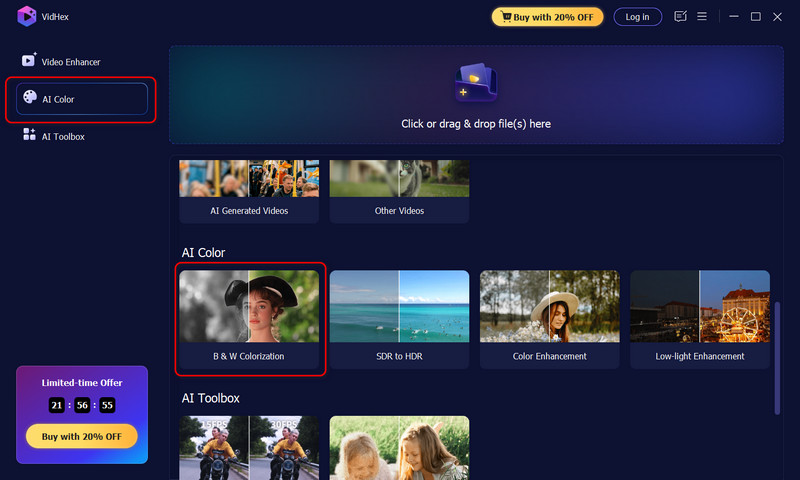
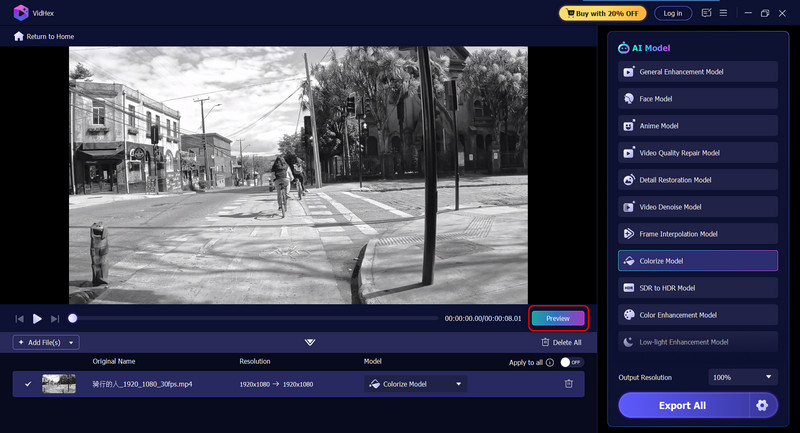
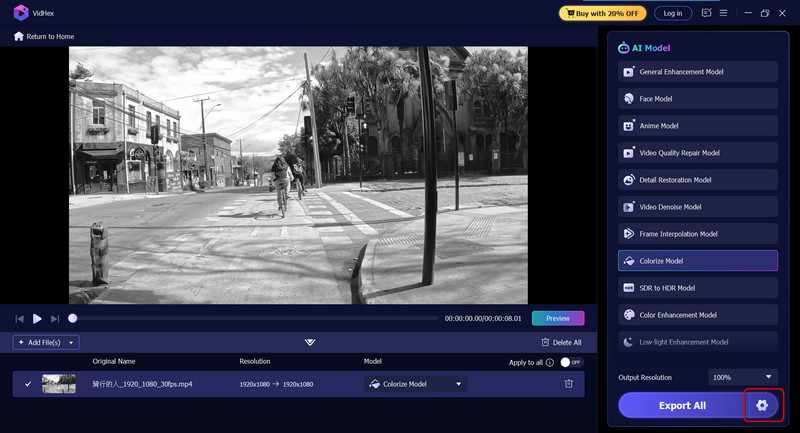
第 2 步。正如您在新畫面中看到的,右側面板列出了各種 AI 模型。要為黑白視訊著色,我們可以選擇“著色模型”。載入後,您可以使用內建播放器播放。播放器下方有一個 預覽 按鈕。
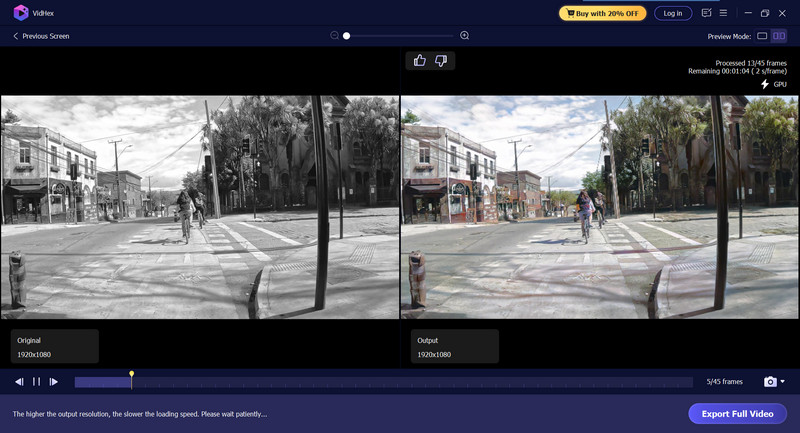
點擊後,您可以直接查看調色後的版本,並將其與來源素材進行比較。如果您對結果滿意,可以直接點擊 匯出完整視頻 按鈕。
步驟3。此外,您可以返回主視窗並點擊「全部匯出」旁邊的「設定」圖標,根據需要調整各種相關選項,包括格式、位元率、編碼器、解析度等。
然後,點擊「全部匯出」按鈕匯出彩色黑白結果。
想看影片示範?請觀看下方影片以了解更多詳情。
第三部分:如何選擇影片著色工具
色彩準確度: 檢查該工具處理膚色、天空、植物和其他細節的自然程度。如果您正在修復歷史影像,請先嘗試播放一小段樣本,看看色彩是否逼真。
處理速度: 渲染時間差異很大。有些工具處理一段一分鐘的影片需要超過十分鐘,因此,處理較長影片片段時,速度更快的軟體可以節省大量時間。
定價: 免費版本通常會限制影片長度、匯出品質或添加浮水印。在選擇工具之前,請確保付費方案既符合您的需求又符合您的預算。
隱私: 如果您處理的是個人、機密或敏感視頻,像 VidHex 或 Topaz 這樣的桌面應用程式會將您的文件保存在您的電腦上,而不是將其上傳到雲端。
輸出品質: 除了解析度之外,還要注意其他因素。幀間色彩的一致性、自然逼真的效果以及靈活的匯出選項,這些都會對最終影片的品質產生重大影響。
第四部分:如何在線上為黑白影片添加顏色
當你想把黑白影片變成彩色時,尤其是在處理短影片片段時,你可以嘗試使用一些線上工具。 色彩增強劑一些流行的AI影片著色工具可以讓你輕鬆添加顏色並產生高品質的效果。比較受歡迎的工具包括Kolorize、neural.love、Screencastify、EditingTools.io和PopularPays。
請選擇您喜歡的工具,並導覽至其影片著色工具的特定產品頁面。上傳您的黑白影片片段,剩下的交給 AI 工具處理。上傳後,您將獲得各種選項或功能來編輯素材。有些選項或功能甚至允許您產生預覽影片。然後,繼續進行視訊著色,並將著色後的影片下載到您的裝置上。

你應該知道,大多數AI影片調色工具雖然聲稱免費,但並非免費。你需要升級到付費方案或購買必要的積分才能繼續使用。
第五部分:關於黑白視訊著色的常見問題
問題 1. 如何在 CapCut 中為黑白影片著色?
CapCut 擁有專用的 AI 圖片上色器,可為黑白照片添加色彩。不過,它目前沒有內建 AI 功能來為黑白影片上色。您可以先使用 VidHex 視訊增強器,然後在 CapCut 中優化效果。
問題2. 我可以手動為黑白影片添加顏色嗎?
是的,您可以手動為黑白影片新增顏色。這需要耐心和相關的編輯技巧。通常,您需要將影片分割成單獨的幀,然後逐幀進行著色。使用 Premiere 或 DaVinci Resolve 等影片編輯工具將影片轉換並分割成影格。然後,在 Photoshop 或 GIMP 等軟體中為每一幀著色。您也可以套用色彩校正濾鏡或遮罩來添加色彩。
問題 3. 是否可以更改影片中的某種顏色?
是的,你可以 改變特定顏色 在影片中,可以使用多種方法進行顏色替換。首先,一些功能強大的影片編輯器都具備相關功能,例如 DaVinci Resolve、Premiere Pro、Final Cut Pro 和 HitFilm Express。您可以使用這些軟體的相關功能來選擇和替換特定顏色。使用顏色選擇工具可以選取目標顏色,然後調整飽和度、色調等參數來改變顏色。此外,還有一些人工智慧工具可以用來更改影片中的特定顏色。它們利用先進的人工智慧技術,根據上下文進行顏色替換。
問題 4. AI 視訊著色需要多長時間?
這取決於影片片段的長度、解析度以及你使用的工具。在我們的測試中,一段 30 秒的 1080p 影片片段在 VidHex 上大約需要 45 秒才能播放完畢。更長的視訊播放時間大致呈線性增長。
問題 5. 如果我不想使用 AI,我可以手動為影片著色嗎?
是的,但這很繁瑣。傳統的工作流程是將影片分割成單一幀,在 Photoshop 或 GIMP 中為每個畫面著色,然後在 Premiere Pro 或 DaVinci Resolve 中重新組合。如果影片長度超過幾秒鐘,我強烈建議使用 AI 工具——手動操作只有在你需要像素級精確控制的情況下才真正值得。
結論
如果你要給一段短影片著色,又不想安裝任何軟體,可以使用線上工具,上傳影片後幾分鐘即可開始。如果你正在處理更長的項目,想要更多控制權,或者更喜歡把文件保存在自己的電腦上, VidHex 視訊著色器 是更好的選擇。
這兩款工具都使用人工智慧技術為影片著色。主要區別在於便利性和本地處理。如果您不確定哪一款更適合您,可以先試用免費試用版,上傳一段短視頻,親自比較一下體驗。