

 VidHex — AIでビデオ品質を向上
 AI テクノロジーでビデオの詳細と鮮明さを向上させ、あらゆるシナリオで驚くほど高品質なビデオを実現します。
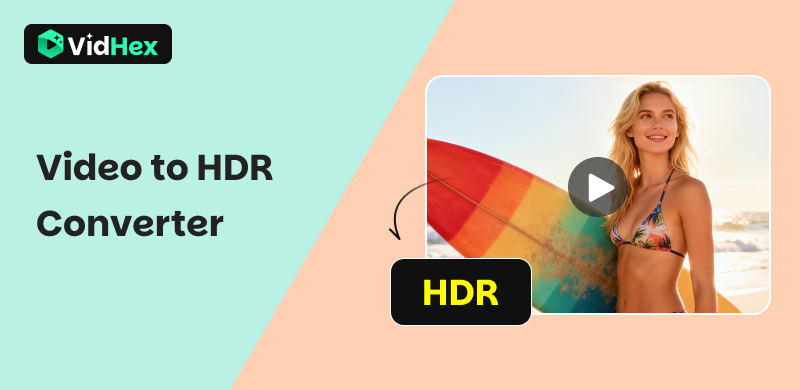
AIビデオをHDRに変換するツール:SDRをHDRに変換するのに最適な5つのツール

ダイナミックレンジが平坦な動画は、特にHDR対応スクリーンで視聴すると、色褪せて見えます。制作者が意図した視聴体験を十分に得られていないのです。朗報です。複雑な編集スキルは必要ありません。AI搭載の動画HDR変換ツールを使えば、映像を分析してダイナミックレンジを自動的に拡張できます。この記事では、HDR変換ツールとは何か、なぜ必要なのか、そして5つの動画HDR変換ツールの実践的なレビューなど、必要な情報をすべて網羅しています。各ツールの長所と短所をリストアップし、プラットフォーム、予算、スキルレベルに合わせて最適なツールを選ぶ方法を解説します。もう二度と、平坦でつまらない動画に妥協する必要はありません。
コンテンツ:
パート1:ビデオをHDRに変換するツールとは何か、そしてなぜ必要なのか?
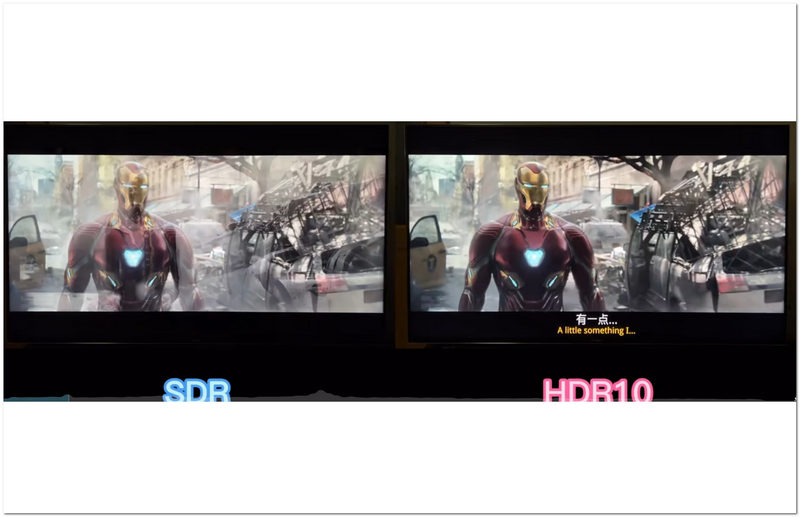
HDR(ハイダイナミックレンジ)は、映像のコントラスト、色、明るさを拡張し、より鮮明で生き生きとした、人間の目に近い映像を実現するディスプレイ技術です。HDRは、現代のテレビやスマートフォンの画面で広く採用されています。SDR映像をHDR対応画面で再生すると、映像が平坦で色褪せて見えることがあります。まさにそのような場合に、ダイナミックレンジをアップコンバートするHDRコンバーターが必要になります。
動画をHDRに変換すると、ツールはコントラスト、明るさ、色、影の深みなど、動画全体の品質を調整します。最新のHDRコンバーターはAIを使用してこれを自動的に処理するため、手動でカラーグレーディングを行わなくてもプロ並みの仕上がりになります。主なメリットは以下のとおりです。
・全体的な視覚品質を向上させます。
・色域を拡大し、シームレスな色の変化を実現します。
・コントラストを強調することで、人間の目が光をどのように認識するかをシミュレートします。
・AIを使用して動画をフレームごとに分析するため、手動での調整は不要です。
使用することもできます ビデオをアップスケールする方法 HDR に変換する前にビデオ解像度を向上させます。
パート2:最高のビデオHDR変換ソフトをテストした方法
これら5つのコンバーターの順位付けを行うため、同じデスクトップハードウェア上で各ツールを使って同じ30秒の4K SDRテストクリップを変換し、以下の5つの基準で評価しました。
1. 色の正確性とコントラストの拡張
2. 細部の保持
3. 変換速度
4. フォーマットおよびHDR出力のサポート(HDR10 / Dolby Vision)
5. コストパフォーマンス。注:VidHexは弊社製品です。
パート3:最高のビデオHDR変換ソフト5選を比較
クイック比較
| 名前 | プラットフォーム | 価格 | HDR |
|---|---|---|---|
| VidHex ビデオエンハンサー | Windows / Mac | 無料トライアル/有料 | SDR→HDR変換 |
| HDRエンハンス | Windows | 有料 | HDRのような |
| トパーズビデオAI | Windows / Mac | 高額報酬 | SDR→HDR変換 |
| UniFab HDRアップスケーラー | Windows / Mac | 有料 | HDR10 / ドルビービジョン |
| クリデオ | ウェブ | 無料トライアル/有料 | HDRのような |
1. VidHexビデオエンハンサー
最適な用途初心者向けの最高のオールインワン
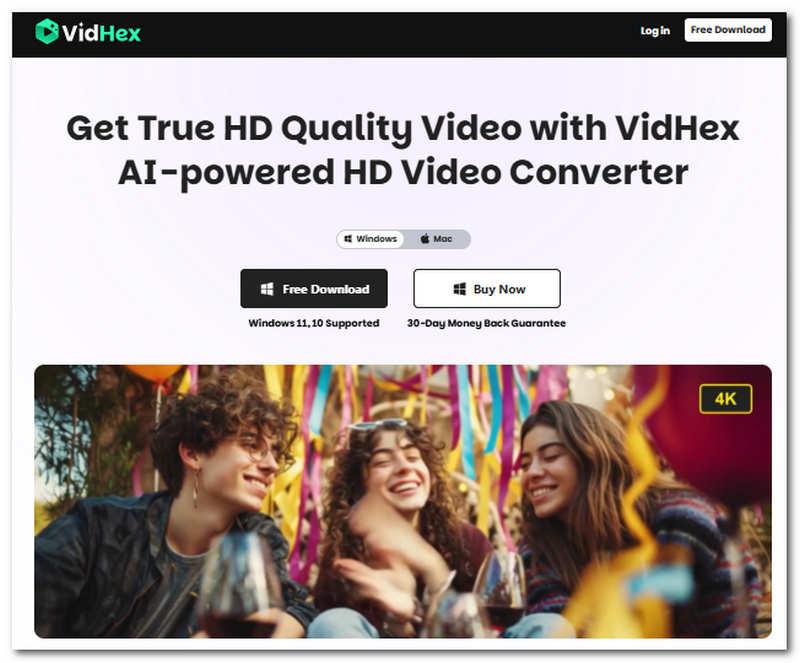
VidHex Video Enhancerは、動画ファイルの画質向上に様々なAIモデル機能を搭載した多機能な動画・メディア変換ツールです。これらの便利な機能の中には、 VidHex HDビデオコンバーター これにより、ユーザーは 1 ピクセルも失うことなく、またビデオ全体の品質を損なうことなく、ビデオを HDR に変換できます。
長所
- 複数の AI ビデオ強化モデルが利用可能です。
- ビデオ品質を最大 4 倍向上します。
- ユーザーフレンドリーで無料でご利用いただけます。
- デバイス上で軽量です。
- わかりやすい機能と特徴。
- 安全に使用できます。
- より高速な処理ハードウェアを使用して、スムーズで素早いビデオ変換を実現します。
短所
- その他の高度な機能は無料版では利用できません。
VidHex HDビデオコンバーターの使用手順
ステップ1VidHex Video Enhancerをダウンロードしてインストールします VidHex HDビデオコンバーター ツールをデスクトップ デバイス (Mac または Windows) にインストールします。
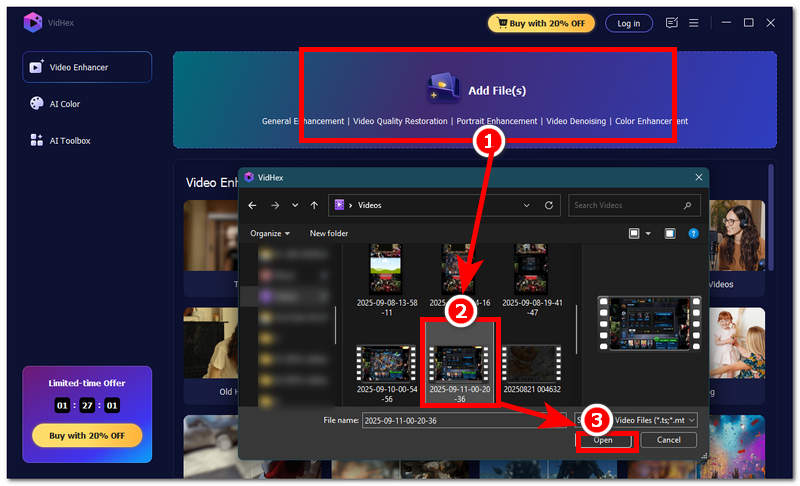
ステップ2インストールが完了したら、ソフトウェアを開き、メインインターフェースから ファイルを追加 セクションにアクセスし、HDR に変換したいビデオをアップロードします。
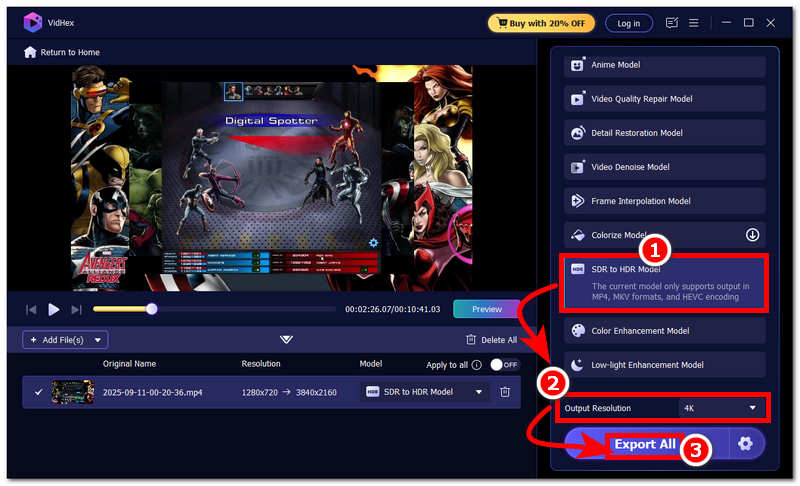
ステップ3その後、ツールの右側にVidHexが提供するすべてのAIモデルが表示されます。そのためには、 SDR→HDR変換モデルこれにより、ビデオを HDR 形式に変換できるようになります。
ステップ4SDRからHDRモデルを選択したら、出力解像度を次のように設定します。 4K ロスレス品質のビデオエクスポートを確実に実現します。完了したら、 すべてエクスポート ボタン。
2. HDR強化
最適な用途: Windowsの予算重視ユーザー
HDR Enhanceは、Windowsデバイス用の動画変換ツールの一種で、AIを活用して低解像度の動画を視覚的に美しく補正し、元のHDR動画の見た目を模倣します。さらに、幅広い動画ファイル形式に対応しており、様々な動画ファイルからHDRのような品質に変換したいファイルを選択できる点も、一部のユーザーに好評です。
長所
- AI を活用して統合することで、変換プロセスをより簡単かつ迅速にします。
- ビデオ上のピクセルを補間して HDR 視覚効果を模倣できます。
- ユーザーにロスレスのビデオ品質のエクスポート結果を提供します。
短所
- 有料のビデオコンバーターツール。
- ビデオ強化カスタマイズ機能がありません。
- ミッドレンジデバイスでは重量が重くなる可能性があります。
- 現在、Mac ユーザーには対応しておりません。
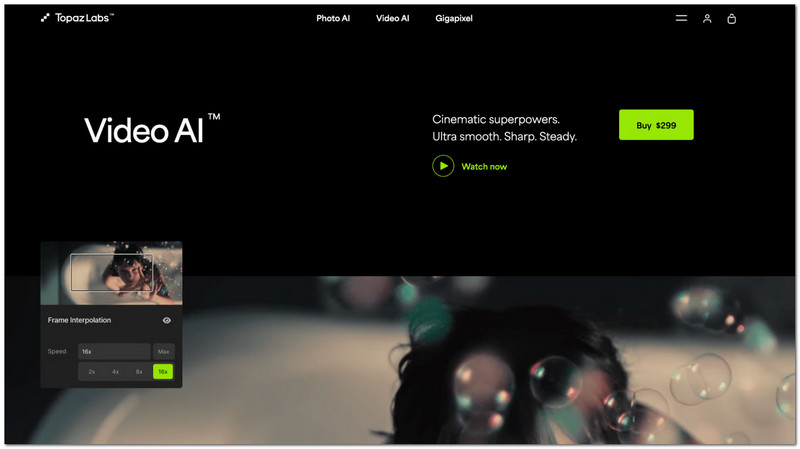
3. トパーズビデオAI
最適な用途最大限のコントロールを必要とするプロフェッショナル
これは、独自のアップマッピング機能を使用してSDRビデオをHDRに変換できる変換オプションを備えた、もう一つのビデオ編集ツールです。このプロセスにより、ビデオの色域が大幅に広がり、ビデオの色深度、ビデオコントラスト、ビデオの明るさの調整においてHDRのような質感を実現します。これらはすべて、ビデオ全体をインテリジェントにスキャンし、欠陥や解像度の低い部分を自動調整するAIによって実現されます。
長所
- ビデオをフレームごとにスキャンして、明るさ、コントラスト、色の精度を調整するインテリジェント AI。
短所
- 一部の HDR 変換結果は濁って見える場合があります。
- 暗い風景のビデオを強化するのに苦労します。
- ビデオが飽和状態になる傾向があります。
- 変換プロセス中は比較的低速です。
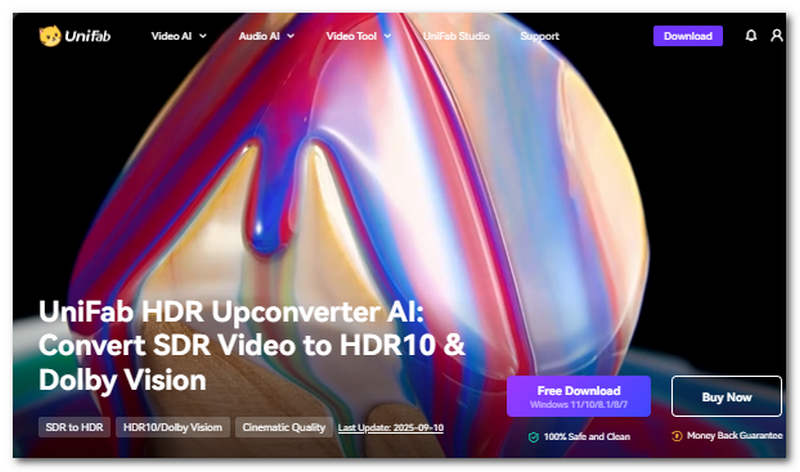
4. UniFab HDRアップスケーラー
最適な用途HDR10 / Dolby Vision出力を希望するユーザー
UniFab HDR Upscalerは、SDR動画をHDR動画に変換するAIを活用した動画変換ツールです。AIはSDR動画からHDR動画への変換を徹底的に学習し、高品質で正確な変換結果を実現します。明るさ、コントラスト、色をインテリジェントに調整することで、動画の品質を向上させます。SDR動画をHDR10やドルビービジョン並みの高画質に変換することができ、ユーザーが求める色深度と明るさのオプションと多様性を提供します。
長所
- より鮮やかで迫力のある色を実現し、SDR ビデオの全体的な視覚的側面を向上させます。
- AI は機械学習として機能し、時間の経過とともに変換能力が向上します。
- ツールには高速処理ハードウェアが搭載されており、スムーズでロスレスなビデオ変換を保証します。
短所
- ビデオ品質の低下に苦労しているように見える場合があります。
- ユーザーがロードしたビデオがすでに HDR またはそれ以上の解像度である場合、変換機能が機能しない可能性があります。
- 価格設定は高価です。
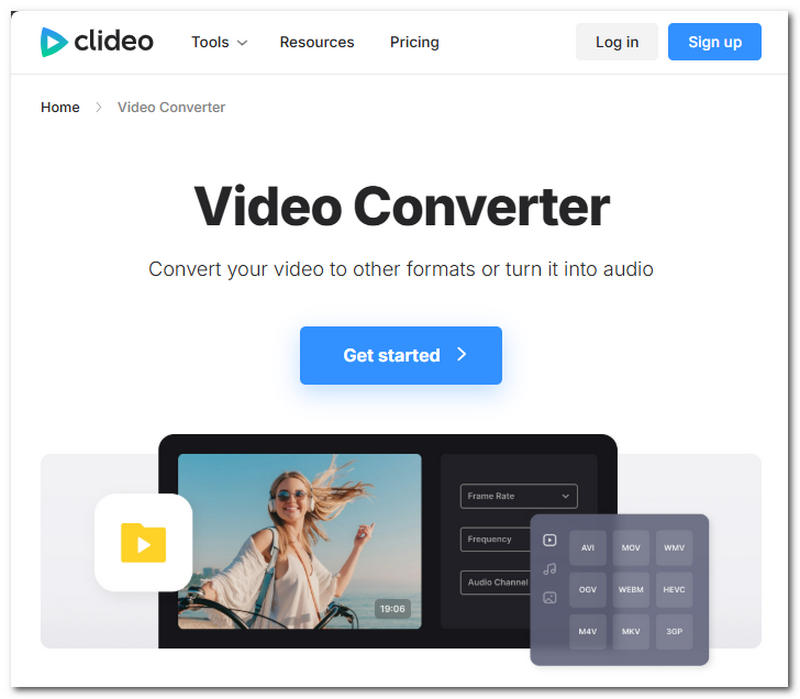
5. クリデオ
最適な用途ソフトウェアをインストールせずに、素早くオンラインで変換できます。
Clideoはウェブベースのビデオコンバーターで、ウェブブラウザから操作できるため、ユーザーが簡単にアクセスして使用できます。Clideoの低品質ビデオをHDRに変換する機能は、ツールのビデオ編集機能で実行できます。ビデオ編集機能には、ビデオの明るさ、コントラスト、色の鮮やかさなどを手動で調整するビデオ補正機能も含まれており、よりコントロールされたHDRビデオを作成できます。
長所
- さまざまなビデオファイルに対する幅広いサポートを備えています。
- ビデオをオーディオに変換できます。
- わかりやすいユーザーインターフェースを備えています。
- 1 つでビデオ編集ツールとして機能します。
短所
- ユーザーがツール内で変換することを選択したビデオには、ファイル サイズ制限があります。
- ビデオに HDR のような品質を実現するには、ユーザーによる手動の調整とガイダンスが必要になる場合があります。
- 変換したビデオファイルをエクスポートするときに透かしが入ります。
- ビデオを HDR に変換するときに結果をカスタマイズする機能がありません。
パート4:ビデオをHDRに変換する方法
• WindowsまたはMacで使える無料のオールインワンツール(アップスケーリング、画質向上、SDRからHDRへの変換が1つのアプリで可能)をお探しの初心者の方は、VidHexをお選びください。
・フレームレベルの制御と最高の出力品質を必要とするプロフェッショナルであれば、Topaz Video AIをお選びください。
• HDR10またはDolby Visionの出力ファイルが必要な場合は、UniFab HDR Upscalerを選択してください。
• ソフトウェアをインストールせずに素早く変換できる、無料のブラウザベースのオプションをお探しなら、Clideoをお選びください。
• Windowsユーザーで、軽量かつ低価格なツールをお探しの場合は、HDR Enhanceを選択してください(ただし、現在もメンテナンスされていることを確認してください)。
ビデオからHDRへの変換に関するよくある質問
ビデオから HDR へのコンバーターとは何ですか?
ビデオから HDR へのコンバーター ツールは、色、ビデオのコントラスト、明るさなどを調整してビデオのダイナミック レンジを大幅に改善する処理を 1 つのビデオに実行できるソフトウェアまたは Web ベースのツールです。
ビデオコンバーターではどのようなビデオ形式がサポートされていますか?
ビデオコンバーターツールは通常、MP4、AVI、MOVなど、幅広いビデオファイル形式に対応しています。さらに、一部のコンバーターツールでは、より具体的なビデオエクスポートオプションが提供されており、HDR10やドルビービジョン対応のビデオファイル形式でエクスポートできます。
ビデオを HDR に変換すると品質が向上しますか?
はい、HDR変換は動画の明るさ、色、コントラストをターゲットにして強化するため、動画をより見やすいものにします。HDRコンバーターは動画の一部の要素に影響を与える可能性がありますが、動画の一部にディテールを追加するものではありません。出力をさらに向上させるには、 HDビデオコンバーター 詳細を失うことなく高品質の変換を保証します。
結論
この記事では、動画変換において独自の機能とアプローチで優れた性能を発揮する、高性能な動画からHDRへの変換ツールをレビューし、リストアップしました。多くの変換ツールは便利ですが、どれを選ぶかはユーザーのニーズと要望次第です。しかし、より柔軟で多機能なツールを必要としているユーザーがいるとしましょう。 ビデオをHDRに変換するその場合、リストされているコンバーターツールの中で、VidHex を選択するのが賢明かもしれません。これは、複数のビデオ強化ニーズを 1 つのソフトウェアにまとめ、全体的なビデオ強化と変換を大幅に容易にするツールです。
- AI を活用してビデオを 4K/8K にアップスケールします。
- よりスムーズなビデオを実現するには、FPS を上げます。
- 白黒の古い録画をカラー化します。
- 暗い映像を明るくします。
- 詳細を保持したままノイズを除去します。