映像を滑らかにする無料オンライン動画FPSブースター トップ5
動画の世界では、フレームレート(FPS)は滑らかさと映像の流動性において重要な要素です。FPSが高いほど1秒あたりのフレーム数が多くなり、滑らかで流れるような動きで快適に視聴できます。そのため、動画のFPSを上げることで、より良い視聴体験を実現できます。
プロフェッショナル向けソフトウェアは操作が複雑なため、多くのユーザーはダウンロード不要で簡単かつ迅速なヘルプを得られる無料のオンラインツールを求めています。しかし、これらのオンラインツールは本当に効果的なのでしょうか?そして、適切なツールを選ぶにはどうすれば良いのでしょうか?
今日は、世界についてすべてを探ります 動画のFPSを上げる無料オンラインツールここでは、人気のある無料オプションをいくつかレビューし、それぞれの長所と短所を強調し、最後に、VidHex Frame Interpolation のような専用の AI ソリューションが、高 FPS ビデオを実現するための究極のゲームチェンジャーである理由を説明します。
これらのツールをどのようにテストしたか
さまざまな条件下でツールを比較するために、フォーマット、解像度、フレームレートが異なる4つの動画を使用しました。
日常のVlogを収録した30秒のMP4動画(1080p、30fps)
オンライン動画の15秒間のMOVファイル(4K、24FPS)
画面録画の60秒間のAVIファイル(720p、15fps)
私たちは、同じテスト設定を用いて、5つのツールすべてで各動画をテストしました。各結果について、実際の出力フレームレートを公称値と比較し、オリジナルと並べて再生の滑らかさを確認し、処理時間と出力ファイルサイズを記録し、重複フレームや不自然な動きといった一般的な問題点を探しました。
ボーナス:最高のフレーム補間ソフトウェア—VidHexフレーム補間
動画のフレームレートを真剣に上げたい場合、無料のオンラインツールだけに頼るとすぐに行き詰まってしまいます。真に滑らかで自然な高FPS動画を実現するには、高度なAIフレーム補間ツールが究極のソリューションです。とはいえ、 VidHexフレーム補間 お手伝いいたします。単純なオンラインコンバーターとは異なり、VidHexは数百万ものビデオフレームでトレーニングされた高度なディープラーニングニューラルネットワークを採用し、本格的なビデオエンハンスメントを実現します。
• VidHexは、プロフェッショナルな処理向けに特別に設計されたフレーム補間モデルを備えています。
• VidHexは、低FPSの映像をワンクリックでアップスケール、ノイズ除去、色補正、ぼかし除去できるオールインワンソリューションです。
• VidHexは、4Kおよび8Kを含む高品質出力に対応しています。
• VidHexはクラウドアクセラレーションを提供し、FPS向上にかかる時間を節約します。
ステップ1VidHexをダウンロードして起動します。次に、動画ファイルをインターフェースにドラッグします。または、「ファイルをここにクリックまたはドラッグ&ドロップ」ボタンをクリックすることもできます。
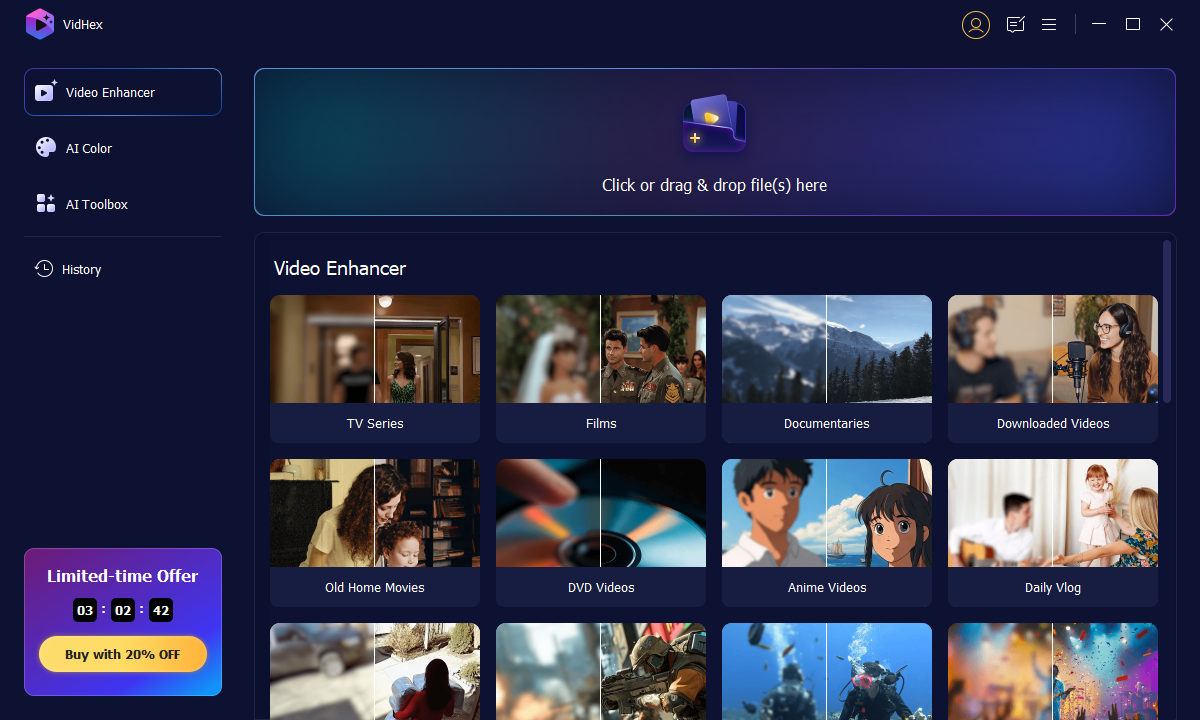
ステップ2低FPSの映像をインポートしたら、フレーム補間モデルを選択し、必要な50FPSまたは100FPSのスケールを選択します。プレビューウィンドウで結果を確認します。問題がなければ、「フルビデオをエクスポート」をクリックして、FPSが向上していることを確認します。

ステップ3しばらく処理を待つか、「クラウド アクセラレーション」をクリックしてクラウドで処理することもできます。

パート1:無料のオンラインFPSブースターの選び方
すべてのオンラインツールが同じように作られているわけではありません。特にフレームレート変換のような複雑なタスクを扱うツールは例外です。最適なオンラインFPSブースターを探す際は、以下の重要な要素を念頭に置いてください。
インタフェース: 直感的で使いやすいインターフェース設計により、特に初心者にとってフレーム レートの変換が簡単になります。
フォーマットの互換性: コンバーターはビデオの入力形式(例:MP4、MOV、AVI、WMV)と出力形式をサポートしていますか?互換性が高ければ高いほど、ツールの汎用性が高まります。
出力品質: これが最も重要な要素です。多くの無料オンラインツールは、基本的なフレーム複製や単純な補間アルゴリズム(バイリニア法やバイキュービック法など)を使用しています。これは単にフレーム数を増やすだけで、実際には新しいフレームを作成するわけではありません。
変換速度オンラインFPS強化は、サーバーの処理能力とインターネット接続に依存します。この負荷の高いタスクを処理するため、無料のオンラインツールは、特に長時間または高解像度の動画の場合、非常に遅くなることがあります。
さらに、ファイルサイズの制限、透かし/広告、プライベートセキュリティなどの要素にも注意する必要があります。
パート2. 比較表:無料オンラインFPSブースター上位5選
| 道具 | AIの活用 | 最適な用途 | フリーリミット | 出力FPS | 最高品質 |
| Ezgif.com | いいえ | クイックGIF編集 | 200MB | ソースと同じ | 720p |
| オンライン変換 | いいえ | バッチ形式変換 | 200MB | 最大120FPS | 1080p |
| カプウィング | いいえ | チームコラボレーション | 7分間の動画 | ソースと同じ | 720p(無料) |
| ヴィード | いいえ | ソーシャルメディアコンテンツ | 10分間の動画 | ソースと同じ | 720p(無料) |
| トパーズラボオンライン | はい | 高品質な出力 | 限定的なトライアル | 最大60FPS | 4K |
パート3:2026年版、最高の無料オンライン動画FPSブースター5選
1. Ezgif.com
最適な用途滑らかな動きが重要ではない、短いGIFスタイルのクリップを素早く編集する場合。
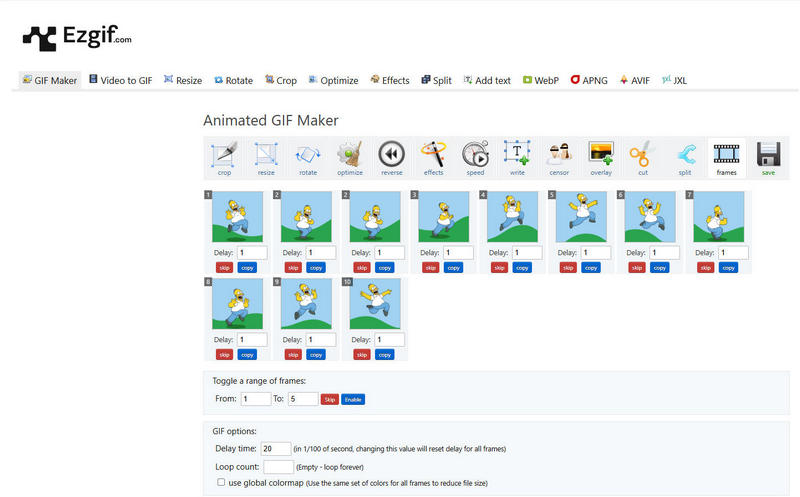
Ezgifは、主に包括的なGIFおよび動画編集ツールで知られています。そのため、動画のフレームレートを変更することもできます。滑らかな動きを実現する「オンラインFPS増加ツール」として明確に宣伝されているわけではありませんが、動画からGIFへのコンバーターではフレームレートの調整が可能です。
長所
- GIF ファイルとビデオ映像用の比較的包括的な編集機能を提供します。
- 他のソフトウェアや外部デバイスは必要ありません。
- 使用するターゲットツールを簡単に見つけられるシンプルなインターフェース設計。
短所
- FPS を追加するために隣接するフレームをコピーするだけなので、自然で連続したフレームではありません。
- FPS の向上には自動操作ではなく手動調整が必要です。
- 時代遅れのインターフェースデザイン。
- アップロードできるファイルサイズの上限は200MBです。
2. Online-convert.com
最適な用途: 主に動画変換機能が必要で、フレームレートの調整はたまにしか行わないユーザー。
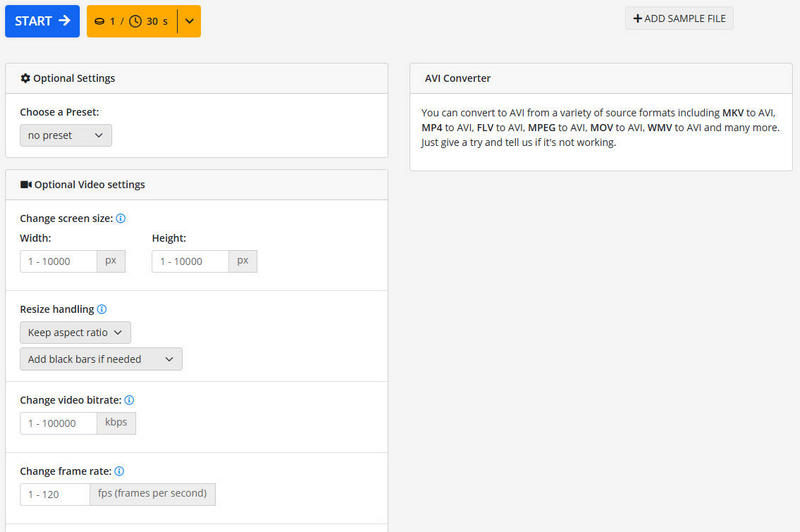
Online Converterは、幅広い互換性を持つオンラインファイルコンバーターで、フレームレートの変更などの編集オプションを備えたビデオ変換機能を備えています。FPSエンハンサーに特化したものではなく、汎用的なツールです。詳細な設定を選択できます。 MP4のようなビデオ形式 編集を開始します。
長所
- オーディオ、ビデオ、画像、テキスト、PDF などのファイルをサポートする包括的なオンライン コンバーターです。
- MP4、AVI などのビデオのフレーム レートを最大 120/秒まで変更できます。
- エクスポート前に、画面サイズの変更、ビデオ ビットレートの変更、サイズ変更、処理などの他のビデオ編集機能を提供します。
短所
- 元のビデオが 30FPS で、それを 60FPS に設定すると、すべてのフレームが複製され、スムーズな 60FPS ではなく、途切れ途切れの 60FPS になる可能性があります。
- 大きなファイルを処理する場合、速度が非常に遅くなる可能性があります。
3. カプウィング
最適な用途: 既にKapwingを編集ツールとして使用しており、より大規模なプロジェクトの一環として基本的なFPS調整が必要なチーム。
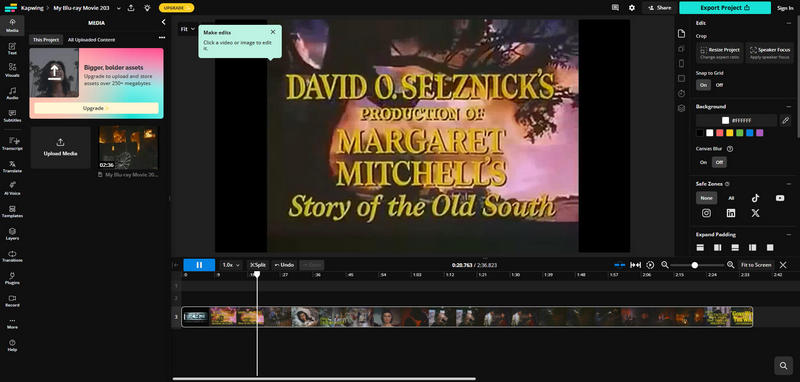
Kapwingは、最も人気のあるオンライン動画編集ツールの一つです。動画、画像、GIFのFPS向上など、様々な動画編集機能で知られています。Kapwingは、包括的で統合された動画編集機能を提供することを目指しています。
長所
- ビデオおよび画像ファイル用の豊富な編集ツールを備えています。
- このプログラムはチームプロジェクトに適しています。
短所
- インターフェースが複雑すぎて、初心者がフレーム レート ツールがどこにあるか見つけられない可能性があります。
- 無料版では、動画の長さ、解像度、透かしに制限があります。透かしなしの高画質出力には、有料サブスクリプションが必要です。
- 上記のツールと同様に、Kapwing は、真の滑らかさを実現するために新しいフレームを補間するのではなく、フレームを単純に複製します。
4. ヴィードアイオー
最適な用途:FPS調整とその他の編集作業を1つのプラットフォームで同時に行う必要があるソーシャルメディアクリエイター向け。
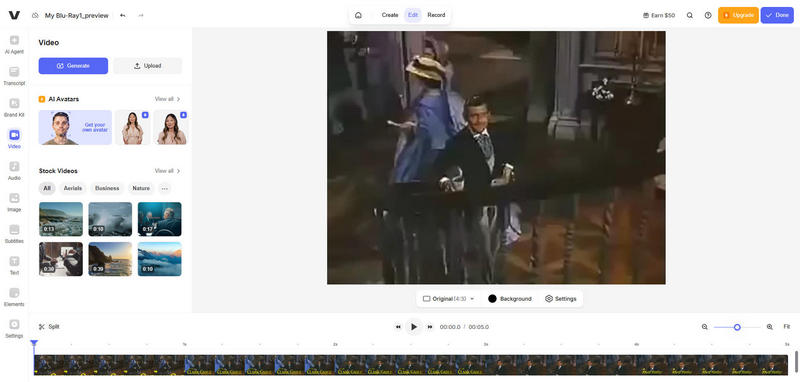
Kapwingと同様に、Veed.ioも機能豊富なオンライン動画編集ソフトです。複数のデザインとレイアウトから選択でき、素早い編集とソーシャルメディアコンテンツの作成に最適です。
長所
- ソーシャル メディア コンテンツの FPS 強化に適しています。
- モダンでファッショナブルなインターフェースデザイン。
- その他のビデオ編集ツールも多数付属しています。
短所
- 無料トライアルでは、ビデオの長さや解像度に制約があり、常に透かしが含まれます。
- ブラウザとインターネット接続に多くの負荷がかかります。
- 比較的高価なサブスクリプションプランがあります。
5. Topaz Labsオンライン
最適な用途出力品質を重視し、本格的なAIフレーム補間機能にお金を払うことを厭わないユーザー。
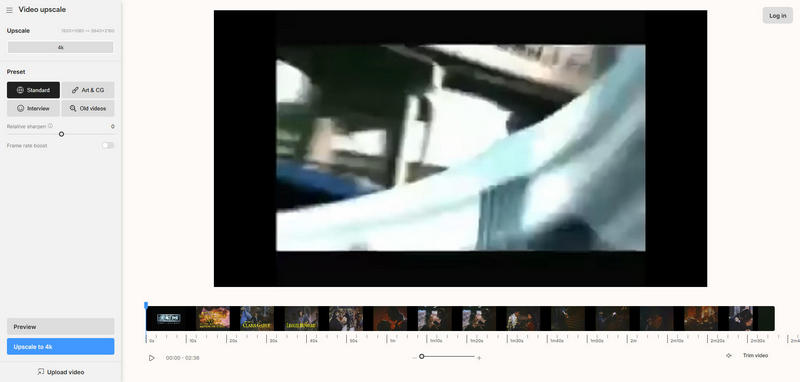
Topaz Labsはデスクトップソフトウェアで有名ですが、オンライン無料フレーム補間などのオンラインツールも提供しています。上記のオンラインツールとは異なり、TopazはFPS向上のために本物のAIアルゴリズムを採用しています。
長所
- AI技術を採用してインテリジェント化 フレーム補間.
- 最大4K解像度出力。
短所
- ビデオ編集ツールが不足しています。
- 無料トライアルでは機能が制限されており、サブスクリプションプランは比較的高価です。
動画のFPS向上に関するよくある質問
オンラインで動画のフレームレートを無料で上げる方法って本当にあるの?
はい、このリストにあるツールのほとんどは、一定の制限までは無料で利用できます。しかし、問題は品質です。ほとんどの無料ツールは、新しいフレームを生成するのではなく、既存のフレームを複製するだけです。そのため、動画のフレームレート(FPS)は高くなりますが、実際には滑らかに見えるわけではありません。
FPSを上げると、動画の画質は低下しますか?
どの方法を使うかによります。フレームコピーは画質を低下させたり、滑らかさを向上させたりしません。AIベースのフレーム補間(VidHexやTopazなど)は、新しいフレームを生成することで、動画を自然に見せます。
フレーム複製とAIフレーム補間の違いとは?
フレームの複製は、同じ画像を60回コピーしてパラパラ漫画と呼ぶようなものです。枚数は増えますが、何も新しいことは起こりません。AIフレーム補間は、2つの実際のフレームを分析し、その間に全く新しいフレームを生成することで、真の滑らかな動きを実現します。
無料で使える最高のオンラインFPSブースターは何ですか?
無料でオンラインのサービスをお探しなら、Veed.ioはソーシャルコンテンツに最適なインターフェースを備えています。Ezgifは手軽にGIFを作成するのに最適です。本格的な品質を求めるなら、Topaz Labs OnlineはAIを活用していますが、無料トライアルには制限があります。制限のないプロフェッショナルな結果を求めるなら、VidHexのようなデスクトップAIソリューションがおすすめです。
現実的にどれくらいフレームレートを向上させることができるでしょうか?
フレーム複製ツールを使用すると、FPSを2倍(例:30→60)にすることはできますが、結果は滑らかになりません。AIツールを使用すると、ツールに十分な補間アルゴリズムが搭載されていれば、30→60、あるいは30→120といった滑らかな結果を実現できます。
結論
この投稿では、 ビデオFPS増加ツール(無料&オンライン)単純に隣接するフレームをコピーするものもあれば、高度なAI技術を採用したものもあります。どれがお好みですか?また、おすすめのVidHex Frame Interpolationもぜひお試しください。このソフトウェアは、オンラインツールの利便性とAI技術の強みを兼ね備えています。



 VidHex — AIでビデオ品質を向上
 ビデオのフレーム レートを 2 倍および 4 倍に増やすことでビデオの再生を強化し、簡単に 60FPS/120 FPS に到達します。