


 VidHex — AIでビデオ品質を向上
 AI テクノロジーにより、品質を損なうことなくビデオを HD/4K にアップスケールし、ディテールと鮮明さを向上させます。
Canvaでの動画解像度アップスケール:動画アップスケーラーの概要

できますか? Canvaで動画の解像度をアップスケールするはい、デザインプラットフォームであるCanvaを使えば、プラットフォーム版とウェブ版の両方で利用できるAIオンラインアップスケーラーツールによって、手間をかけずに数秒で高解像度ビデオを作成できます。Canvaを使えば、プロ仕様のデザインソフトウェアや専門知識がなくても、プラットフォーム内で簡単に素晴らしいグラフィックを作成できます。そのため、Canvaは学生や初心者にとって、デザインニーズを満たすための頼りになるツールとなっています。
Canvaは動画編集の定番プラットフォームではありませんが、Canva AIビデオアップスケーラーをはじめとする基本的な動画編集ツールを提供しています。今日のコンテンツ制作はペースが速いため、動画の品質は非常に重要です。そのため、クリエイターやユーザーは、アップロードやエクスポート時に、ノイズのないクリアな映像を目指し、制限のない再生品質を楽しむべきです。そこでこの記事では、Canvaで動画をアップスケールする方法、プラットフォーム内で動画解像度を上げる方法、その制限事項、そしてより強力な解像度向上を実現する代替AIビデオアップスケーラーについて解説します。
コンテンツ:
パート1:Canvaで動画をアップスケールする方法
Canvaで動画をアップスケールする場合、ユーザーは動画ファイルをプラットフォームにアップロードして直接アップスケールする方法がいくつかあります。公式のCanva AI Video Upscalerウェブサイトを検索するか、Canvaソフトウェア内で動画をアップスケールできるセクションを探すことで、これを行うことができます。
ステップ1。 開ける Canva お使いのデバイスにソフトウェアをインストールしてください。ソフトウェアが起動したら、三点リーダー(3つの点)メニューに移動してアプリにアクセスし、クリックして進んでください。
ステップ2アプリセクションを開いたら、ビデオとアニメーションセクションを探し、ビデオアップスケーラーツールを検索してCanvaビデオアップスケーラーツールにアクセスします。
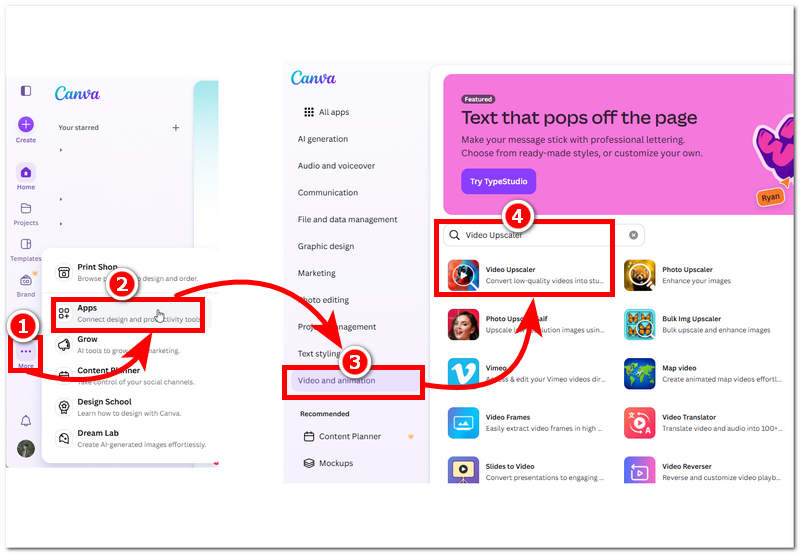
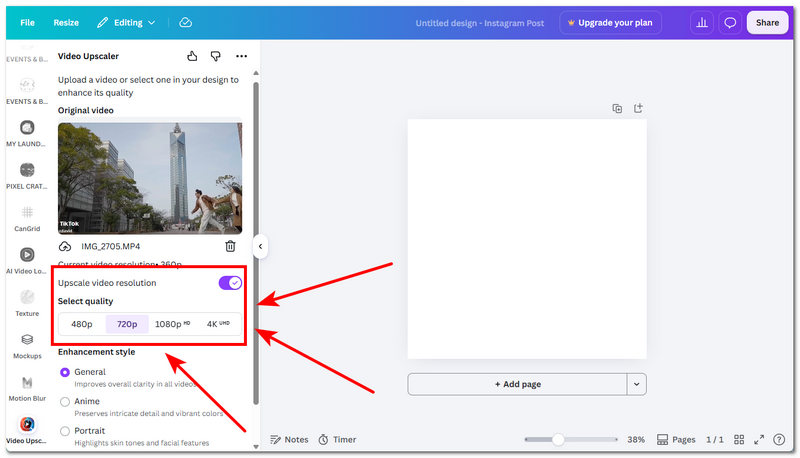
ステップ3ビデオアップスケーラーツールにアクセスしたら、ビデオファイルをプラットフォームにアップロードしてください。ビデオがCanvaビデオアップスケーラーツールに読み込まれたら、アップスケール後のビデオ品質を選択できます。ビデオのアップスケーリング設定の調整が完了したら、ビデオをエクスポートして、デバイスのCanvaディレクトリフォルダに保存してください。
パート2:Canvaビデオアップスケーラーの制限事項
Canva AI Video Upscalerは使いやすく、高品質なグラフィックやコンテンツを作成するためのCanvaの多くの機能をサポートしていますが、ビデオアップスケーラー機能には独自の制限があり、このセクションでは、ユーザー体験に基づいてその制限について説明します。
・確かに非の打ちどころのない、真のビデオアップスケーリング品質を実現しますが、プレミアムユーザーのみが利用できる機能であるため、無料ユーザーが使用するのは難しいでしょう。
・現在、MP4ビデオファイル形式をサポートしています。
・ファイルサイズと動画再生時間に制限があります。
・まだ開発段階にあるため、結果にばらつきが生じたり、場合によっては不正確に見えることがあります。
・アップスケールされた動画の処理には、ユーザーのインターネット接続状況やデバイスのシステムによっては時間がかかる場合があります。
・動画内の失われた詳細情報の一部を復元するのは困難な場合があります。
・アップスケーリング結果を調整するための微調整オプションとコントロールの数が限られています。
・古い動画や低ビットレートの動画をアップスケールする際に問題が発生する場合があります。
パート3:Canvaビデオアップスケーラー vs. VidHex
| VS | Canvaビデオアップスケーラー | VidHex ビデオアップスケーラー |
|---|---|---|
| 価格設定モデル | Canvaプレミアムに登録することで利用可能となり、クレジット制を採用しています。 | 無料で手軽にすぐに利用できます。 |
| 処理場所 | クラウドベース | ローカルデスクトップ |
| ビデオアップスケーリングプリセット | 480p、720p、1080p、4K | X1、x2、x4、720p、1080p、2K、4K、カスタム解像度 |
| アップロードサイズ制限 | 30MB | ファイルサイズに制限はありません。 |
パート4:VidHexを使ってCanva動画をアップスケールする方法
Canvaを使って動画をアップスケールするのが費用対効果に見合わないと感じ、アップスケールの強度を細かく調整できる、よりユーザーフレンドリーで機能的なオプションをお探しなら、 VidHex AI ビデオアップスケーラー このツールは、動画のアップスケーリングで必要な修正に対応できるよう、さまざまな動画補正オプションとAIモデルを提供します。VidHexはAIモデルにより、一般的な補正、顔のディテールアップスケーリング、動画品質の修復など、Canva Video Upscalerよりも多機能です。
主な機能:
・デスクトップ端末では簡単にダウンロードでき、軽量です。
・無料で使いやすい動画補正・アップスケーリングツール。
・これは、特定の動画補正ニーズに合わせて開発された複数のAIモデルを搭載した、AIを活用したツールです。
・自動色補正機能と高精度な機能を備えています。
・高速ビデオアップスケーリングツール。
・ぼやけた動画を最大4K解像度およびカスタム解像度に変換可能。
・動画ファイルを細かく調整するための豊富な機能とカスタマイズオプションを備えています。
VidHex AIビデオアップスケーラーツールの使い方
以下に、手順を追って説明します。 ビデオをアップスケールする方法:
ステップ1ダウンロードしてインストールする VidHex AI ビデオアップスケーラー デスクトップ デバイス上のソフトウェア ツール。
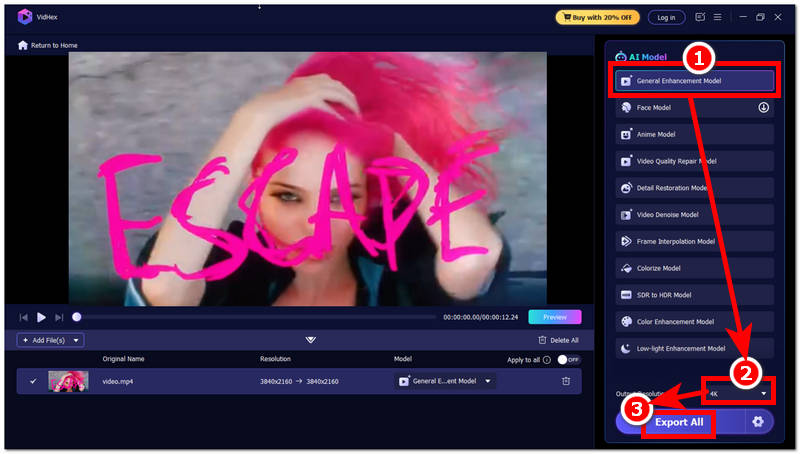
ステップ2ソフトウェアをインストールしたら、起動してメインインターフェースから「ファイルの追加」フィールドをクリックし、アップスケールしたいビデオファイルを選択して読み込みます。
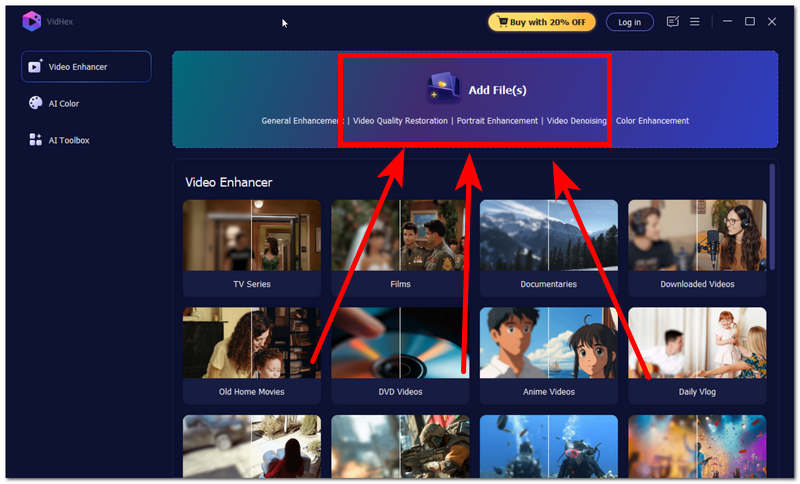
ステップ3動画ファイルが読み込まれたら、AIモデル一覧から「一般強化モデル」をクリックし、ツールの下部にある「出力解像度」に移動して「4K」に設定します。
ステップ4出力解像度サイズを変更したら、 すべてエクスポート 動画をデスクトップデバイスにエクスポートするには、このボタンをクリックしてください。
パート5:Canvaでの動画解像度アップスケーリングに関するよくある質問
Canvaで動画の解像度を上げると、動画の品質は向上しますか?
Canvaで動画をアップスケールする場合、プラットフォーム内で解像度を上げても必ずしも動画の品質が向上するとは限りません。動画のサイズを大きくしてもキャンバスのサイズが大きくなるだけで、動画ファイル自体の欠点がより目立つようになるだけです。動画の品質を向上させるには、解像度を調整する前に動画アップスケーラーツールを使用してください。
Canvaで使用するのに最適な動画解像度はどれですか?
動画に最適な解像度 Canvaビデオエンハンサー ソーシャルメディアプラットフォームにアップロードする高画質動画の場合、解像度は1920×1080ピクセル(1080p)が推奨されます。アップロード時に解像度を最大化し、トリミングを避けるため、プラットフォームが縦長フレームか横長フレームを使用しているかを確認してください。
動画を高解像度でエクスポートすることは、AIによるアップスケーリングと同じですか?
いいえ、高解像度で動画をエクスポートすることは、動画がアップスケールされることとは異なります。AIによる動画アップスケーリングは視覚的なディテールを再構築するのに対し、高解像度でエクスポートすると動画のサイズが拡大されます。
結論
このガイドでは、デザインツールであるCanvaには、動画を簡単に瞬時にアップスケーリングできる専用のアップスケーリング機能が搭載されていることをユーザーに説明しました。Canvaユーザーは動画のアップスケーリングが必要な際に他のツールを使う必要がないため、この機能は便利で使いやすいと言えます。しかし、この機能にはいくつかの制限があり、このガイドでもその点を指摘しています。そのため、ユーザーがより多くの機能を求め、動画の単純なアップスケーリング以上のことを行いたい場合、このガイドでは信頼できる代替手段も紹介しています。 Canvaで動画をアップスケール ユーザーが、多くの制御機能とニーズに合わせたAIモデルを備えた、ある種のAIビデオアップスケーラーツールに無料でアクセスできるようにするツール。
- AI を活用してビデオを 4K/8K にアップスケールします。
- よりスムーズなビデオを実現するには、FPS を上げます。
- 白黒の古い録画をカラー化します。
- 暗い映像を明るくします。
- 詳細を保持したままノイズを除去します。


