

 VidHex — AIでビデオ品質を向上
 AI テクノロジーでビデオの詳細と鮮明さを向上させ、あらゆるシナリオで驚くほど高品質なビデオを実現します。
2026年に動画を安定させるアプリトップ7:あらゆるデバイスに対応した無料・有料ソリューション

誰にでも経験があるでしょう。一生に一度の瞬間を捉えたのに、後から地震の最中に撮影したような映像になってしまうのです。Vloggerでも、旅行者でも、あるいは家族の思い出を保存するだけでも、ブレた映像は一瞬にして忘れ去られてしまう可能性があります。
朗報です。2026年には、動画を安定化させるアプリを見つけるのがこれまで以上に簡単になりました。AndroidとiOS向けの強力な無料動画安定化アプリに加え、WindowsとMac向けのプロ仕様の動画安定化ソフトウェアも存在します。
このガイドでは、最高のツールを紹介します。 Android、iOS、Windows、Mac無料版と有料版の両方を含め、それぞれのメリットとデメリットを比較し、最適な安定化効果を得るためのヒントをご紹介します。

コンテンツ:
パート1. 簡単な比較表
| ソフトウェア/アプリ | プラットフォーム | 価格 | 最適な用途 | 総合評価(5点満点) | 使いやすさ評価(5点満点) |
|---|---|---|---|---|---|
| ビッドヘックス | Windows/Mac | 有料 | 複数のビデオ強化 | ⭐⭐⭐⭐⭐ | 4 |
| ダヴィンチリゾルブ | Windows/Mac | 無料 / 有料 | $0のプロフェッショナルな結果 | ⭐⭐⭐⭐⭐ | 1 |
| アドビプレミアプロ | Windows/Mac | 有料 | 業界レベルの編集 | ⭐⭐⭐⭐ | 2 |
| キャップカット | すべてのシステム | フリーミアム | ソーシャルメディアコンテンツ | ⭐⭐⭐⭐ | 3 |
| Googleフォト | アンドロイド/iOS | 無料 | モバイルのクイック修正 | ⭐⭐⭐⭐ | 5 |
| 乳剤 | iOS | フリーミアム | 高度なiPhoneコントロール | ⭐⭐⭐ | 3 |
| iムービー | iOS/Mac | 無料 | Appleエコシステムユーザー | ⭐⭐⭐ | 2 |
パート2. デスクトップ向けの最高の安定化ソフトウェア(Windows、Mac、すべてのシステム)
デスクトップ ソフトウェアは、より強力な安定性、より優れた制御、4K や 8K の映像のサポートを提供します。
1. VidHex(有料版 – Windows、Mac)
評価: ⭐⭐⭐⭐⭐
雰囲気: ビデオ強化に特化しています。
最適な用途: 映像を安定させながら複数のビデオ強化を実行します。
安定しながら、 VidHex ビデオエンハンサー また、ビデオノイズの低減、画質の向上、AIフレーム補間の適用などが可能で、映像の高精細化、滑らかさ、安定性が向上します。インターフェースはシンプルで非常に使いやすいです。

長所
- 高品質の材料を加工して輸出できる
- シンプルなインターフェース
- メモリ使用量が少なく、コンピュータに負担がかかりません
短所
- 安定化の強度を調整できません
- 支払いが必要
低スペックのコンピューターを使用するユーザーや初心者にとって、VidHex は多様なビデオ強化ニーズを満たすことができます。
2. DaVinci Resolve(無料 / 有料 – Windows & Mac)
評価: ⭐⭐⭐⭐⭐
雰囲気: ハリウッド級のパワー。
最適な用途: プロフェッショナルな結果を無料で得たいクリエイター。
ダヴィンチリゾルブ 無料版には強力な安定化ツールが搭載されています。映像に合わせて様々な安定化モードを選択できます。

長所
- プロ仕様の安定化
- 無料版は透かしなしでエクスポートできます
- 4Kをサポート
- 高度な制御オプション
短所
- 急な学習曲線
- 比較的高性能なコンピュータが必要
PCやMac用の最高の無料ビデオ安定化ソフトウェアをお探しなら、これが トップ おすすめ。
3. Adobe Premiere Pro(有料版 – Windows & Mac)
評価: ⭐⭐⭐⭐
雰囲気: 業界標準。
最適な用途: プロの編集者。
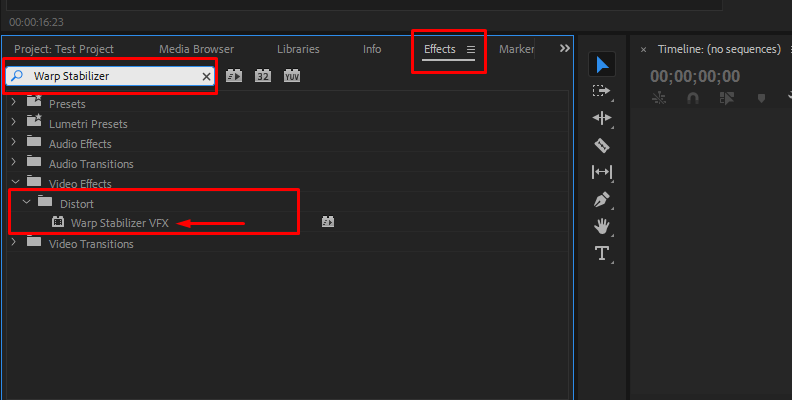
Premiere Proのワープスタビライザーは、最も高度なスタビライゼーションツールの一つです。高解像度の映像もスムーズに処理します。
長所
- 優れた安定性
- 4Kおよび8K映像に対応
- 豊富なカスタマイズオプション
短所
- 月額サブスクリプション料金
- 初心者には複雑になる可能性がある
動画を編集する場合 専門的にこれは、依然として最も有料のソリューションの 1 つです。
4. CapCut(無料 / 有料 – Windows、Mac、Android、iOS)
評価: ⭐⭐⭐⭐
雰囲気: ソーシャルメディアのお気に入り。
最適な用途: TikTok、YouTube Shorts、クイック編集。
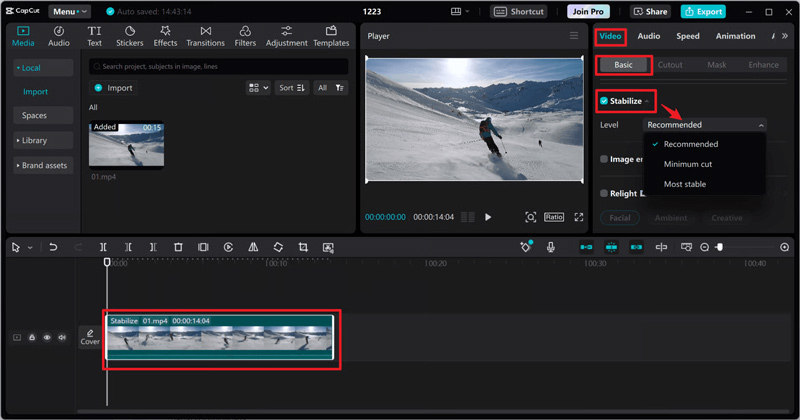
キャップカット 「ベーシック」や「プロ」といったワンクリック安定化モードを搭載。高速で初心者にも使いやすい。
長所
- 主要プラットフォームで利用可能
- シンプルなインターフェース
- 優れたAI安定化
短所
- 一部の高度な機能は有料です
- プロのデスクトップツールほど精度は高くない
スピードと利便性を求めるクリエイターにとって、CapCut は強力な万能オプションです。
パート3. モバイル向けベスト安定化アプリ(iOS & Android)
モバイルアプリは、ちょっとした問題解決やソーシャルメディアコンテンツに最適です。高速でシンプルで、AIを搭載しているものも多くあります。
5. Googleフォト(無料 – Android & iOS)
評価: ⭐⭐⭐⭐
雰囲気: 隠された宝石はすでにあなたの携帯電話の中にあります。
最適な用途: Android ユーザーと iPhone でたまに撮影する人。
Androidをお使いの方は、おそらく既にGoogleフォトがインストールされているでしょう。Googleフォトには、ワンタップで使える手ぶれ補正ツールが組み込まれています。

画像クレジット: True-Tech
長所
- 完全に無料
- 使い方は非常に簡単
- GoogleのAI技術を使用
- 透かしなし
短所
- 制限された手動制御
- 非常に揺れた映像に、わずかな「ゼリー効果」や揺れ効果を生み出すことができます。
最速の無料ビデオ安定化アプリが必要な場合は、これに勝るものはありません。
6. Emulsio(フリーミアム – iOSのみ)
評価: ⭐⭐⭐
雰囲気: iPhone ユーザーのための精密ツール。
最適な用途: アクションショットとローリングシャッター補正。
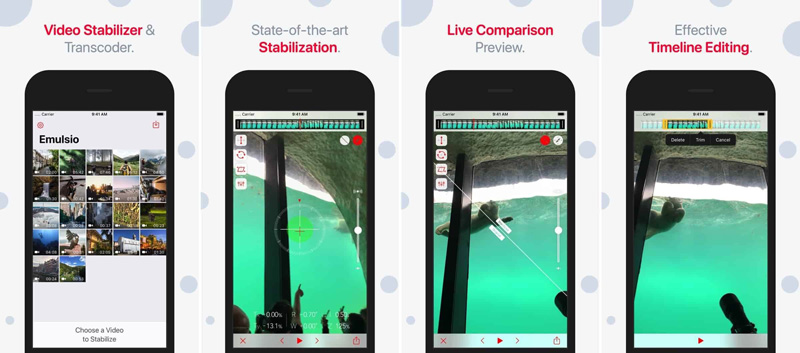
Emulsioは、他の多くのモバイルアプリよりも多くのコントロールを提供します。手ぶれ補正の強度を調整したり、ローリングシャッター歪みを修正したりできます。
長所
- 高度な制御設定
- 前後プレビュー
- アクション映像に最適
短所
- 無料版の透かし
- フル機能にはサブスクリプションが必要です
ワンタップ以上の安定化を望む iOS ユーザーにとって、Emulsio は強力な選択肢です。
7. iMovie(無料 – iOS & Mac)
評価: ⭐⭐⭐
雰囲気: シンプルで信頼性があります。
最適な用途: 組み込みツールが必要な Apple ユーザー。
iMovieにはシンプルな 揺れたビデオを安定させる チェックボックスです。カスタマイズ性はそれほど高くありませんが、軽いものから 中程度の揺れ.

長所
- 完全に無料
- 透かしなし
- 簡単なインターフェース
短所
- 微調整の制限
- 極端に揺れるクリップには適していません
Apple ユーザーにとっては、これが最も簡単な解決策となることがよくあります。
パート4. ヒント: より良い安定化結果を得る方法
動画を安定させる最高のアプリでも、すべてを解決できるわけではありません。ここでは、実用的なヒントをいくつかご紹介します。
1. 極端な揺れを避ける – ソフトウェアは中程度の動きで最適に動作します。
2. 撮影時には余裕を持たせる – 安定化によりフレームが切り取られます。
3. より高い解像度を使用する – 4K では、ソフトウェアが処理できるピクセル数が増え、ビデオを安定化する前にアップスケールできるようになります。
4. 安定化の強度を最大にしない – 多すぎると歪みが生じる可能性があります。
5. 良い撮影習慣と組み合わせる – 両手を使い、肘を近づけてゆっくり動かします。
6. ローリングシャッター補正 多くの安価なアプリは手ぶれを軽減するだけですが、画像がゼリーのように揺れてしまいます。EmulsioやPremiere Proなどのソフトウェアは、画像の歪みを防ぐ高度な手ぶれ補正機能を備えています。
7. 積み重ね ぼかし除去モデル: ジッターによって個々のフレームがぼやけることがよくありますが、スタビライゼーション処理ではフレームのエッジが鮮明になりません。これを解決するには、動画のぼやけをさらに補正することができます。
覚えておいてください: ソフトウェア安定化は映像を改善しますが、奇跡を起こすわけではありません。
パート5. ビデオスタビライザーアプリの使用に関するよくある質問
Q1: ビデオ安定化アプリを使用するとビデオの品質が低下しますか?
はい、少しはあります。ほとんどの安定化ツールは 端を切り取る 動画の動きを滑らかにするために、フレームの一部が失われることがあります。
品質の低下を減らすには:
• 1080pでエクスポートする場合でも4Kで撮影する
• 極端なデジタルズームを避ける
• 中程度の安定化強度を使用する
Q2: Android 用の最高の無料ビデオ安定化アプリは何ですか?
Googleフォトは最もシンプルで信頼性の高い無料オプションです。動画を開いてタップするだけです 編集を選択し、 安定させるより多くの編集機能が必要な場合は、CapCut が適切な選択肢です。
Q3: PC で 4K 映像を無料で安定化できますか?
はい。DaVinci Resolveの無料版では、ウォーターマークなしの4Kエクスポートが可能です。本格的なクリエイターにとって、最高の無料デスクトップオプションです。
結論
2026 年には、スムーズなビデオを撮影するために $500 ジンバルは必要ありません。
スマートフォンですぐに結果を出したいなら、GoogleフォトやiMovieなどの無料動画手ぶれ補正アプリが最適です。本格的に映画制作に取り組むなら、DaVinci Resolveなどの無料動画手ぶれ補正ソフトウェアを使えば、プロレベルの成果を無料で得られます。ソーシャルメディアクリエイターには、CapCutが高速かつ柔軟な中間的な選択肢となります。
最適なツールは、デバイス、予算、編集の目的によって異なりますが、今ではあらゆるプラットフォームに最適なオプションが用意されています。