

 VidHex — AIでビデオ品質を向上
 AI テクノロジーでビデオの詳細と鮮明さを向上させ、あらゆるシナリオで驚くほど高品質なビデオを実現します。
Topaz Video AIを使って動画のブロックを減らす方法:2026年の究極ガイド

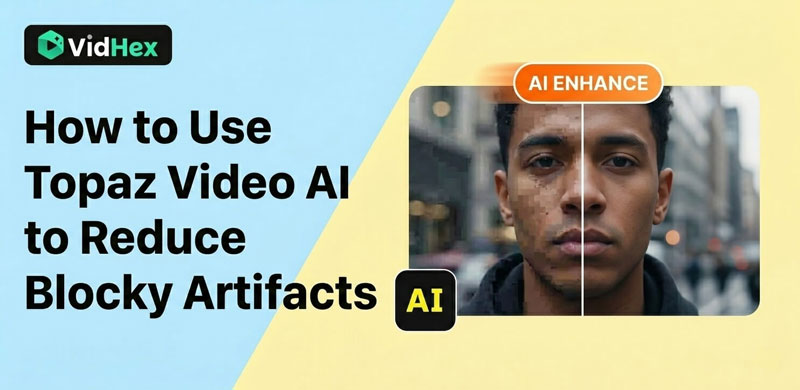
古い動画や圧縮率の高いクリップを見て、暗い部分や動きの速い部分に大きな四角いブロックが現れた経験はありませんか?マクロブロッキングです。マクロブロッキングは、動画のビットレートが非常に低い、圧縮率が高い、あるいは古いコーデックでエンコードされている場合に発生します。エンコーダは、容量を節約するために画像データを削除します。削除されるデータが多すぎると、動画はブロック状に乱れて途切れ途切れに見えます。
従来のツールでは、画像をぼかすことでこの問題を解決しようとします。これによりブロックは隠せますが、実際のディテールも失われてしまいます。その結果、ぼやけて不自然な印象を与えてしまうことがよくあります。
Topaz Labsが開発したTopaz Video AIは、異なるアプローチを採用しています。単に画像を滑らかにするのではなく、ディープラーニングを用いて失われたディテールを再構築します。動画内のパターンを分析し、そこに何があるべきかを予測します。これにより、破損した圧縮された映像を、クリーンでプロフェッショナルな映像に変換できます。
このガイドでは、初心者でも Topaz Video AI の使い方を段階的に学習できます。
コンテンツ:
パート1. デブロッキングのための映像の準備
始める前に、ソース ファイルを慎重に確認してください。
まず、自分自身に問いかけてみましょう。
• ビデオの解像度が非常に低いですか (240p や 360p など)?
• ビットレートは非常に低いですか?
• アーティファクトはビデオ全体にわたって存在しますか、それとも特定のシーンにのみ存在しますか?
ソースの質が良ければ良いほど、最終的な結果も良くなります。AIは損傷した映像を改善できますが、完全に失われた情報を完全に復元することはできません。
次に、コンピュータが処理に対応できるかどうかを確認します。AIビデオ強化は GPUを多用する公式のシステム要件については、 Topaz Labsのウェブサイト グラフィックカードがサポートされているかご確認ください。最新のNVIDIAまたはAMD GPUを強くお勧めします。高性能なGPUがないと、レンダリングが非常に遅くなります。
適切に準備しておくと、後で時間とストレスを節約できます。
パート2. 圧縮ブロックを除去するためのTopaz Video AIの最適な設定
ステップ1:ビデオをインポートする
Topaz Video AIを開きます。動画ファイルをインターフェースにドラッグ&ドロップするだけです。ソフトウェアが自動的にクリップを分析し、デフォルト設定を提案します。
すぐにエクスポートしないでください。デフォルト設定はあくまでも出発点に過ぎません。
ステップ2: 適切なモデルを選択する(最も重要なステップ)
モデルの選択は、圧縮ブロックを効果的に削減するための鍵となります。
• プロテウス モデルプロテウスは マニュアル コントロールスライダーを使って「圧縮の修正」や「ノイズの低減」などの設定を調整できます。デブロック処理を細かく制御したい場合は、ここから始めてください。ブロックが消えるまで「圧縮の修正」を徐々に上げていきますが、上げ過ぎには注意してください。
• アイリス モデルアイリスは、 低品質 顔 そして 重く 圧縮された 肖像画動画に人物が映っていて、顔が歪んで見えたり、ブロック状に歪んで見えたりする場合、アイリスは 肌の質感と顔の透明感を改善する 人工的に見えずに。

• ニクス モデル. Nyxは非常によく機能します 暗いシーンを明るくする そして映像については 重い ノイズ ブロックノイズも除去します。特に、自然な粒状感や質感を保ちながら、アーティファクトを除去するのに優れています。古いフィルムや映画の映像を修復する場合、Nyxは最適な選択肢となることがよくあります。
「完璧な」モデルは存在しません。ビデオ全体を処理する前に、短いプレビューセクションをテストしてください。
ステップ3: パラメータを微調整する
モデルを選択したら、設定を慎重に調整してください。
まずは「自動に相対」から始めましょう。これはAIの自動分析をベースに、そこから微調整を加えていく方法です。ゼロから始めるよりも安全です。
重要なヒントをいくつか紹介します。
• 固定圧縮をゆっくりと増やします。
• 必要な場合にのみ「ノイズを低減」を使用してください。
• 最初は回復の詳細を低く保ちます。
プロのヒント: 「ディテール復元」の設定が高すぎると、AIは圧縮ブロックを実際のディテールと誤認識し、削除するのではなく、シャープにしようとする可能性があります。これにより、問題が悪化する可能性があります。エクスポートする前に、必ず変更内容をプレビューしてください。
小さなステップで作業します。微妙な調整をすると、通常は最も自然な結果が得られます。

パート3. 重度のアーティファクトに対する2パス戦略
映像がひどく損傷している場合は、1回のパスでは不十分な場合があります。その場合は、2パスワークフローを使用してください。
パス 1: ネイティブ解像度でのクリーンアップ
まず、ビデオを元の解像度で処理します。まだアップスケールは行わないでください。
ProteusまたはNyxを使用して圧縮アーティファクトのみを除去し、画像のクリーンアップに集中してください。ブロックが削減されたら、Apple ProResなどの高品質コーデックを使用してビデオをエクスポートします。これにより、新たな圧縮アーティファクトが追加されるのを防ぎます。
これで、クリーンなマスター ファイルが作成されました。
パス2: アップスケールと強化
次に、クリーンアップしたビデオを Topaz Video AI にインポートします。
これで、1080pまたは4Kに安全にアップスケールできます。圧縮ブロックが既に削除されているため、AIは破損したデータの解釈ではなく、実際のディテールの強調に集中できます。
この 2 段階の方法では、特に圧縮率の高い映像の場合、クリーニングとアップスケーリングを同時に行うよりもはるかに優れた結果が得られます。
これらのステップバイステップのチュートリアルを見ても設定に戸惑う場合は、よりシンプルで便利な代替案をお勧めします。 VidHex ビデオエンハンサー手順は非常にシンプルです。11種類のビデオ補正モデルが用意されており、その中にはビデオノイズ除去モデルも含まれています。ビデオノイズ除去モデルは、GPUの負荷を気にすることなく、パラメータ設定を調整しながら、動画からブロックノイズを効果的に除去できます。ダウンロードして無料で試す手順は以下をご覧ください。
ステップ1ChromeやSafariなどのウェブブラウザでVidHexを開きます。ページ上のダウンロードボタンをクリックします。インストール後、ダウンロードしたいファイルをクリックして追加します。 ファイルを追加 で インターフェース。
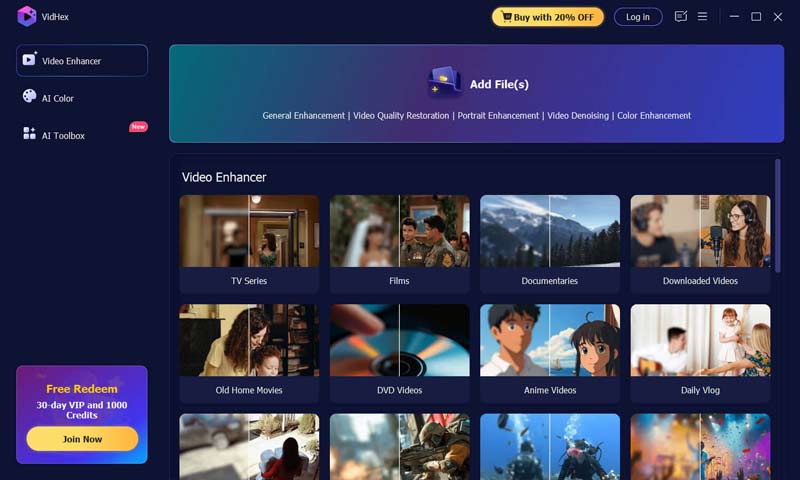
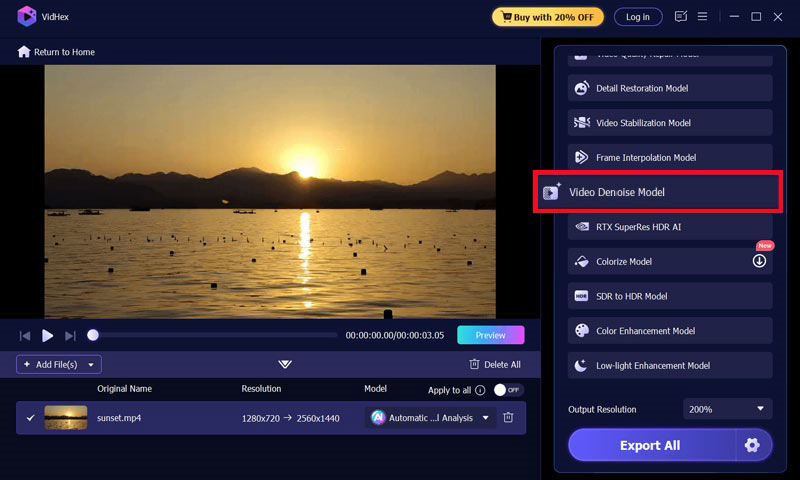
ステップ2. 選択してください ビデオノイズ除去 モデル ページの右側にあります。
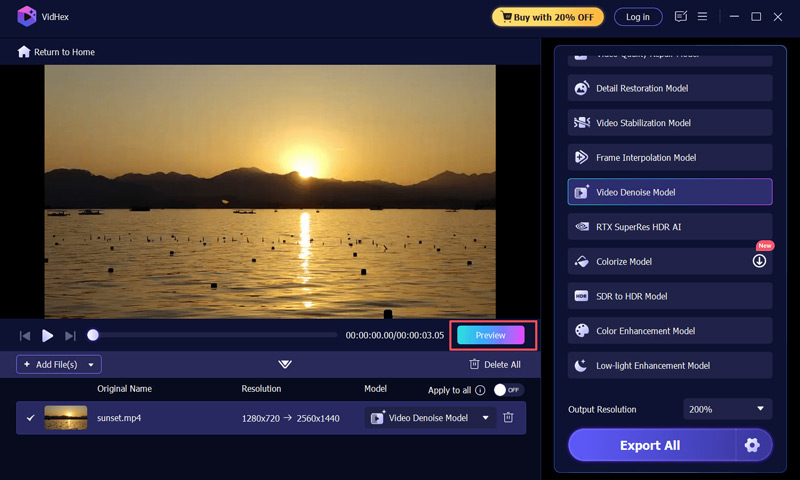
ステップ3。 クリック プレビュー 結果が期待どおりであるかどうかを確認します。
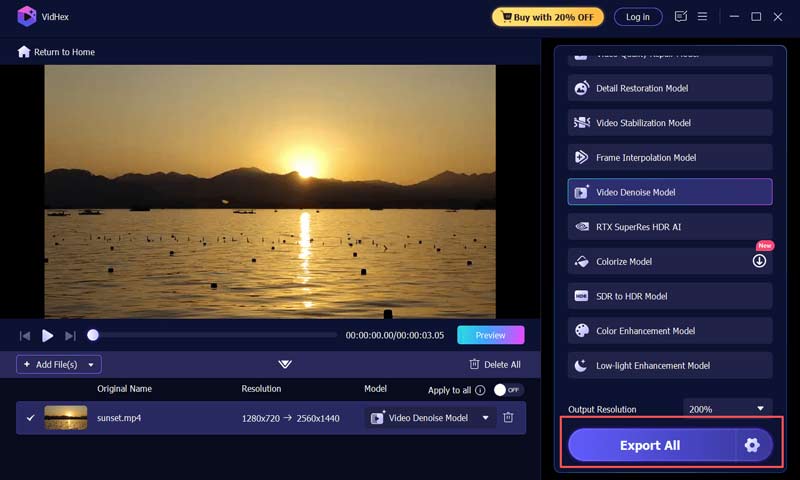
ステップ4満足したらクリック フルビデオをエクスポート 直接。
パート4. Topaz Video AIとデブロッキングに関するよくある質問
Q1: デブロック後にビデオが「プラスチックっぽい」または「油絵」のように見えるのはなぜですか?
答え: この「ワックスのような」見た目は、 減らす ノイズ 設定が強すぎるか、 回復する 詳細 低すぎます。これを修正するには、ノイズ低減スライダーを下げて、 追加 粒 実際のカメラ センサー データを模倣した自然で有機的なテクスチャを再導入するために、この機能 (通常は 1.5 ~ 2.5 程度) を使用します。
Q2: 極めて低品質の YouTube や CCTV 映像に最適な AI モデルはどれですか?
答え: その 虹彩 このモデルは、ブロック状の画像から顔の特徴を再現するように学習されているため、低解像度の映像、特に人物が映っている映像では、一般的に優れています。人物以外の被写体(風景や物体)の場合は、 プロテウス 手動で増やす 修理 圧縮 プレビュー ウィンドウでブロックが消えるまでスライダーを動かします。
Q3: Topaz Video AI はブロック状のアーティファクトとともに「カラー バンディング」を修正できますか?
答え: はい。8ビット圧縮動画では、ブロック状のアーティファクトとカラーバンディングが同時に発生することがよくあります。 プロテウス または ニクス 10 ビットまたは 12 ビット形式 (ProRes 422 HQ など) にエクスポートすると、AI によってグラデーションが滑らかになり、空や影の「階段状」効果が大幅に軽減されます。
結論
従来、マクロブロッキングを除去するには、プロ仕様の編集ソフトウェアで複雑なフィルターと手動調整が必要でした。このプロセスは時間がかかり、細かいディテールが損なわれることもよくありました。
Topaz Video AIやVidHexなどのAIツールを使えば、ワークフローははるかにシンプルになります。ぼかしで問題を隠すのではなく、ソフトウェアが欠落した情報をインテリジェントに再構築します。これにより、何時間もの手作業を省き、よりクリーンでシャープな結果が得られます。
AIは奇跡を起こすことはできませんが、正しく使用すれば低品質の映像を劇的に改善することができます。適切なモデルを選択し、設定を慎重に調整し、深刻なケースでは2パスワークフローを使用することで、ブロック状の圧縮された動画をクリアでプロフェッショナルな映像に変えることができます。
小さなテストから始めて、辛抱強く待ち、AI に大変な作業を任せましょう。