



 VidHex — AIでビデオ品質を向上
 AI テクノロジーでビデオの詳細と鮮明さを向上させ、あらゆるシナリオで驚くほど高品質なビデオを実現します。
AIビデオエンハンサーツールを使用してピクセル化されたビデオを修正する

ストリーミングやコンテンツ制作の現代化により、人間は高品質なビデオコンテンツを制作し、可能な限り多くのディテールと素晴らしい映像を人間の目に最適化して表示できるようになりましたが、すべてのビデオで常に4Kのような解像度が得られるとは限りません。ビデオ映像の扱い方によっては、複数の共有元からビデオを不適切に扱ったり、単にプラットフォームにアップロードしたりすると、ビデオ全体の品質に影響が出て、ビデオがぼやけたり、場合によってはピクセル化したりすることがあります。
動画のピクセル化は、動画の一部がぼやけて見えたり、滑らかなディテールの代わりに大きなピクセルの四角形が表示されたりする、動画の歪みの一種です。これは、特に動画クリップの扱い方を知らない場合、どんな品質の動画でも発生する可能性があります。しかし、ご安心ください。この記事では、多くのユーザーが求めている答えを探り、動画クリップがピクセル化する理由を説明し、修正方法をいくつか紹介します。 動画のピクセル このガイドでは、適切なエクスポート設定や、動画のピクセル化を防ぐ方法など、便利な方法について説明します。

コンテンツ:
パート1:なぜ私の動画はピクセル化されるのか?
動画がピクセル化する原因は様々です。ピクセル化した動画のトラブルシューティングや修正方法を学ぶ前に、まず動画がピクセル化する原因について基本的な知識を身につけておくことが重要です。そうすることで、解決方法やその後の対処法がわかるようになります。このセクションでは、動画がピクセル化する様々な要因について解説します。
・動画解像度が低い。 低解像度、あるいは少なくとも標準解像度以下の解像度で動画を撮影すると、動画内に大きなピクセルが目立つようになることがあります。解像度が低いほど使用できるピクセル数が少なくなるため、捉えられるディテールが減り、大きな画面で再生するとピクセルがより一層目立ってしまうのです。
• 動画圧縮。 動画を圧縮すると、ファイルサイズを小さくするために解像度が必ず低下します。そして、圧縮率が高すぎると、動画はぼやけてしまい、細部が失われ、再生時に画質が劣化してしまいます。
• 動画エンコーディングが古い。 動画を古いエンコード処理でエンコードしたり、ビットレートを低くしたりすると、特にオンラインプラットフォームにアップロードする場合、動画にピクセル化が生じる可能性があります。これは、ウェブが動画を簡単に読み込めるようにするために動画を圧縮することが知られているためです。
・ビデオ撮影時の照明が不十分。 暗い環境で撮影することも、動画がピクセル化する原因の一つとなり得ます。照明が暗いと、動画にノイズやピクセル化が多く発生し、特に暗い部分では細部を捉えにくくなるためです。
パート2.方法1:AIツールでピクセル化した動画を修正する
ピクセル化した動画を修正するために使用できる最初の方法は、ユーザーが操作方法に苦労することなく、また動画にさらなる問題を引き起こすことなく、動画のピクセル強化プロセスを自動化できるAIツールを使用することです。 VidHex AIビデオエンハンサー 失われたピクセルを復元したり、ビデオ全体のディテールと品質を向上させて、ビデオで 4K のようなビデオ品質の解像度を実現したりするのに役立ちます。さらに、VidHex は 1 つのビデオの問題に対処するだけのツールではありません。複数の AI モデルによって駆動され、ビデオ強化機能を拡張して、ディテール復元、色回復と補正、および ビデオ品質の向上.
VidHexは、デスクトップデバイス向けの軽量ソフトウェアツールです。ユーザーの利便性を最優先に設計されており、非常にシンプルなユーザーインターフェースを備えながらも、あらゆるビデオ関連のニーズに対応できる機能を備えているため、高度な知識は必要ありません。
ステップ1。 公式ウェブページへアクセスしてください VidHex AIビデオエンハンサーそこから、ソフトウェアツールをデスクトップデバイス(macOSまたはWindows)にダウンロードしてインストールしてください。
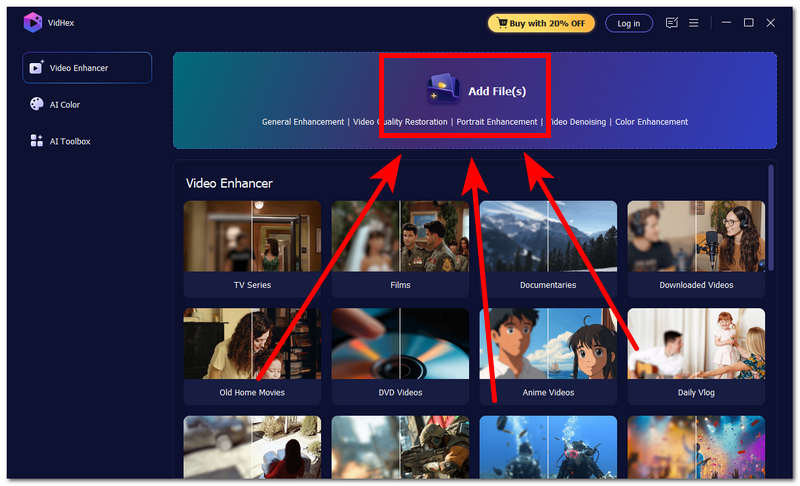
ステップ2。 インストールが完了したら、VidHex AI Video Enhancerソフトウェアツールを開き、ピクセルを復元したいビデオファイルをクリックして読み込みます。 ファイルを追加 ツールのインターフェースの中央部分に位置するフィールド。
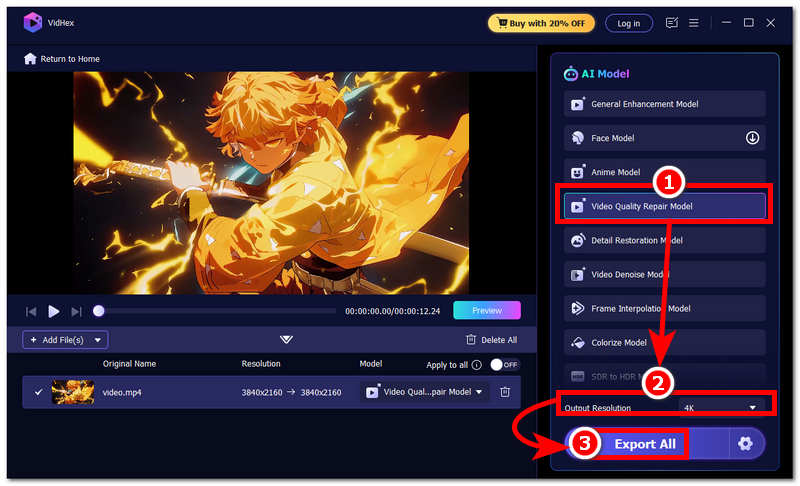
ステップ3。 ビデオファイルがツールに読み込まれたら、ツールの右隅に移動し、リストから AIモデル VidHex 内で利用可能、 画質修復モデル そしてクリックに進みます 出力解像度 ツールの下部に位置しており、解像度を4Kに設定できます。
ステップ4。 出力解像度サイズを変更したら、次にクリックしてください。 すべてエクスポート 動画をデスクトップデバイスにエクスポートするには、このボタンをクリックしてください。
パート3.方法2:より高いビットレートと解像度でビデオを再エクスポートする
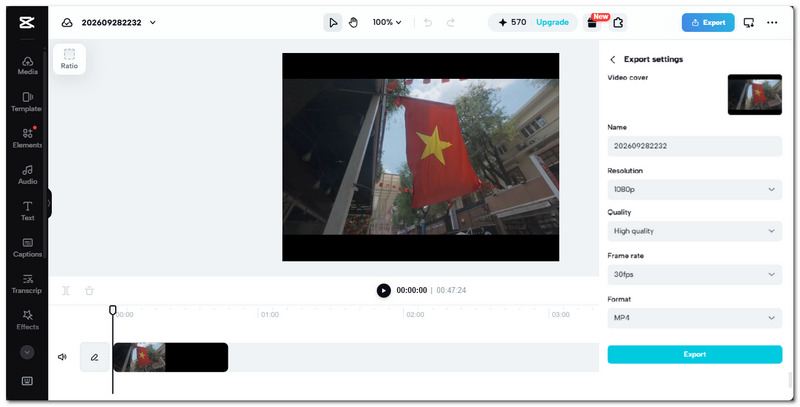
動画編集ソフトを使って動画をエクスポートしようとした際に、画質が粗くなってしまう場合は、動画編集ソフトに戻ってエクスポート設定を確認してみてください。動画の編集は画質に影響を与える要素の一つですが、エクスポート設定は画質を左右する重要な要素です。そのため、エクスポート設定を確認し、ビットレートと解像度をできるだけ高く設定するようにしてください。ビットレートと解像度を高く設定すると、動画はより鮮明で詳細なものになります。ただし、この設定変更によってエクスポート処理に時間がかかり、動画ファイルのサイズも大きくなります。
パート4:動画のピクセル化を防ぐ方法
このセクションでは、動画のピクセル化を将来的に防ぐための効果的な方法と覚えやすいヒントを学びます。
・高解像度で録画する。 動画を撮影する際は、カメラの解像度を標準以上に設定するようにしてください。そうすることで、より詳細な映像が得られます。
・適切な照明を使用する。 個人的な用途であれ、プロジェクト用途であれ、ビデオやシーンを撮影する際は、被写体が明るく映るように十分な照明を確保してください。そうすることで、暗い環境で撮影した場合に比べて、ノイズやピクセル化の発生を防ぐことができます。
・動画を高画質フォーマットで保存する。 動画プロジェクトをエクスポートする際は、動画全体の品質が低下しないよう、適切なエクスポート設定を使用するようにしてください。
パート5:動画のピクセル化を修正する方法に関するよくある質問
画質の粗い動画は修復できますか?
はい、しかしそれは重症度によります。だからこそ、適切なツールを使用することが重要なのです。 ビデオエンハンサーアプリなぜなら、それはビデオ品質の問題、特にピクセル化の問題に対処し、それに応じて解決するのに役立つからです。
画質を損なわずに、ピクセル化した動画を修正するにはどうすればよいですか?
デフォルトでは、ユーザーはビデオプロジェクトファイルがあれば、画質を損なうことなくピクセル化したビデオを修正できます。ビデオプロジェクトファイルに戻ることで、可能な限り最高の解像度でビデオプロジェクトを再エクスポートすることが可能になります。
結論
このガイドでは、ビデオの品質に関わらず、特に取り扱いを誤ると、さまざまな品質上の問題が発生する可能性があると結論付けています。このガイドでは、 動画がピクセル化する理由 原因として考えられる要因をいくつか挙げ、信頼できるツールとデフォルトの方法(ビデオ編集ソフトウェアでビデオファイルを再エクスポートする)を使用してビデオを修正する方法の 2 つの方法をユーザーに提供し、最後に、ビデオを録画する前にいくつかの点に注意し、適切な解像度を使用することで、将来的にビデオのピクセル化の発生を回避する方法に関するヒントを提供します。しかし、ユーザーが偽のビデオエンハンサーツールを使用している場合は、これらのことはどれも関係ありません。ただし、このガイドでは、あらゆるタイプのユーザー向けに、より幅広い AI 強化機能と分かりやすいユーザー インターフェイスを備えたタイプのビデオエンハンサーツールを調査し、使用しました。

- AI を活用してビデオを 4K/8K にアップスケールします。
- よりスムーズなビデオを実現するには、FPS を上げます。
- 白黒の古い録画をカラー化します。
- 暗い映像を明るくします。
- 詳細を保持したままノイズを除去します。


