


HandBrake はビデオをアップスケールできますか?
はい、HandBrakeはアップスケールできます — チェック アップスケーリングを許可する 「寸法」タブで、より高い解像度制限またはスケーリングサイズを選択します。ただし、既存のピクセルを補間するだけなので、出力は大きくなりますが、鮮明にはなりません。Lanczosを使用し、ソースのビットレートを高く保ち、ディテールを再構築する必要がある場合は、VidHex AIアップスケーラーを使用してください。



AIを使って低品質のビデオを強化する

ビデオ解像度を4Kにアップスケール

動画をカラー化して生き生きとした動画にしましょう

ビデオのFPSを簡単に向上

暗いビデオを鮮やかな色で強調します

低解像度のビデオをHDにアップグレード

ぼやけた動画を鮮明なコンテンツに復元

ビデオのノイズを除去し、ディテールを保持します

AIで動画の顔の特徴を強調

インターレースアーティファクトを即座に除去

ワンタップで手ブレ動画を安定

息を呑むようなHDRでアップスケール
AIを活用してオンライン動画の品質を向上させましょう。
動画の解像度を4K/8Kにアップスケールします。
低フレームレートの動画を滑らかな動画に変換します。
無料ダウンロード
無料ダウンロード
 VidHex — AIでビデオ品質を向上
 AI テクノロジーにより、品質を損なうことなくビデオを HD/4K にアップスケールし、ディテールと鮮明さを向上させます。複数の AI モデルが用意されており、テレビ シリーズ、映画、アニメなど、さまざまな種類のビデオに対応します。リアルタイムプレビューにより、最適な効果が得られるように設定を調整できます。
簡単な回答
HandBrake はビデオをアップスケールできますか?
はい、HandBrakeはアップスケールできます — チェック アップスケーリングを許可する 「寸法」タブで、より高い解像度制限またはスケーリングサイズを選択します。ただし、既存のピクセルを補間するだけなので、出力は大きくなりますが、鮮明にはなりません。Lanczosを使用し、ソースのビットレートを高く保ち、ディテールを再構築する必要がある場合は、VidHex AIアップスケーラーを使用してください。
人気のオープンソースビデオトランスコーダーであるHandBrakeは、強力なビデオ変換機能で知られています。フォーマット変換に加えて、アップスケーリングやクロッピングなどの関連機能も備えています。HandBrakeは、スケーリングサイズを変更することでビデオ解像度を簡単に向上させることができます。ただし、出力品質が低くなる場合があります。HandBrakeのアップスケーリングに最適な設定は何でしょうか?このソフトウェアは優れたアップスケーラーでしょうか?
この記事では、 ハンドブレーキアップスケール 本当に意味することは、HandBrake でビデオをアップスケールする方法と、AI アップスケールの代替手段を推奨することです。

コンテンツ:
ハンドブレーキのアップスケーリング 動画の解像度を変換中に上げるプロセスです。これにより、低解像度の動画を1080p HD、1440p 2.5K、2160p 4K、さらには8Kにアップスケールできます。ただし、HandBrakeは現在、AIを活用したアップスケーリングを採用していません。代わりに、フィルターを使用して動画のサイズを変更し、既存のピクセルを補間します。HandBrakeのアップスケーリングでは新しいデータは作成されません。そのため、解像度を2倍以上に上げると、画像がぼやけたり、細部が欠けたりすることがよくあります。
ヒント: サイズ変更ではなく詳細な再構築が必要な場合は、比較表をご覧ください。 詳細を追加する最高のAIビデオアップスケーラー.
HandBrakeでは、ソースビデオよりも高い出力解像度を選択できます。スケーリングフィルタを使用して画像のサイズを変更し、新しいサイズに合わせます。 アップスケーリングを許可する [ディメンション] タブの下。
注記: 「アップスケーリングを許可」チェックボックスは HandBrake 1.6 で登場しました。それ以前のビルドでは GUI の出力はソースサイズに制限されるため、CLI を使用する必要があります: HandBrakeCLI -i in.mp4 -o out.mp4 --width 3840 --height 2160。
エンコード:8K H.264は非現実的であり、ほとんどのプレーヤーはハードウェアHEVC/AV1デコードなしでは苦労するだろう。
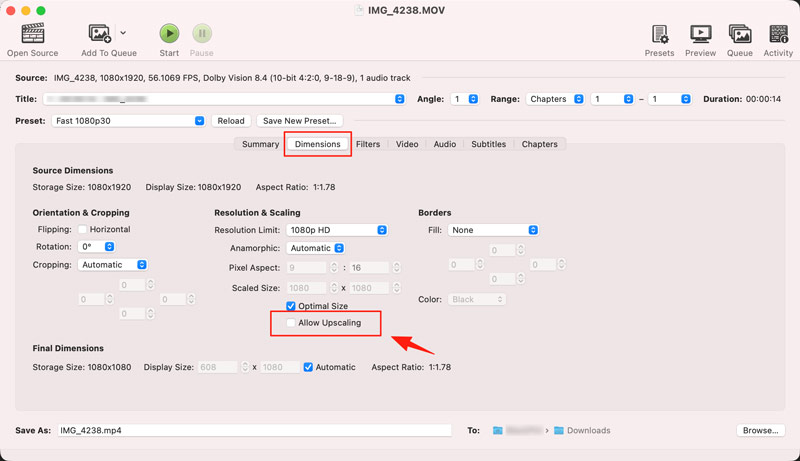
HandBrakeとAIアップスケーリング:違いは何ですか?
HandBrakeのスケーリングは数学的な手法です。既存のピクセルを伸縮・補間することで、画像は大きくなりますが、画質が向上するわけではありません。一方、AIアップスケーラーは、大規模なデータセットで学習させたモデルを用いて、欠落しているディテールを予測・再構築します。そのため、ぼやけた動画を単に大きくするのではなく、より鮮明に見せることができるのです。HandBrakeはリサイズに使い、元の画像に含まれていないディテールを再現したい場合はAIツールを利用しましょう。
繰り返しますが、HandBrakeは動画のアップスケールを目的として設計されておらず、アップスケール処理中に元の画質を改善したり維持したりすることはできません。デバイスにHandBrakeがインストールされていない場合は、直接 パート4 専用のエンハンサーを使用して、詳細を追加してビデオの解像度を高めます。
ソフトウェアをお持ちで、HandBrake のアップスケーリング機能をテストしたい場合は、以下の手順を確認してください。
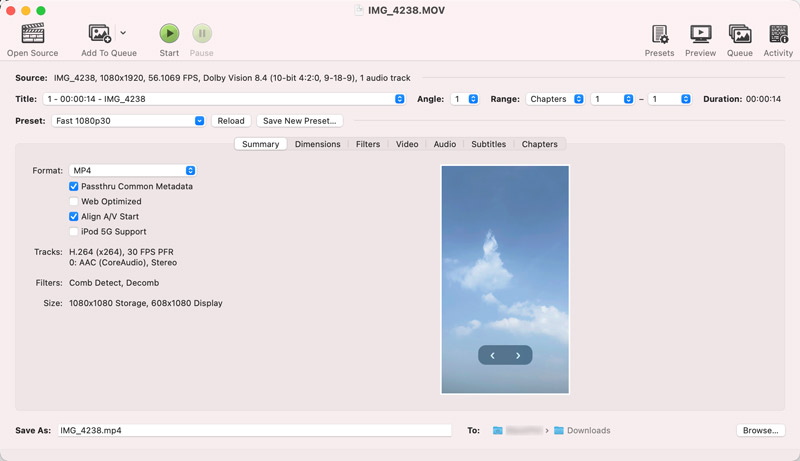
ステップ1パソコンでHandBrakeを開き、ポップアップウィンドウで動画を選択してください。ほとんどの一般的な動画形式に対応しています。読み込まれると、 まとめ タブ。最終的な出力形式を MP4、MKV、または WebM に設定できます。
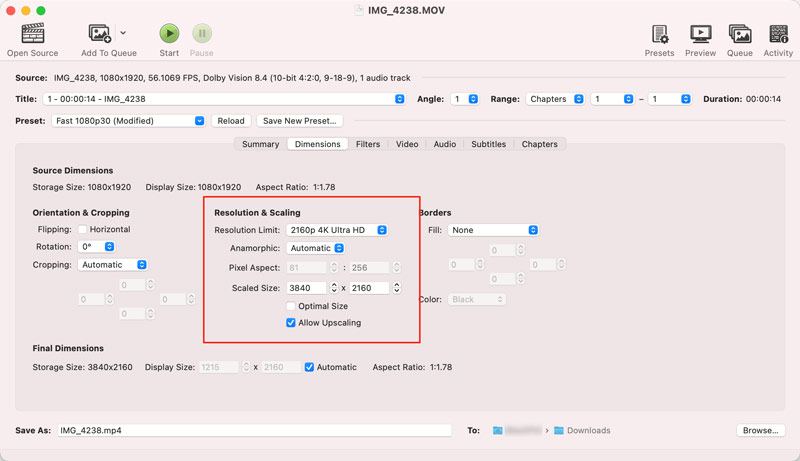
ステップ2.HandBrakeでビデオ解像度を上げるには、 寸法 タブ。前のボックスにチェックを入れてください アップスケーリングを許可する 次に、希望の解像度を選択します。 解像度制限 または設定する なしソースビデオをターゲット解像度に上げるには、 最適なサイズまた、アップスケーリングを手動で設定することもできます。 スケールサイズ.
ステップ3クリックして ビデオ タブをクリックして、出力エンコーダと品質を調整します。必要に応じて必要なオプションをすべてカスタマイズしたら、緑色の 始める HandBrake でアップスケーリングを確認するボタン。
HandBrakeを使用して動画をアップスケールする際の基本原則は、ソースの品質を維持することです。前述の通り、HandBrakeはAIを使用しません。解像度を上げるために画像を拡大するだけなので、ソフトな印象を与える場合があります。そのため、HandBrakeのアップスケールの最適な設定は、ソースに基づいて決定する必要があります。
• エンコーダー: 4K解像度ではH.265/AV1を使用し、H.264はプレーヤーが必要とする場合にのみ使用します。
• 品質: RF値18~22。値が低いほど木目が保たれ、値が高いほど木目が滑らかになる。
• プリセット: 時間がかかる。品質ではなく、時間のロスだ。
• スケーリングフィルター: ランチョス法 ― 2倍~4倍の範囲では、バイキュービック法よりもエッジがシャープです。
• フレームレート: ソースと同じ。変更すると、カクつきやフレームの重複が発生する。
• ハードウェアエンコーディング: NVENC/QSV/VideoToolboxははるかに高速ですが、同じビットレートだと通常はx265の低速バージョンよりも画質が劣ります。これらはマスターではなく、ドラフト用に使用してください。
標準解像度の動画の画質を効果的に向上させたいのであれば、上記のHandBrakeのようなアップスケール方法は適していません。元のデータを維持しながらディテールを追加できる、AIを活用した動画アップスケーリング・エンハンスメントツールが必要です。専用のAIアップスケーリングアプリケーションをご利用ください。 VidHex AI ビデオアップスケーラー 印象的な出力を実現します。これらのタスクに特化して設計されており、ディテールとシャープネスをインテリジェントに作成できます。ダウンロードしてトライアルを開始し、アップスケーリング機能をお試しください。
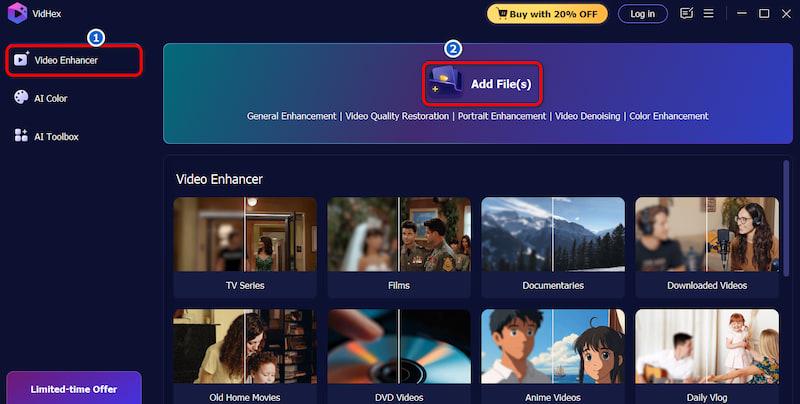
ステップ1お使いのコンピュータにHandBrake代替品の正しいバージョンをダウンロードして起動します。クリック ファイルを追加 解像度を上げたいビデオを読み込みます。
ステップ2動画を再生して元の画質を確認できます。ご覧の通り、右側に複数のAIモデルがリストされています。一般的なアップスケーリングやエンハンスメント処理には、 汎用エンハンスモデルご希望の解像度を選択してください 出力解像度.
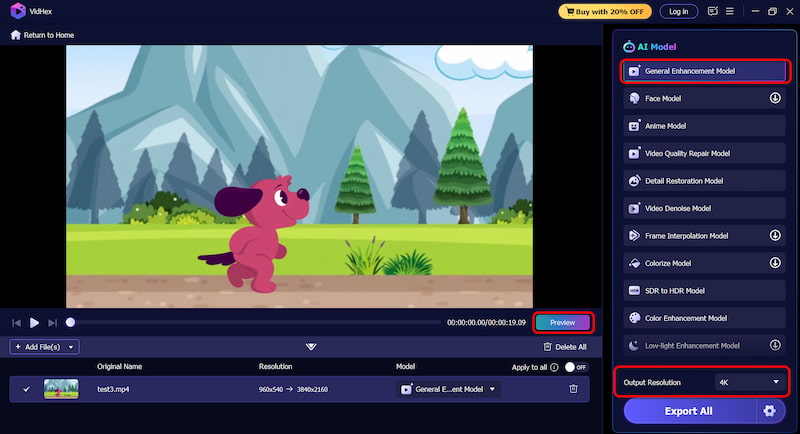
ステップ3このAI搭載のビデオアップスケーラーにはプレビュー機能が組み込まれています。 プレビュー ボタンをクリックして、出力とソースを比較します。生成されたクリップを通して、アップスケールされたビデオを直接確認できます。 エクスポート 強化されたビデオをデバイスに保存します。
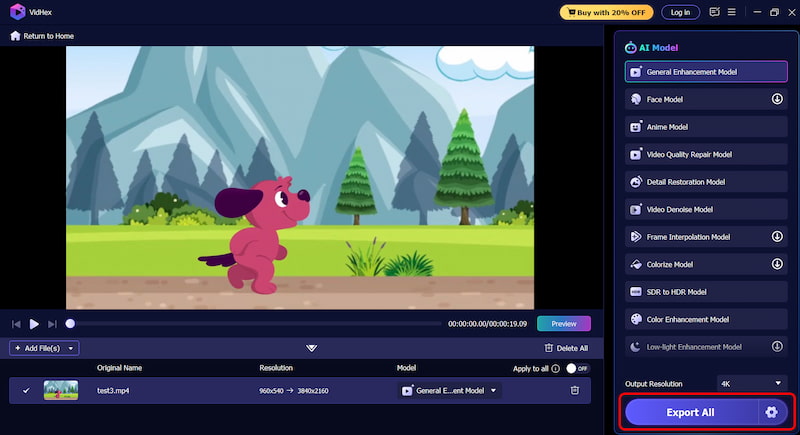
VidHexのAIモデルは数百万枚の画像と動画で学習されています。ほとんどの場合、ソフトウェアは高品質の結果を提供します。アップスケーリングプロセスは自動的に行われます。 ノイズを減らすぼやけた線をシャープにしたり、ディテールを復元・再構築したりといった機能も備えています。アップスケーリングのニーズに合っているかどうかを確認するために、いくつかのビデオクリップでテストすることをお勧めします。
どちらを使うべきか?
| ハンドブレーキ | VidHex ビデオアップスケーラー | |
|---|---|---|
| アップスケーリングタイプ | 数学的(補間) | AI(詳細な復元) |
| 困難 | 簡単 | 簡単(ワンクリック) |
| プラットフォーム | Windows / macOS / Linux | Windows / macOS |
| 価格 | 無料(オープンソース) | 無料トライアル、 |
| 最適な用途 | 解像度のリサイズ/正規化 | ぼやけた画像や低解像度画像のディテール復元 |
Windows 11上のHandBrake 1.10、RF 20、スロープリセット、LanczosとBicubicの比較。どちらのソースも4Kでエンコード済み。Lanczosはテキストやエッジがより鮮明で、Bicubicはよりソフトな印象だったが、ハロー現象はやや少なかった。どちらも480pファイルのディテールを復元することはできず、出力はより鮮明ではなく、より大きく滑らかになった。
質問 1. HandBrake はビデオのアップスケールに適したツールですか?
端的に言えば、答えは「いいえ」です。HandBrakeは動画のアップスケーリングには適していません。上記の通り、高品質なアップスケーリングはHandBrakeの主な強みではありません。HandBrakeは、出力解像度をソースよりも高く設定するだけです。アップスケーリング処理では、既存のピクセルを引き伸ばします。専用のAI搭載アップスケーラーのように、インテリジェントに新しいディテールを作成し、画質を向上させることはできません。専門的なアップスケーリングが必要な場合は、VidHexをご利用ください。 AIビデオエンハンサー アップスケーリングツール。
質問 2. HandBrake のアップスケーリングにより、FPS は向上しますか?
いいえ、HandBrakeのビデオアップスケーリングではフレームレート(FPS)は上がりません。HandBrakeを使用して解像度を上げると、ソースビデオがより高い解像度に変換されるだけです。前述の通り、元々存在しなかったディテールが新たに追加されるわけではありません。FPSとは、1秒あたりに表示される個々の画像の数です。HandBrakeのアップスケーリングは、1秒あたりのフレーム数には影響しません。
質問3. HandBrake はビデオ品質を低下させますか?
トランスコードを行うと必ず何らかの劣化が生じます。その劣化が目に見えるかどうかは、ビットレートとプリセットによって異なります。RF 18~20でスロープリセットを使用した場合、通常の視聴距離では1世代の劣化はほとんど目立ちません。しかし、3世代または4世代を重ねると、特にグラデーションや暗いシーンでバンディングやスミアリングが目立つようになります。
どのRFを使用すべきですか?
18~22。低い値は穀物の保存性を高め、高い値は表面を滑らかにする。
4Kアップスケールでは、どれくらい画質が大きくなるのでしょうか?
同じRF周波数における、およそ2~4倍の光源。
GPUエンコードは画質を低下させるのか?
同じビットレートであれば、通常はx265の低速バージョンと比較すると、はい。
結論
この記事は主に ハンドブレーキのアップスケーリングHandBrakeで動画の解像度を上げる詳細な手順を学べます。HandBrakeは、動画を現代の画面に合わせて無料でリサイズできる優れたツールです。しかし、動画の鮮明度と品質を向上させたい場合は、専用のAIアップスケーラーの方が適しているかもしれません。まずは推奨されている代替手段を使って、AIアップスケーリングの結果を試してみてください。

おめでとう!
ご登録ありがとうございます!ニュースレターへのご登録が完了しました。最新情報、お得な情報、そして役立つ情報を、受信トレイに直接お届けします。


