


 VidHex — AIでビデオ品質を向上
 AI テクノロジーでビデオの詳細と鮮明さを向上させ、あらゆるシナリオで驚くほど高品質なビデオを実現します。
GIFの画質を素早く向上させるには、AIを活用しましょう。VidHexは、シャープ化、ノイズ除去、低解像度GIFの4Kへのアップスケール、さらには白黒GIFのカラー化も可能です。無料のオンライン修正ツールが必要な場合は、Ezgifが再最適化に最も適しており、RedKetchupは高画質でのリサイズに最適で、ONLINEGIFTOOLSは一括調整を素早く行うことができます。
ぼやけた画像から完璧な画像へ:GIF の品質を向上させるステップバイステップガイド
簡単な回答:GIFの品質を向上させる最速の方法
完璧なリアクションGIFを作ったのに、共有したらぼやけてピクセルだらけでがっかりした経験はありませんか? 実は、あなただけではありません。低品質のGIFは誰もが悩まされ、インパクトを奪ってしまいます。でも、ぼやけたループは避けられません! このガイドでは、GIFがぼやける原因を解明し、究極の解決策をご紹介します。VidHexは、 AI GIF品質向上ツールさらに、この記事では無料のオンラインエンハンサーもいくつかご紹介しています。AIがGIFをいかにして簡単に鮮明でクリアな画像に変換するかを学び、今すぐGIFの画質を向上させましょう!
コンテンツ:
パート 1. GIF がぼやけるのはなぜですか?
GIF の画質が低いのは、その形式自体に固有の制限があるためです。例えば、256 色パレットという制限により、複雑な画像でも限られた色調に収まるため、不自然な縞模様や平坦なグラデーションが発生します。ファイルサイズを小さくするために、GIF は LZW 圧縮という非可逆圧縮方式を採用しており、特に拡大時に視覚データが破棄され、アーティファクトが強調されます。さらに、ほとんどの GIF は低解像度のソースから生成されるため、細部の保持は不可能です。作成プロセスでは、フレーム落ち、タイミングの不一致、不適切なサイズ/品質比などの変換エラーが発生し、出力画像の品質がさらに低下します。また、この形式には、アルファチャンネル透過、高度なアンチエイリアシング、ノイズ低減アルゴリズムといった最新の拡張機能も備わっていません。
パート2. GIFの画質を向上させる最良の方法:VidHex
VidHex ビデオエンハンサー VidHexは、AIを活用した強力なGIFエンハンサーです。最新技術を活用し、ぼやけたGIFのシャープネスと鮮明度を向上させ、低解像度のアニメーションGIFを4Kにアップスケールし、ピクセル化されたGIFの不要なノイズを除去し、白黒GIFをカラー化して鮮やかなビジュアルを実現します。他のプロ向けGIFエンハンサーと比較して、VidHexはより効率的で使いやすいです。操作手順が簡単でシンプルなUIのため、プロのGIF制作者から初心者まで、柔軟に使いこなすことができます。
VidHex を使用して GIF の品質を向上させる方法に関するチュートリアルは次のとおりです。
ステップ1VidHexをパソコンにインストールして起動してください。アニメーション、ドキュメンタリー、ゲーム動画など、GIFにぴったりの様々なシーンが用意されています。
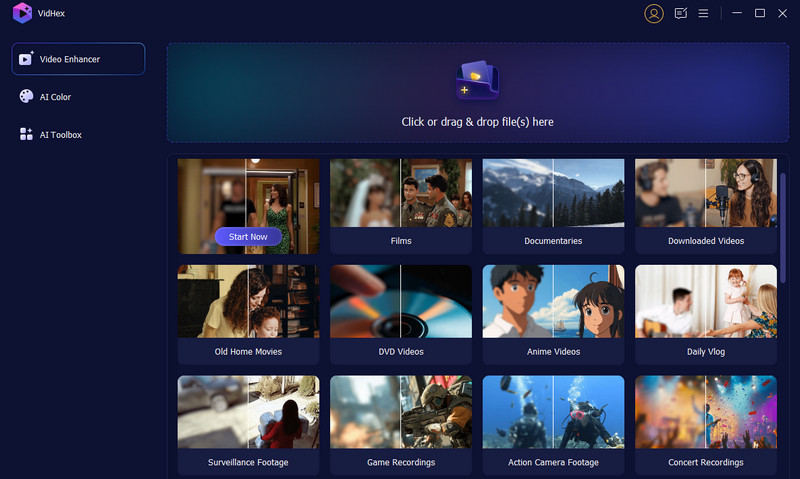
ステップ2強調したいGIFをインポートするには、 ファイルをここにクリックまたはドラッグ&ドロップしてください ボタンをクリックするか、GIF を直接ドラッグします。
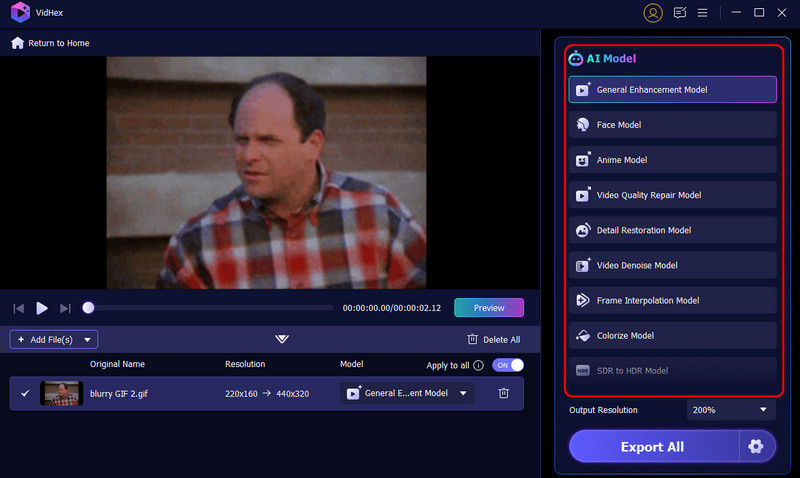
ステップ3ぼやけたGIF画像を強調するために使用するAIモデルを選択します。様々なモデルがあり、それぞれ機能が異なります。ニーズに合わせて最適なモデルをお選びください。
ステップ4をタップすると、強化された結果を確認できます。 プレビュー ボタンをクリックします。その後、最適化されたバージョンと元のバージョンを全画面表示または並べて比較することで、改善点をより明確に確認できます。
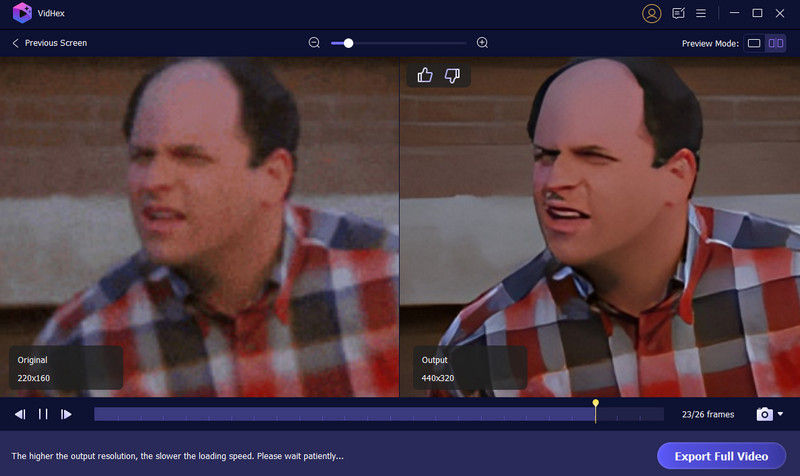
ステップ5改善に満足したら、 フルビデオをエクスポート 強化された GIF をデバイスに保存します。
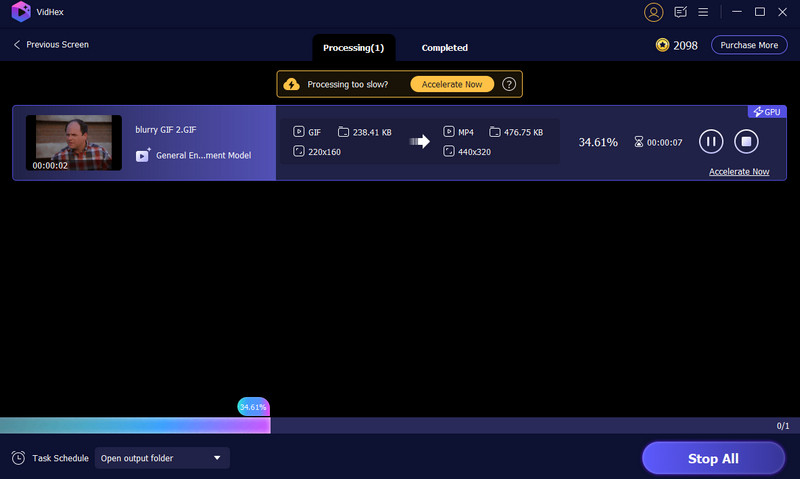
視覚的なチュートリアルをご希望ですか?詳細については、以下のビデオをご覧ください。
パート3. 3つの無料オンラインGIFエンハンサー
デスクトップアプリをダウンロードしたくない場合は、無料のオンライン代替アプリを試すこともできます。無料ですが、強化効果は限られています。以下に3つのオンラインアプリをご紹介します。 GIF品質向上ツール 使えます。
クイック比較
| 道具 | 最適な用途 | 真のAIスケールアップ? | 主な制限 |
|---|---|---|---|
| レッドケチャップ | 高画質のGIF画像をリサイズする | いいえ | AIによる詳細な再構築は行われていません。 |
| オンラインギフトツール | GIFの簡単な一括調整 | いいえ | ファイルごとの小さな改善 |
| エズギフ | オールインワンのGIF編集 | いいえ | 最適化のみ、AIは使用しません |
レッドケチャップ
最適な用途: GIF画像のサイズ変更と再エンコードを行い、残っている鮮明さを損なわないようにする。
RedKetchupは、GIFのトリミング、サイズ変更、編集、変換を主に行うオンラインGIFツールです。エフェクトが限定された、ぼやけたGIFを最適化するのにも役立ちます。RedKetchupを使ってGIFを強化する方法については、こちらのガイドをご覧ください。
ステップ1RedKetchup の公式サイトにアクセスし、「GIF Resizer」をクリックします。
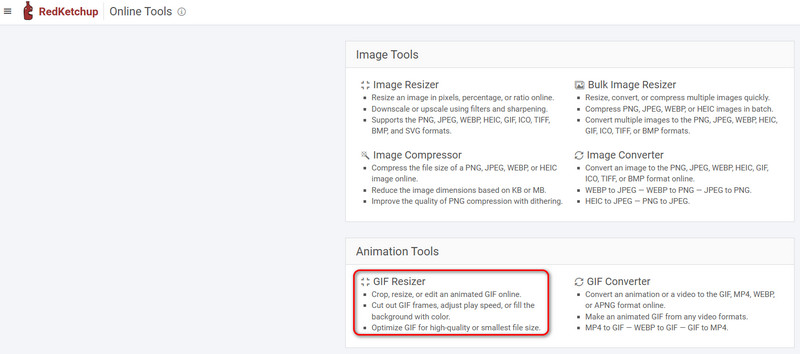
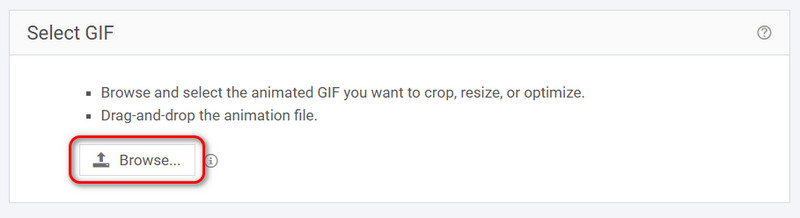
ステップ2をクリックして、加工したいGIF画像をアップロードします。 ブラウズ ボタン。
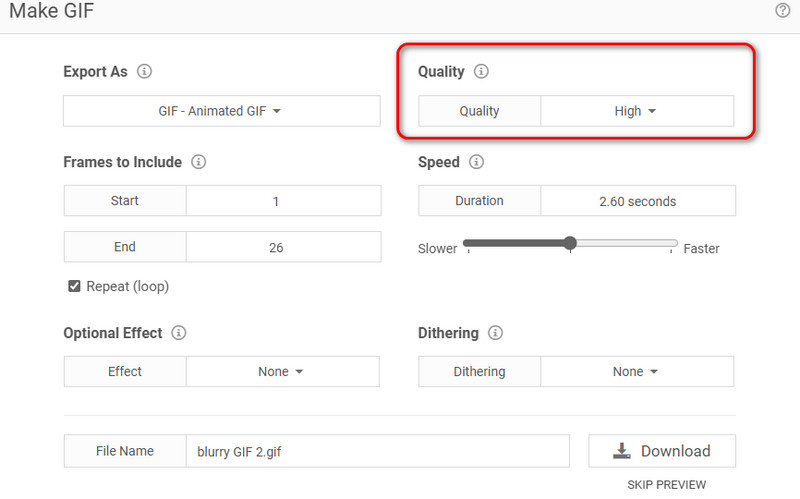
ステップ3. へ GIFを作成する 部分を調整し、品質を高または超に調整します。
ステップ4強化版をダウンロードしてデバイスに保存します。
オンラインギフトツール
最適な用途: 1回のセッションで、多数のGIF画像に素早く簡単な調整を加えることができます。
GIFアニメーションのサイズ変更、ピクセル化、シャープ化、最適化など、GIFツールのコレクションです。様々なGIF編集ツールが搭載されていますが、ぼやけたGIFの鮮明度を向上させる効果はほとんどありません。GIFの品質を向上させるための詳細な使い方については、こちらのガイドをご覧ください。
ステップ1ONLINEGIFTOOLSの公式サイトにアクセスして、 GIFアニメーションを最適化する セクション。
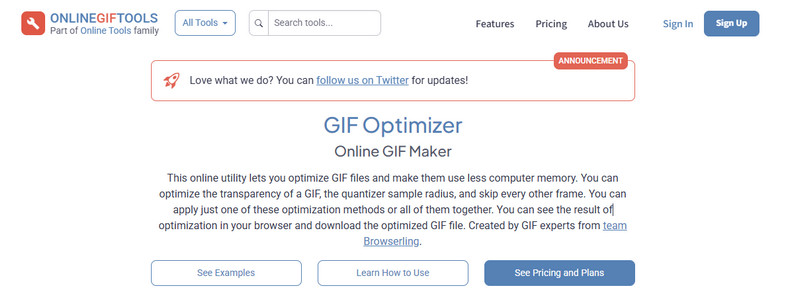
ステップ2. 強化したい GIF をアップロードします。
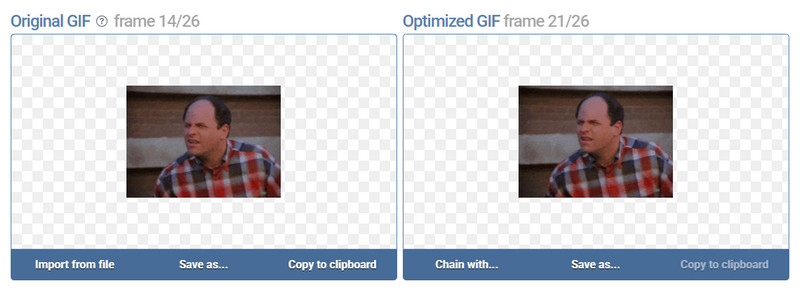
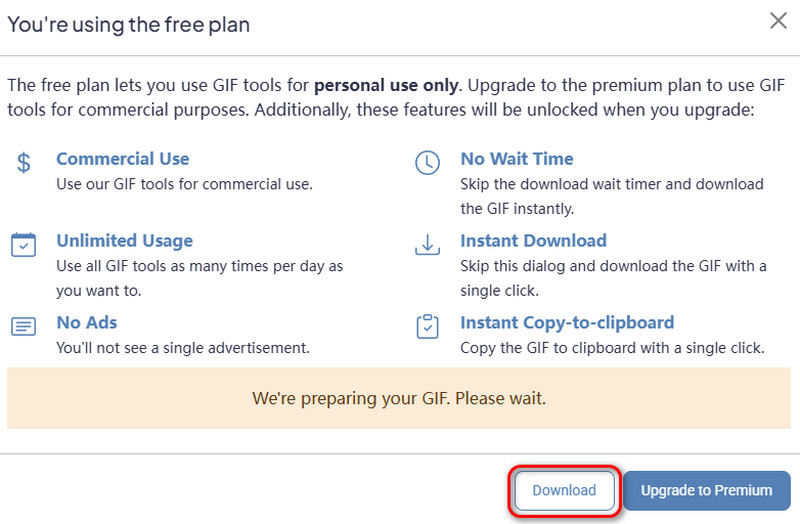
ステップ3強化されたGIFをダウンロードするには、 名前を付けて保存 そして ダウンロード ボタン。
エズギフ
最適な用途: GIF編集と最適化に関するあらゆるニーズに対応できるツールを一つにまとめたいユーザー向け。
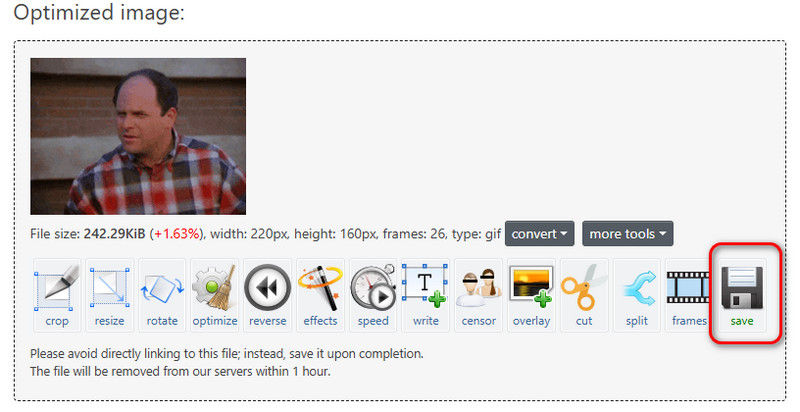
GIFの画質を向上させるもう一つの選択肢はEzgifです。GIF編集機能に加え、低画質のGIFを高画質化することも可能です。ただし、プロ仕様のGIF画質向上ツールではないため、画質向上の効果はそれほど顕著ではありません。詳細なチュートリアルは以下のとおりです。
ステップ1Ezgifのウェブサイトにアクセスして 最適化する.
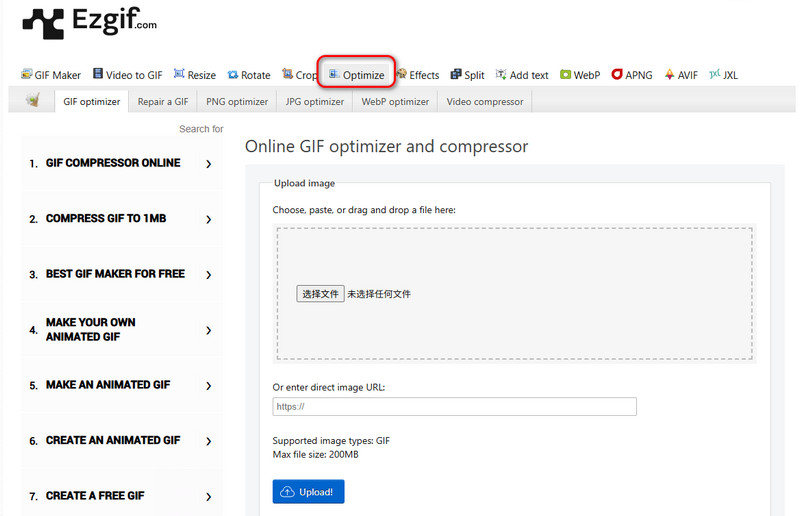
ステップ2. 強調したいピクセル化された GIF をアップロードします。
ステップ3最適化の方法を選択します。
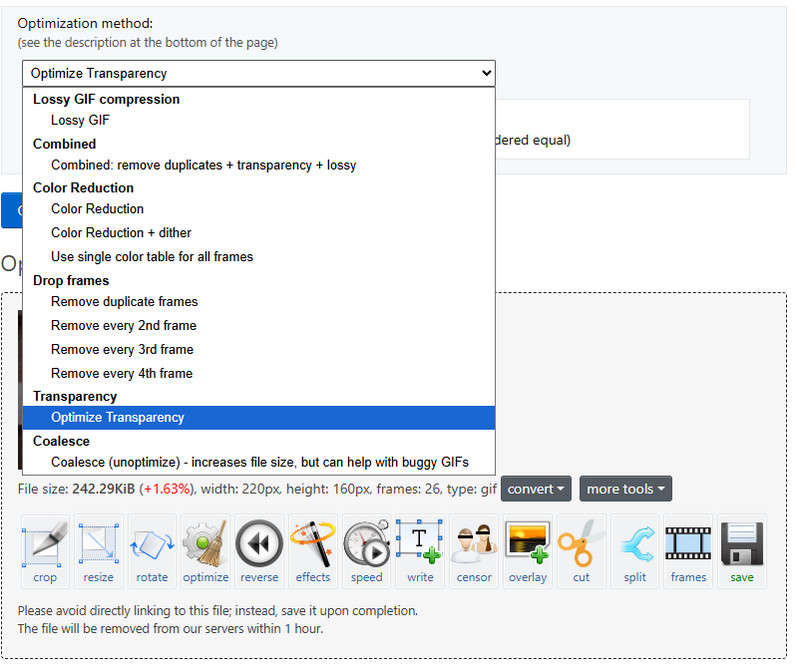
ステップ4結果に満足したら、 保存 ボタン。
パート4. GIFエンハンサーのテスト方法
これらのツールを公平に比較するために、同じぼやけた640x360ピクセルのリアクションGIF(約1.2MB)を用意し、それぞれのツールで処理してみました。
• VidHex: 細部を強調し、圧縮ノイズを除去し、GIFを4Kにアップスケールした結果、試したすべての解像度において、最終的なエクスポート画像は明らかに鮮明になっていました。
• Ezgif Optimize: アーティファクトをわずかに低減し、ファイルサイズを縮小しました。詳細な復元は行っていません。
• RedKetchup Resizer (ultra): ピクセル化が少なくなり、より滑らかなスケーリングが可能になったが、新たなディテールは追加されていない。
• ONLINEGIFTOOLS 最適化: 軽微なアーティファクトの除去。復元よりも、ちょっとした微調整に最適です。
パート5:適切なGIFエンハンサーの選び方
• 品質が最も重要(クライアントワーク、YouTubeチャンネルなど)? AIを活用する - VidHex。
• Web用の、より小さく、よりクリーンなファイルが欲しいだけですか? Ezgifを使用してください。
• GIF画像を拡大しても画質が劣化しないようにしたいですか? RedKetchup GIF Resizerを使用してください。
• 多数のGIF画像をまとめて素早く微調整したいですか? ONLINEGIFTOOLSをご利用ください。
パート6. GIF画質向上に関するよくある質問
GIF を最適化するにはどうすればいいですか?
GIF ツールを使用して、色数を減らしたり (≤256)、フレームをトリミングしたり、非可逆圧縮を適用したり、最適なサイズ/解像度を選択してフレーム レートを下げたりすることで、品質を大幅に損なうことなくファイル サイズを小さくすることができます。
GIF の鮮明度を上げるにはどうすればいいですか?
GIFの鮮明度を上げる最良の方法はVidHexです。 ビデオ品質の向上 GIFの品質も向上します。様々なAIモデルから選択できるので、ぼやけたGIFを美しく仕上げることができます。
GIF の最高解像度はどれくらいですか?
技術的にはGIFには解像度制限はありませんが、ほとんどのプラットフォーム/ブラウザでは幅/高さが2000ピクセルを超えると表示が遅くなります。信頼性を確保するには、GIFのサイズを1280ピクセル以下に抑え、遅延を回避するためにファイルサイズを最適化してください。
結論
これで正確に分かります GIFの画質を向上させる方法 ぼやけてがっかりした瞬間を、鮮やかでシェアしたくなるような瞬間に変えましょう!GIFは256色という制限と頑固な圧縮に悩まされていますが、VidHexのようなツールはAIを活用し、ノイズの多いアニメーションでもインテリジェントにシャープ化、拡大、そして鮮やかに再現します。Ezgifのような無料のオンラインツールは手軽に修正できますが、真の変身を求めるならAIがお役に立ちます。ピクセル化されたループ画像で満足せず、お気に入りのエンハンサーを使って、今すぐGIFのクオリティを高める方法をマスターしましょう!
VidHex – AIビデオエンハンサー
- AI を活用してビデオを 4K/8K にアップスケールします。
- よりスムーズなビデオを実現するには、FPS を上げます。
- 白黒の古い録画をカラー化します。
- 暗い映像を明るくします。
- 詳細を保持したままノイズを除去します。


