


 VidHex — AIでビデオ品質を向上
 AI テクノロジーにより、品質を損なうことなくビデオを HD/4K にアップスケールし、ディテールと鮮明さを向上させます。
FFmpegを使用して1080pビデオを4Kにアップスケールする方法(ステップバイステップ)

1080pから4Kへの動画アップスケーリングは、4Kディスプレイ向けコンテンツの準備、アーカイブ映像の修復、プロフェッショナルなプレゼンテーションなど、様々な場面でますます一般的になっています。無料のオープンソースマルチメディアフレームワークであるFFmpegは、コマンドラインからこの作業を効率的に処理します。同時に、AIを活用したアップスケーリングツールは、自動的なディテール再構築によって、別の選択肢を提供します。
このガイドでは両方のアプローチについて解説しているので、ご自身のワークフロー、スキルレベル、品質要件に合った方法を選択できます。
テスト対象Intel i7-13700K、32GB RAM、Windows 11、FFmpeg 7.0、macOS Sonoma 14.5
コンテンツ:
パート1. FFmpegを使ってビデオをアップスケールする方法
FFmpegは、ビデオファイルとオーディオファイルを処理するための無料のオープンソースコマンドラインツールです。開発者、メディア専門家、そして出力の柔軟性と制御性を必要とする愛好家など、幅広いユーザーに利用されています。以下は、1080pの映像を4KにアップスケールするためのFFmpegの完全ガイドです。
1.デスクトップにFFmpegをインストールする
• Windowsの場合
ステップ1ffmpeg.org にアクセスし、左側のダウンロード セクションに移動します。
ステップ2[パッケージと実行可能ファイルの取得] パネルを見つけて、Windows アイコンをクリックします。
ステップ3ダウンロードしたZIPファイルを適当な場所に解凍します。
ステップ4システムの PATH 環境変数に bin フォルダーを追加すると、コマンド プロンプトまたは PowerShell の任意のディレクトリから FFmpeg コマンドを実行できるようになります。
• macOSの場合
ステップ1FFmpeg Mac パッケージを公式サイトからダウンロードします。
ステップ2ターミナルを開き、brew install ffmpeg を実行します。
• Linuxの場合
ステップ1FFmpeg Linux パッケージを公式サイトからダウンロードします。
ステップ2ターミナルを開き、sudo apt update を実行してから、sudo apt install ffmpeg を実行します。
インストール後、コマンドラインインターフェース(Windowsの場合はコマンドプロンプト/PowerShell、macOS/Linuxの場合はターミナル)を開き、「ffmpeg -version」と入力してください。バージョン情報が表示されたら、次の操作に進んでください。
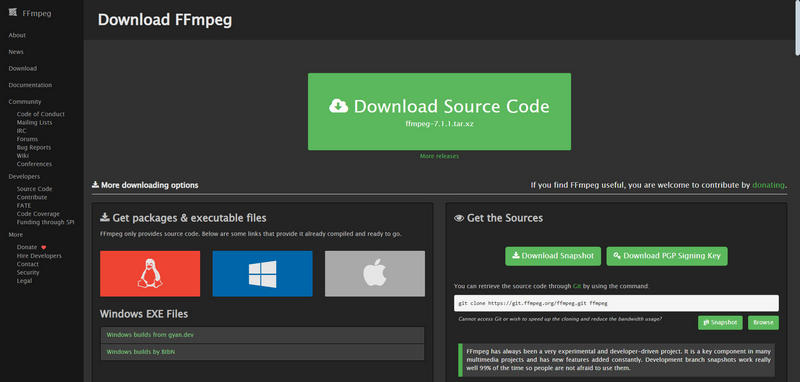
2. FFmpegを起動する
• Windows の場合: スタート メニューで「cmd」または「PowerShell」を検索して開きます。
• macOS/Linuxの場合:「ターミナル」を開きます。
3. ビデオのディレクトリに移動する
cdをタップしてスペースキーを押します。次に、ソースビデオが格納されているフォルダのパスを貼り付けます。例:C:\Desktop\Users\MyVideos。完了したらEnterキーを押します。
4. FFmpegアップスケーリングコマンドを実行する
入力ファイル名が my_video_1080p.mp4 の場合、実際の入力ファイル名を使用して次のコマンドを入力できます。
ffmpeg -i my_video_1080p.mp4 -vf scale=3840:2160:flags=lanczos -c:v libx264 -preset medium -crf 23 -c:a copy output_4k.mp4
このコマンドの各部分について簡単に説明します。
| パラメータ | その機能 |
|---|---|
| -i my_video_1080p.mp4 | 入力ビデオファイル |
| -vf scale=3840:2160:flags=lanczos | ランチョス補間法を用いて4Kにアップスケールする |
| -c:v libx264 | 幅広い互換性を実現するH.264コーデック |
| -プリセット中 | エンコード速度と品質のバランスを取る |
| -crf 23 | 定率係数(数値が低いほど品質が良い) |
| -c:コピー | 再エンコードせずに音声をコピーする |
| output_4k.mp4 | 出力ファイル名 |
代替案(ファイルサイズが小さい場合はH.265/HEVC):
ffmpeg -i my_video_1080p.mp4 -vf scale=3840:2160:flags=lanczos -c:v libx265 -preset medium -crf 28 -c:a copy output_4k_hevc.mp4
5. FFmpegの処理を待つ
FFmpeg はコマンドラインウィンドウに進行状況を表示します。処理時間は、動画の長さ、コンピュータの処理能力(CPU)、および事前に選択したプリセットと CRF 値によって異なります。結果は入力ファイルと同じディレクトリに保存されます。
パート2:FFmpegとAIによる動画アップスケーリングの比較
| 側面 | FFmpeg (Lanczos) | AIビデオアップスケーラー |
|---|---|---|
| 詳細復元 | ピクセル補間のみ | AIが自然なディテールを生成する |
| ノイズ低減 | 内蔵なし | AIがノイズからディテールを識別し、ノイズを除去する |
| アーティファクト処理 | アーティファクトを増幅する可能性がある | アーティファクトを認識し、低減するように訓練されている |
| 色/コントラスト | 自動調整なし | 自動カラーバランス調整、SDR-to-HDR |
| 学習曲線 | 中程度(CLI必須) | 低(ビジュアルインターフェース) |
| 処理ハードウェア | CPU(追加構成のGPU) | GPU推奨、クラウドオプションあり |
| 料金 | 無料 | フリーミアム(通常月額$15~$50) |
| バッチ処理 | はい、スクリプトを使えば | ツールによって異なります |
パート3:FFmpegを使うべき時とAIツールを使うべき時
FFmpegを選択する場合:
サーバーサイド処理や一括処理のための、無料のスクリプト対応ソリューションが必要です。
コマンドライン操作に慣れている
元の動画は既に高画質なので、解像度を上げるだけで済みます。
AIビデオアップスケーラーを選ぶべきなのは、次のような場合です。
元の映像には改善が必要な視覚的な問題があります
アップスケーリングしながらビデオ品質を向上させたい
コマンドラインツールを使うよりも、使いやすいインターフェースを好む。
アップスケーリング機能とノイズ除去、色強調などの機能を組み合わせたオールインワンソリューションが必要です。
クラウドアクセラレーションを利用して処理をオフロードしたい
第4部 FFmpegの制限事項:考慮すべき点
FFmpegは強力ですが、ビデオのアップスケーリングに使用する際には明確な制限があります。
1. インテリジェントなディテール生成機能がない — Lanczosはピクセルを伸ばすだけで、欠落したディテールを「想像」することはできません。
2. ノイズ低減なし — アップスケーリングはソースからのノイズやアーティファクトを増幅します。
3. アップスケーリング時に色調補正は行いません。
4. CPUバウンド処理 — GPUアクセラレーションには追加の設定が必要です。
5. 初心者にとっては学習曲線が急峻である ― 構文エラーやPATHの問題がよく発生する。
これらのギャップを埋めるには、AIベースのアップスケーリングツールがより包括的なソリューションを提供できます。以下では、上記の5つの制限すべてを単一のインターフェースで解決するAIツールであるVidHex Video Upscalerを使用してビデオをアップスケールする方法を説明します。
パート5:AI(VidHex)を使った動画のアップスケール方法
VidHex Video Upscalerは、市場で最も優れたAIアップスケーリングソフトウェアの一つです。アップスケーリング、カラー化、ノイズ除去、SDRからHDRへの変換など、さまざまなビデオ補正ニーズに対応する多様なAIモデルを備えています。 FPSを60にアップスケールなどなど。さらに、このプログラムはクラウドアクセラレーションを提供し、コンピューターのリソースと時間を節約します。たった3ステップで、映像を4Kにアップスケールできます!
ステップ1: 下のボタンをクリックして、VidHex をコンピューターにダウンロードしてインストールしてください。
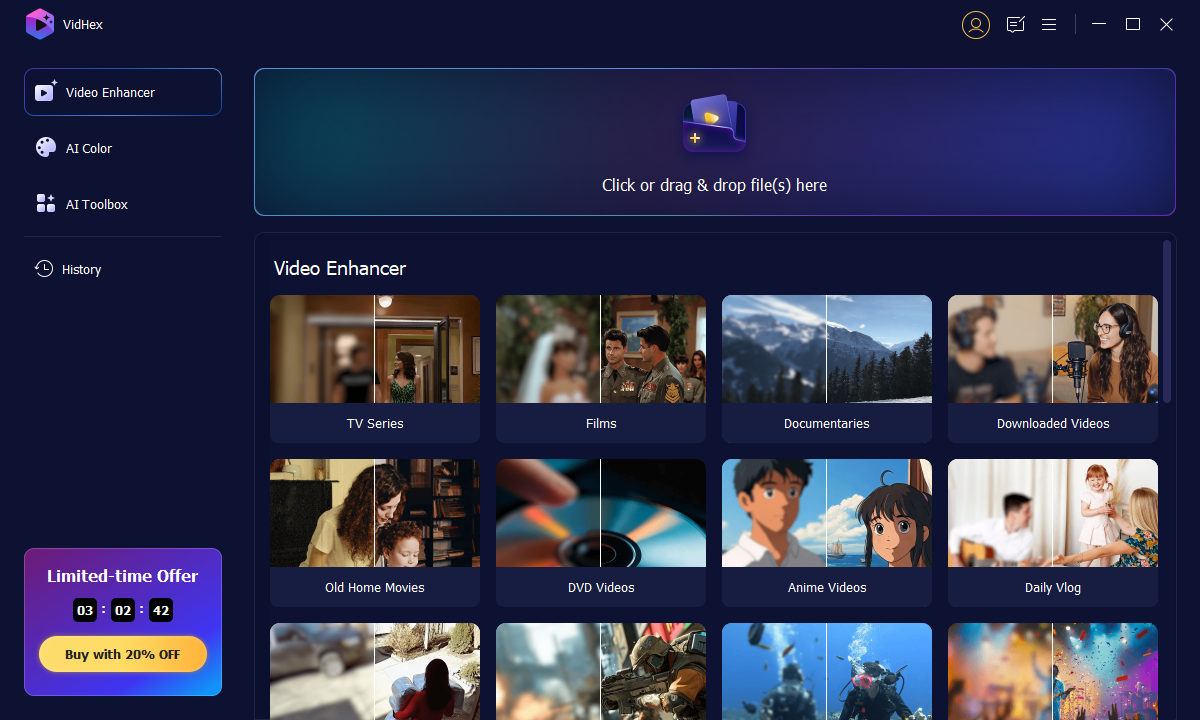
ステップ2: インストールが完了したら、VidHex を起動し、[ファイルをここでクリックまたはドラッグ アンド ドロップ] 領域をクリックして映像をインポートします。
ステップ3編集ウィンドウに入ったら、右側のリストからAIモデルを選択します。次に、右下にある歯車アイコンをクリックして、出力品質として4Kを選択します。
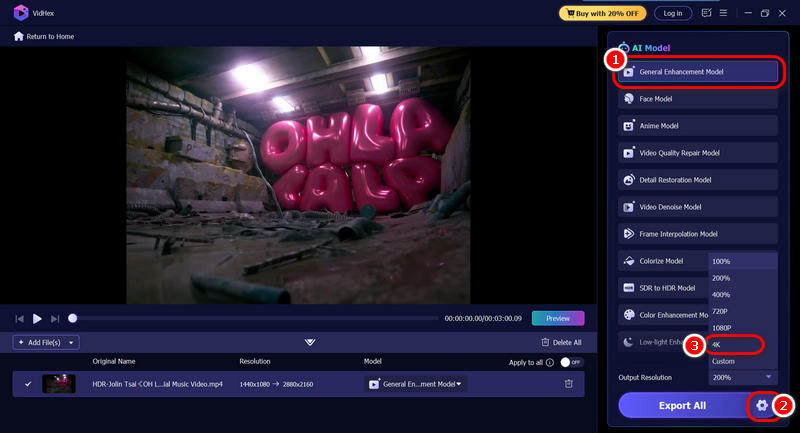
ステップ4: 「すべてをエクスポート」ボタンを押して、アップスケールされた映像を送信します。
FFmpegとAIビデオアップスケーリングに関するよくある質問
FFmpegは本当に1080pの動画を4Kにアップスケールできるのか?
はい、ただし補間処理のみによるもので、新たなディテールを生成することなくピクセルを引き伸ばします。結果としてエッジはシャープになりますが、視覚的な情報は追加されません。
アップスケーリングに最適なFFmpegコマンドは何ですか?
パート1で紹介したLanczosコマンドは、ほとんどのユーザーにとって最適です。より高品質な画像を得るには、-vf scale=3840:2160:flags=sinc またはzscaleフィルターをお試しください。
FFmpegとAIによるアップスケーリングでは、それぞれどれくらい時間がかかりますか?
FFmpeg(CPU)は2~5倍時間がかかります。10分間の動画の場合、FFmpegでは20~60分、クラウドGPUを使用したAIでは5~30分程度かかると予想されます。
AIアップスケーリングツールはオフラインでも動作しますか?
デスクトップAIツールはインストール後オフラインで動作します。クラウドアクセラレーションにはインターネット接続が必要です。FFmpegは完全にオフラインで動作します。
FFmpegでバッチ処理はできますか?
はい、シェルスクリプトを作成してファイルをループ処理すれば可能です。ほとんどのAIツールは、ビジュアルキューによるバッチ処理にも対応しています。
どのくらいの解像度までアップスケールできますか?
利用可能なメモリ容量の範囲内であれば、1440p、4K、8Kなど、あらゆる解像度に対応します。高解像度になるほど、処理時間とRAM容量が増加します。
結論
全体として、 FFmpegでビデオをアップスケールする 実現可能な解決策です。しかし、このツールは映像を拡大するだけで、ノイズ除去やぼかし除去は行われません。拡大されたファイルを受け取ったのに、まだノイズやぼやけが残っている場合は、1080Pから4Kへの変換に、より包括的で簡単なAIツール「VidHex Video Upscaler」を強くお勧めします。このツールは、映像をあらゆる角度からアップスケールするための複数のAIモデルを備えています。今すぐダウンロードしてお試しください!
- AI を活用してビデオを 4K/8K にアップスケールします。
- よりスムーズなビデオを実現するには、FPS を上げます。
- 白黒の古い録画をカラー化します。
- 暗い映像を明るくします。
- 詳細を保持したままノイズを除去します。


