



 VidHex — AIでビデオ品質を向上
 AI テクノロジーでビデオの詳細と鮮明さを向上させ、あらゆるシナリオで驚くほど高品質なビデオを実現します。
DaVinci Resolve:ビデオ解像度を変更する3つの方法

DaVinci Resolveは、プロ仕様のビデオ編集ソフトでありながら、基本機能のみ無料で利用できるのが特長です。プロレベルの編集機能と幅広い編集機能を求めるユーザーにとって、手頃な価格で利用でき、隠れた料金が発生しないビデオ編集ソフトとして人気を集めています。 DaVinci Resolveのビデオ解像度 解像度とは、ビデオプロジェクトのフレーム内のピクセル数を指します。まず、1920 x 1080(フルHD)は、標準的なオンラインビデオコンテンツの標準解像度です。3840 x 2160(4K UHD)は、映画やストリーミングの業界標準であり、7680 x 4320(8K)は、ハイエンドのビデオプロジェクトや制作の標準です。
DaVinci Resolveの解像度には、主に2つの側面があります。1つはタイムライン解像度(ユーザーがビデオを編集する場所)、もう1つはレンダリング解像度(ビデオプロジェクトを書き出す際に使用する解像度)です。このガイドでは、DaVinci Resolveソフトウェアでビデオプロジェクトの解像度を効果的に変更する方法、ソフトウェア使用時にユーザーが知っておくべきいくつかの制限事項、そしてビデオアップスケーラーツールを使用した、手間のかからないビデオ解像度変更の代替ツールについて詳しく説明していきます。
コンテンツ:
パート1:DaVinci Resolveで解像度を変更する方法
方法1:プロジェクト全体の解像度を変更する
DaVinci Resolveでタイムラインの解像度を変更する方法は?この方法では、DaVinci Resolveソフトウェアでプロジェクト画面全体のビデオ解像度を変更する方法を説明します。つまり、ユーザーが現在のプロジェクトでエクスポートするすべてのビデオは、この方法で設定した解像度に適合する必要があります。
ステップ1。 開いてください ダヴィンチリゾルブ ソフトウェアツールを開き、そこからプロジェクトを開くか作成し、そのプロジェクト全体の解像度を特定の解像度に設定します。
ステップ2。 DaVinci Resolveを開いたら、タイムラインから 設定 プロジェクトの解像度設定にアクセスするには、ソフトウェアの右下隅にあるアイコンをクリックしてください。
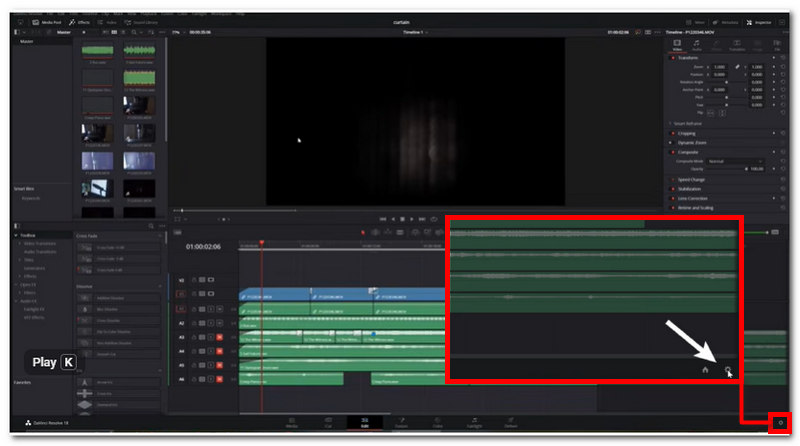
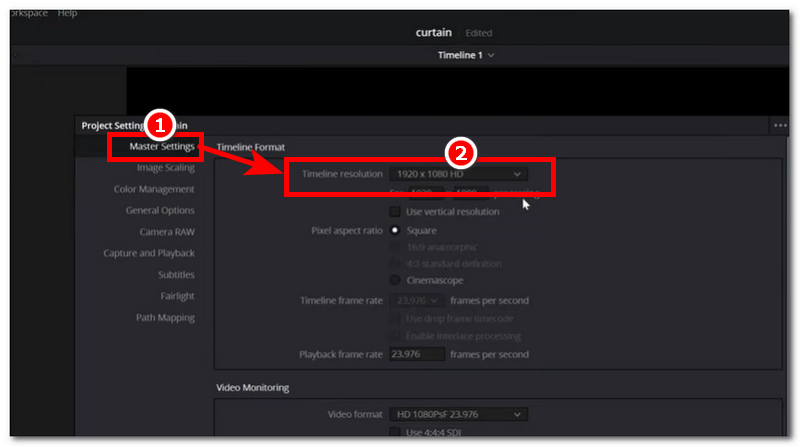
ステップ3。 設定アイコンをクリックしたら、 マスター設定 タイムライン解像度設定にアクセスするには、このセクションを参照してください。
ステップ4。 マスター設定タイムライン形式から、 タイムライン解決 設定画面から、タイムラインの動画解像度をお好みのサイズに自由に変更してください。
方法2:単一タイムラインの解像度を変更する
この方法では、DaVinci Resolveソフトウェアで単一のタイムラインのみを使用してビデオ解像度を変更する方法を学びます。つまり、ビデオプロジェクト内の特定のビデオクリップのみを異なるビデオ解像度にする必要があり、プロジェクト内の他のすべてのクリップには影響しない場合、この方法が最適な解決策となります。
ステップ1。 開いてください ダヴィンチリゾルブ デスクトップデバイスからソフトウェアを起動し、そこから新しいプロジェクトを作成するか、ビデオ解像度を変更したいビデオクリップが含まれている既存のプロジェクトを開きます。
ステップ2。 DaVinci Resolveのインターフェースに入ったら、ビデオをソフトウェアに読み込み、そこからプロジェクト内で解像度を変更したい特定のビデオを右クリックするだけです。
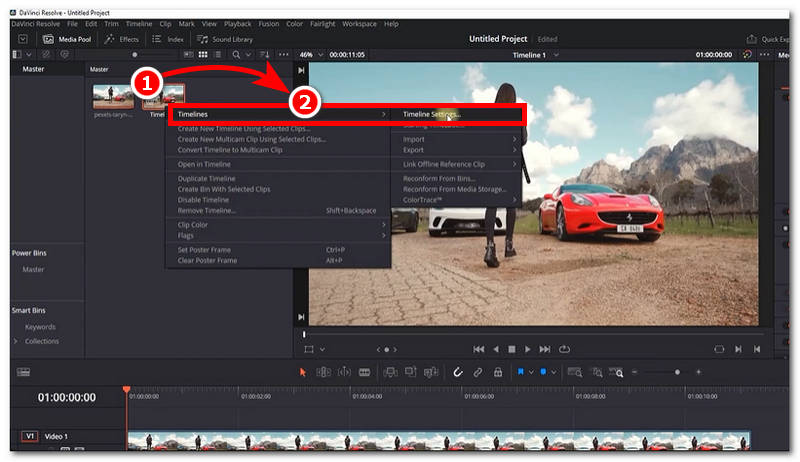
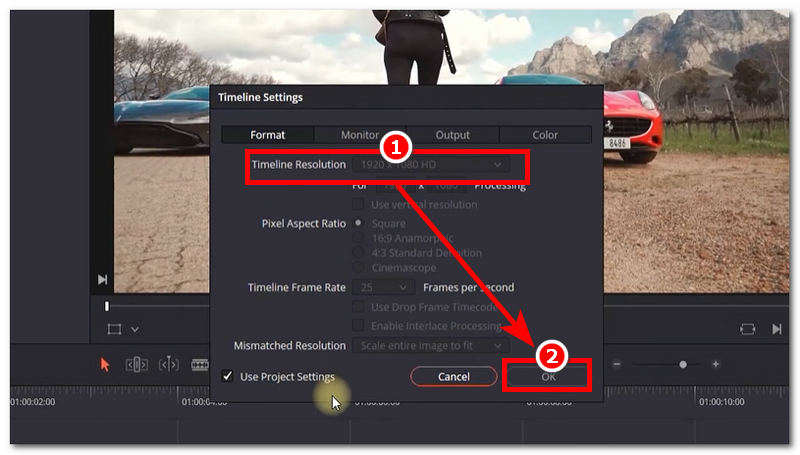
ステップ3。 そこから、 タイムライン次に、 タイムライン設定 特定の動画の解像度サイズを変更するために必要な設定にアクセスするには、以下の手順に従ってください。
ステップ4。 タイムライン設定にアクセスすると、画面に新しい小さなウィンドウが表示され、そのウィンドウから タイムライン解像度設定動画の解像度をお好みのサイズに変更し、満足したら、 わかりました 変更を保存するには、ボタンをクリックしてください。
方法3:切り取りページを使用して解像度を変更する
このセクションでは、カットページを利用してビデオプロジェクトの解像度を簡単にカットまたは変更する方法について説明します。カットページには、すぐに使用してビデオプロジェクトに適用できる、あらかじめ作成された多数のビデオ解像度サイズが用意されています。
ステップ1。 開く ダヴィンチリゾルブ デスクトップデバイスにソフトウェアをインストールし、そこからビデオクリップをソフトウェアのタイムラインに読み込んでください。
ステップ2。 ビデオクリップがタイムラインに配置されたら、タイムライン内のビデオクリップをクリックし、そこからアクセスします。 切り取りページ タイムライントラックのビデオクリップのプレビューの上部にある設定。
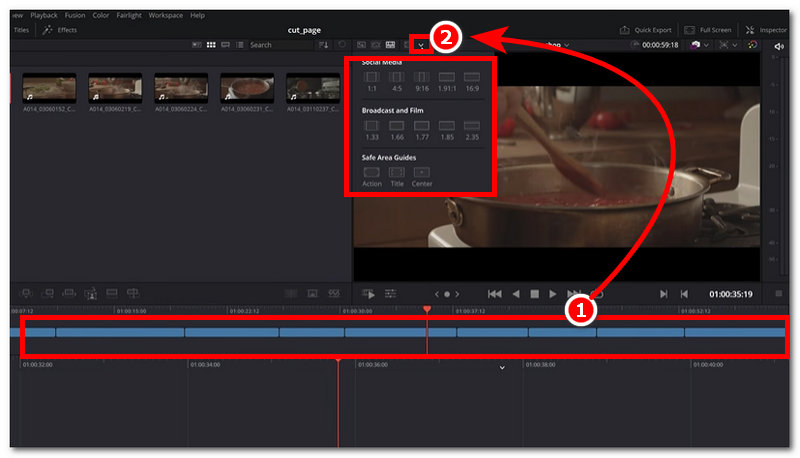
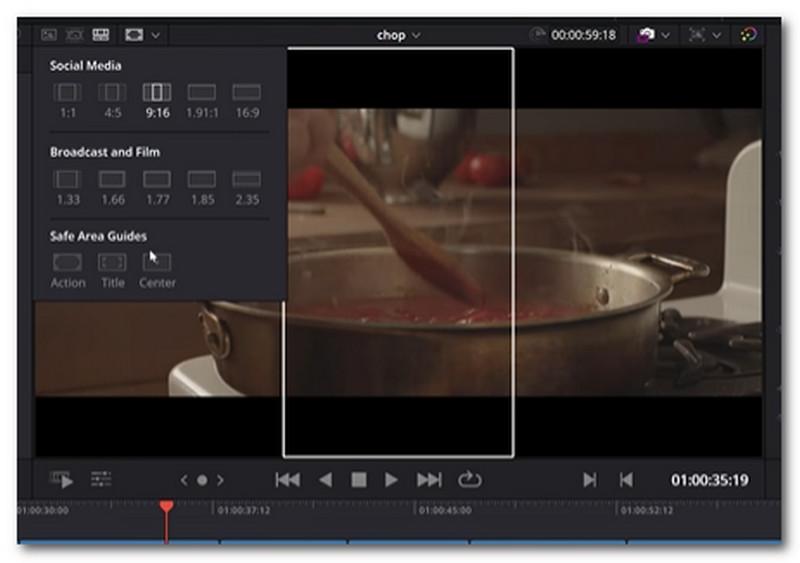
ステップ3。 カットページの設定にアクセスしたら、利用可能な既製のビデオ解像度サイズの中から、ビデオに適用したいビデオ解像度を選択するだけです。
パート2. DaVinci Resolveのアップスケーリングの限界
DaVinci Resolveソフトウェアは、高度なビデオ編集機能とツールを備えているため、初心者や未経験者には使いにくいソフトウェアです。編集ツールの使用経験がないユーザーは、習得に時間がかかり、混乱する可能性があります。そのため、ビデオクリップの解像度を変更するよりも、使い方を理解するのに多くの時間を費やしてしまうことになります。
・同社はすべてのユーザーが利用できる無料版ソフトウェアを提供しているが、スムーズに動作させ、遅延なく運用するには、高性能なコンピュータハードウェアが必要となる。
• DaVinci Resolveはビデオクリップをレンダリングする際、エクスポート解像度が慎重に処理されるようにするため、通常はレンダリング時間が長くなります。そのため、瞬時に高速なビデオアップスケーラーやビデオ解像度変更ツールを必要とするユーザーには最適ではありません。
パート3.最適なソリューション:DaVinci Resolveのビデオアップスケーラーの代替ツール
特にDaVinci Resolveのような高度なプロ用ビデオ編集ソフトウェアの使用に関する知識や背景を持たないユーザーが、ビデオクリップのアスペクト比やビデオの解像度サイズを変更したい場合、より便利で複雑でないツールを使用するかもしれません。 VidHex AI ビデオアップスケーラー このツールは、ビデオクリップをよりスムーズに処理する方法を提供し、カスタマイズ可能なビデオ解像度変更機能を備えています。DaVinci Resolveと比較して、より軽量で使いやすいソフトウェアツールでこれらすべてを実現しています。DaVinciはプロフェッショナルや高度な用途向けと言えますが、VidHexは利便性と手間のかからないビデオアップスケーリングのニーズに応えるものです。
主な機能:
・ユーザーのデスクトップデバイス(macOSおよびWindows)での使用に適した軽量設計
・幅広いビデオファイル形式に対応しています。
・基本的なカスタマイズ設定を備えています。
・無料で使いやすい 動画編集アプリ.
・軽量で、デバイス上で動作する高速なビデオアップスケーラーツール。
・動画のアスペクト比を任意のサイズにアップスケールすることが可能です。
・これはAIを活用した動画補正ツールです。
・特定の動画補正ニーズに対応するために開発された複数のAIモデルを搭載しています。
・自動で色精度と色補正機能を備えています。
VidHex AIビデオアップスケーラーツールの使い方
ステップ1。 公式ウェブページへアクセスしてください VidHex AI ビデオアップスケーラーそこから、ソフトウェアツールをデスクトップデバイス(macOSまたはWindows)にダウンロードしてインストールしてください。
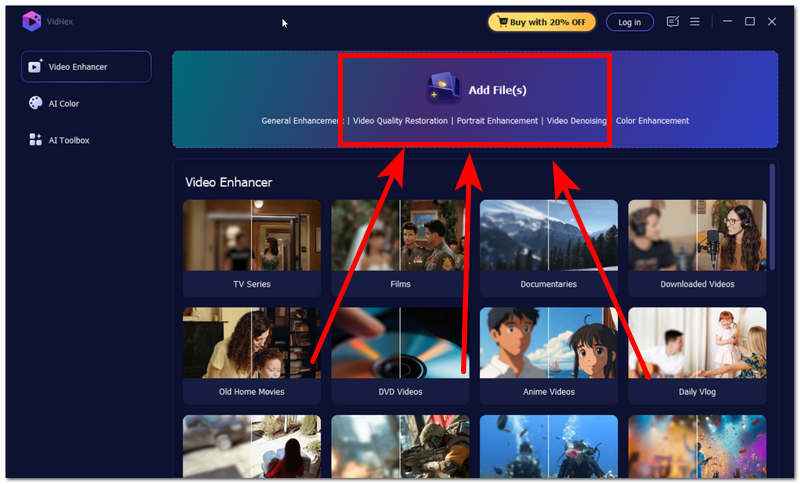
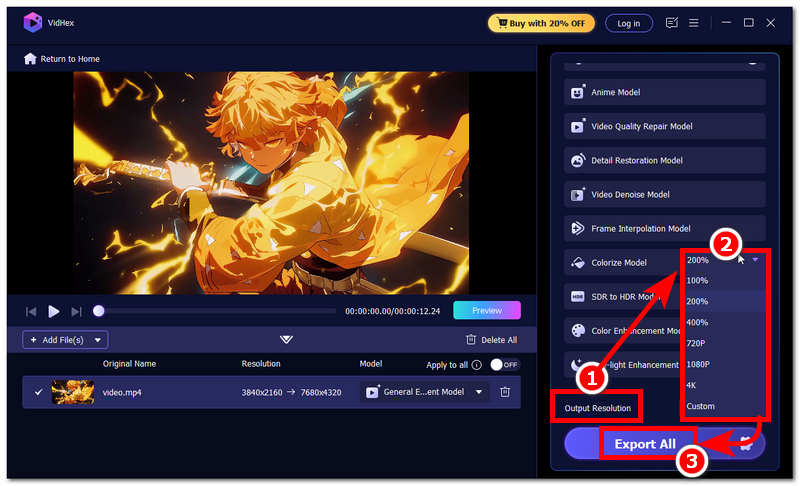
ステップ2。 インストールが完了したら、ソフトウェアを起動し、解像度を変更したいビデオファイルをアップロードします。 ファイルを追加 インターフェース上部のフィールド。
ステップ3。 ビデオファイルがツールに読み込まれたら、 出力解像度 ツールの下部に位置しており、オプションから利用できるカスタム設定をクリックして、解像度を4Kまたは希望するビデオ解像度に設定します。
ステップ4。 出力解像度サイズを変更したら、次にクリックしてください。 すべてエクスポート 動画をデスクトップデバイスにエクスポートするには、このボタンをクリックしてください。
パート4. DaVinci Resolveの変更解決に関するよくある質問
既存のDaVinci Resolveプロジェクトの解像度を変更できますか?
はい、ユーザーはDaVinci Resolveの既存のビデオプロジェクトをいつでも好きな時に、複数の方法で変更できます。タイムライン解像度設定でタイムライン解像度を変更したり、カットページにアクセスしたりすることで変更できます。
DaVinci Resolveで1080pの動画を4Kに変換するにはどうすればよいですか?
他のビデオ編集ソフトウェアやAIツールと同様に、1080pのようなビデオ解像度を4K以上の高解像度に変更するには、DaVinci Resolveソフトウェア内でビデオプロジェクトをエクスポートする前に、プロジェクトのエクスポートビデオ解像度を3840x2160に変更する必要があります。
結論
このガイドでは、DaVinci Resolveはプロ仕様のビデオ編集プログラムであり、ユーザーにとってアクセスしやすく無料で使用できるものの、特にビデオクリップの解像度サイズを変更する際には考慮すべき点があることを結論付けています。最終的に、 DaVinci Resolveでビデオ解像度を変更する 動画をプロフェッショナルに扱い、画質を損なわないためには、適切な方法を用いるのが最善ですが、初心者や利便性を重視するユーザーは、VidHexのような、使いやすく軽量でシンプルな動画アップスケーラーや解像度変更ツールを選ぶかもしれません。したがって、複雑な手順を要する多機能ツールを使うか、簡単で素早い動画解像度変更が可能なシンプルなツールを使うかは、常にユーザーの好み次第です。

- AI を活用してビデオを 4K/8K にアップスケールします。
- よりスムーズなビデオを実現するには、FPS を上げます。
- 白黒の古い録画をカラー化します。
- 暗い映像を明るくします。
- 詳細を保持したままノイズを除去します。


