

 VidHex — AIでビデオ品質を向上
 インテリジェントな AI を使用して白黒映像をカラー化し、古い映画を鮮やかな色彩で鮮やかにします。
Adobe Video Color Correction AI in Premiere Pro ガイド

プロフェッショナル向けのプレミアムビデオ編集ソフトウェアであるAdobe Premiere Proは、常に進化を続け、高品質なビデオ制作のためのシームレスでパワフルなソフトウェアへと進化してきました。現在、ユーザーにとってより便利な様々なテクノロジーやツールが登場する中、AI技術の統合、特にAIカラーグレーディング機能の搭載により、新たな高みに到達しました。ビデオクリップのカラーグレーディングはビデオプロジェクトの基本であり、ビデオの雰囲気を形作り、クリップ内のビジュアルを洗練させ、さらに際立たせ、全体として洗練されたプロフェッショナルなビデオプロジェクトを実現するのに役立ちます。このAIカラーグレーディング機能は、ビデオプロジェクトにおける煩雑で時間のかかるカラーグレーディングプロセスに対する革新的なアプローチと言われています。そのため、AIカラーグレーディングはプロセスを自動化し、ユーザーのワークフローを加速するために登場しました。便利で、ユーザー間のビデオ編集を効率化するのに役立つように見えますが、この記事では、具体的に何が AdobeのAIカラー補正 つまり、Adobe Premiere Proの自動カラー機能の使い方と、Adobe Premiere Proでカラーグレーディングを行う前にビデオ映像の品質を修正する方法です。
コンテンツ:
パート1:AdobeにおけるAIカラー補正とは?
AdobeのAIカラー補正は、特に複雑なプロセスやタスクを自動化することで、ユーザーにとって時間のかかる作業を効率化し、ワークフローを加速させ、複雑なカラーグレーディングを簡素化します。さらに、AIカラー補正が注目を集め、ユーザーにとってより有望で、他のプロジェクトでも活用できる可能性を秘めている理由は、まず、AIツールがビデオをフレームごとにスキャンして最適な調整を適用することで、カラー補正プロセスがほぼ自動化され、プロセス全体を通してユーザーの手動介入が削減される点にあります。次に、AIカラー補正には、ビデオクリップの照明がビデオプロジェクト全体を通して一貫性を保つようにする、優れたインテリジェントなシーンマッチング機能があります。最後に、AdobeのAIカラー補正の特筆すべき点は、肌の色調補正機能です。この機能は、ビデオシーケンス全体で肌の色調を認識し、可能な限り自然かつ正確に強調することで、ビデオ再生時に過度に処理されたように見えないようにします。
パート2:Premiere Proで自動カラーを使用する方法
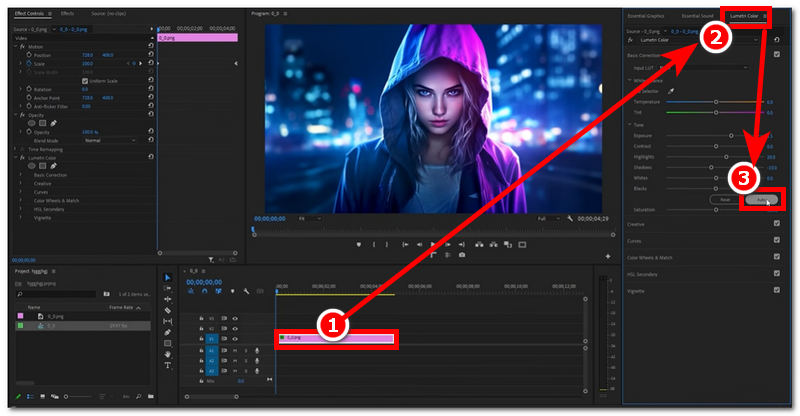
このセクションでは、Adobe Premiere Proの自動カラー機能を簡単に使用する方法を解説します。ビデオシーケンスプロジェクトで自動カラーを効果的に活用するには、以下のシンプルで分かりやすい手順に従ってください。
ステップ1。 開く アドビプレミアプロ ソフトウェアを起動し、そこからビデオクリップをビデオ編集ソフトウェアに適切に読み込みます。
ステップ2。 ビデオクリップをツールのインターフェースに読み込んだら、それらをツールのビデオタイムラインにドラッグし、そこから、自動カラー機能を適用したい特定のビデオクリップまたはシーケンスをタイムライン上でクリックするだけです。
ステップ3。 タイムラインでビデオをクリックしたら、インターフェースの右隅に移動し、 効果 タブ、次に ルメトリカラー タブ。
ステップ4。 Lumetri Colorタブをタップすると、 自動 関数またはボタン内; クリックすると簡単に ビデオの色を変更する プロジェクト内のシーケンス。
パート3:Premiere Proでカラーマッチを使用する方法
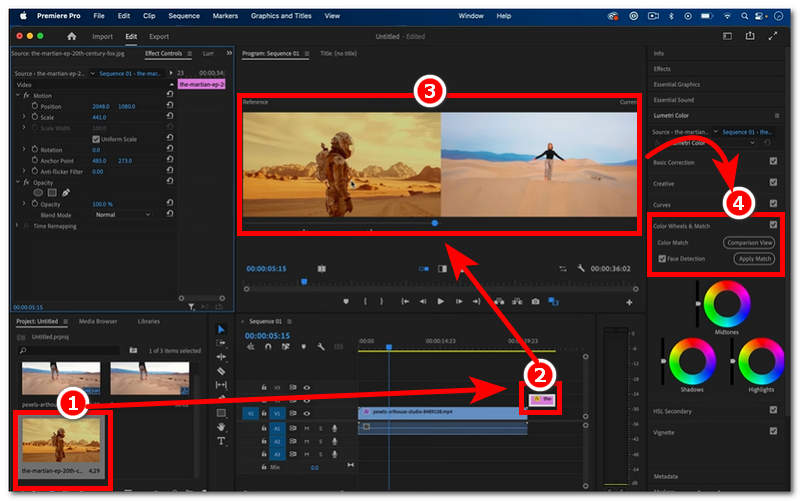
Adobe Premiere Pro のカラーマッチ機能を使用するには ビデオカラーグレーディング現在のビデオシーケンスの色合わせプロセスを支援するために、少なくとも1つの参照画像またはその他のメディアが必要です。
ステップ1。 プロジェクトを作成または開く アドビプレミアプロ 参照フレームとの色合わせを実行または適用したい場合。
ステップ2。 プロジェクトを開いたら、参照フレームをタイムラインにドラッグするだけです。
ステップ3。 次に、Lumetri Color パネルに移動し、そこから比較ビューをクリックして、ビデオ映像を基準フレームと並べて表示できるようにします。そこから、 マッチングを適用する 参照フレームの色をビデオシーケンスに自動的に色合わせします。
グレーディング前の映像が見栄えが悪い理由と、その修正方法
このツールは、色褪せたり薄くなったりしたビデオクリップを、必要な色再現性を備えた映像に復元することができます。そのため、白黒フィルターがかかった古いビデオクリップにも最適です。このツールはAIを使用してビデオをフレームごとに自動的に分析し、シーン、人物、風景を検出し、過度な処理をすることなくクリップに色補正を適用します。さらに、ビデオクリップに鮮やかな色を与えるだけでなく、画質も維持でき、SDRビデオをHDRに変換して、より豊かな明るさとコントラストを実現することも可能です。
ステップ1。 公式ウェブページへアクセスしてください VidHex AI ビデオカラーライザーそこから、デスクトップデバイスにソフトウェアツールをダウンロードしてインストールし、ソフトウェア(macOSまたはWindows)のインストールに進んでください。
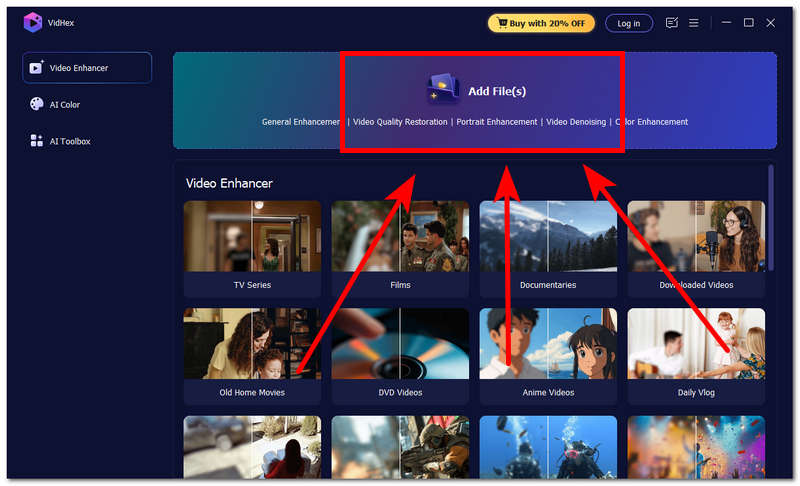
ステップ2。 インストールが完了したら、ソフトウェアを起動し、解像度を変更したいビデオファイルをアップロードします。 ファイルを追加 インターフェース上部のフィールド。
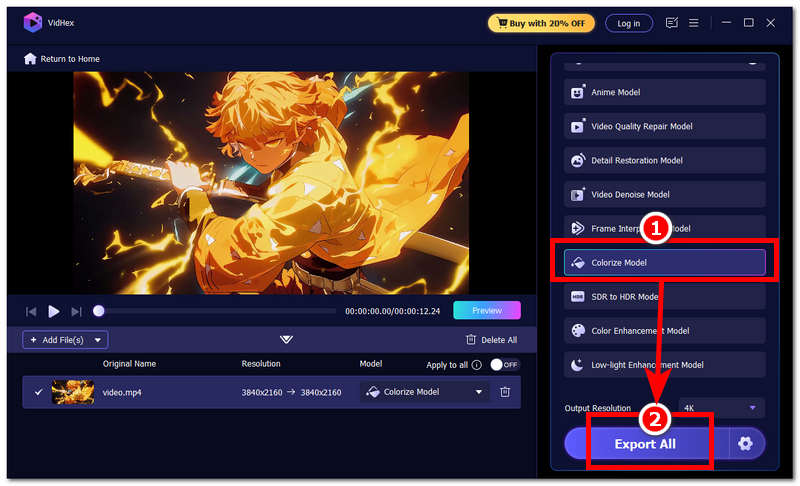
ステップ3。 ビデオファイルがツールに読み込まれたら、リストに移動します。 AIモデル ソフトウェアで利用可能で、選択するだけです カラー化モデル ビデオクリップをインテリジェントにカラー化できるようにするには、次にクリックしてください。 出力解像度 ツールの下部に位置しており、オプションにあるカスタム設定をクリックして、解像度を4Kまたは希望するビデオ解像度に設定できます。
ステップ4。 出力解像度サイズを変更したら、次にクリックしてください。 すべてエクスポート 動画をデスクトップデバイスにエクスポートするには、このボタンをクリックしてください。
パート4:Adobe AIビデオカラー補正に関するよくある質問
Adobe PremiereにはAIによる色補正ツールはありますか?
はい、Adobe PremiereはAIの統合と利用をサポートしており、特にAIカラー補正や自動カラー機能によって、ビデオ映像のカラー補正を自動化し、ユーザーが簡単に実行できるようにすることで、ユーザーエクスペリエンスをさらに向上させています。
Adobe AIは、誤ったホワイトバランスを修正できますか?
はい、Adobe Premiere Proの自動カラー機能は、プロジェクトの色補正を支援するだけでなく、ビデオクリップのホワイトバランスを改善または調整することで、その適用範囲を広げます。
結論
この記事では、ビデオカラーグレーディング分野におけるAIの統合について説明しました。これは、プレミアムなプロ仕様のビデオ編集ツールであるAdobe Premiere Proを例にしたものです。これは、ビデオカラーグレーディングという長いプロセスにおけるユーザーの負担を軽減することで、クリエイティブ業界へのAI統合がもたらす有益な効果の1つを示しています。ただし、このような機能を使用する際は常に責任を持ってください。カラーグレーディングが適切に機能するように、さらに調整するには手動による介入やユーザーのスキルが必要になる場合があるからです。したがって、このガイドでは、ユーザーは次のことを発見しました。 AI Adobe Premiere Pro カラー補正 は存在し、ユーザーにとって非常に役立つ可能性がありますが、だからといってユーザーがそれに完全に依存すべきだということではありません。この記事では、Adobe Premiere Pro の自動カラー機能とカラーマッチング機能を AI 自動カラーグレーディングの拡張機能として使用する方法を簡単な手順で示し、さらに、VidHex のようなサードパーティツールの使用も、色あせたビデオクリップを処理する際に便利であり、古いビデオクリップに色を付けるために使用できます。
- AI を活用してビデオを 4K/8K にアップスケールします。
- よりスムーズなビデオを実現するには、FPS を上げます。
- 白黒の古い録画をカラー化します。
- 暗い映像を明るくします。
- 詳細を保持したままノイズを除去します。