


 VidHex — AIでビデオ品質を向上
 AI テクノロジーでビデオの詳細と鮮明さを向上させ、あらゆるシナリオで驚くほど高品質なビデオを実現します。
CapCutはまだダウンしている?クラッシュとネットワークエラーの迅速な解決策(2026年)

動画編集の真っ最中。音楽のタイミングも完璧。トランジションもスムーズに。ところが突然、アプリがフリーズ。あるいは最悪の場合、クラッシュして二度と開けなくなってしまう。
「CapCutが機能しないのはなぜですか??" または "CapCutがクラッシュし続けるのはなぜですか?? 」とお悩みの方は、あなただけではありません。こうした問題はよくあるもので、主にサーバーの問題、地域やネットワークの制限、デバイスのパフォーマンス制限という3つの原因で発生します。
良いニュースです。ほとんどの問題は数分で解決できます。問題を分解して、適切な対処法を見つけましょう。以下のいずれかの項目に当てはまる場合は、記事の該当するセクションに直接移動できます。
| 問題 | 潜在的な原因と解決策 |
|---|---|
| クラッシュし続ける | サーバーの停止 デバイスパフォーマンスの過負荷 古いGPUドライバー(PC) 過熱(モバイル) |
| テンプレートを読み込めません/ネットワークエラー | 地域制限 ファイアウォール/VPN干渉/不安定なインターネット |
| エクスポートに失敗しました | デバイスのストレージ容量が少ない 高解像度映像の過剰 ハードウェアエンコードの不一致(PC) |

コンテンツ:
パート1. サーバーの問題を確認する
問題: CapCut が開かない、すぐにクラッシュする、またはすべての機能が読み込まれない
原因: CapCut サーバーのメンテナンス、予期せぬ停止、または公式側の技術的な障害(デバイス/ネットワークに問題はありません)
修理: サーバーの状態を確認し、公式の復旧を待ちます
デバイスやネットワーク設定を変更する前に、問題の原因がCapCutの公式サーバーにあるかどうかを必ず確認してください。そうすることで、不要な操作を省くことができます。サーバーの状態を確認する手順は以下のとおりです。
• 訪問 ダウンディテクター CapCut を検索して、リアルタイムのユーザー障害レポートを確認します。

• メンテナンスや停止のお知らせについては、CapCut の公式ソーシャル メディア アカウントを確認してください。
• 別のネットワークの友人や同僚に、CapCut アプリが正常に動作しているかどうかを尋ねます。
多数のユーザーから同じ問題が報告されている場合は、CapCutのサーバーがダウンしている可能性があります。この場合、有効な解決策は、公式テクニカルチームがサーバーサービスを復旧するまで待つことだけです。サーバー障害の報告がない場合は、問題は間違いなくデバイスまたはネットワークにありますので、以下のトラブルシューティング手順に進んでください。
パート2. 地域またはネットワークの問題
問題: ネットワークエラーのプロンプトが表示され、テンプレート/エフェクト/音楽を読み込めないか、サーバーに接続できません
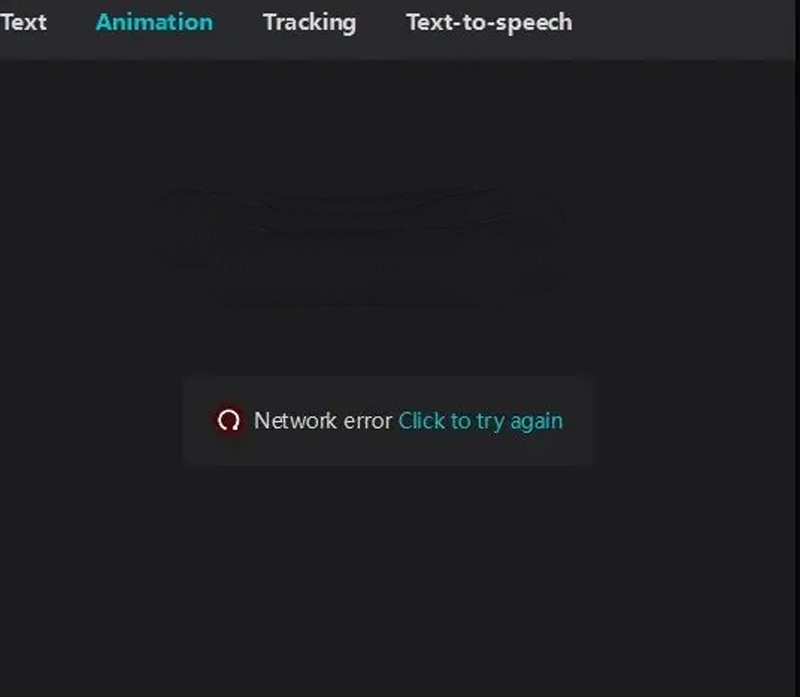
原因1: 地域制限
CapCutは、現地の政策規制により、お住まいの国/地域で制限または禁止されています。
修正1: CapCutがサポートされている地域(米国、シンガポールなど)のVPNノードに切り替えて、VPN接続が安定していることを確認します。
原因2: ファイアウォール/VPNの干渉、不安定なインターネット接続
修正2: ネットワークとセキュリティ設定の重点的な調整 + インターネットの安定性の再確認
ネットワークとファイアウォールの問題に対する詳細な修正手順
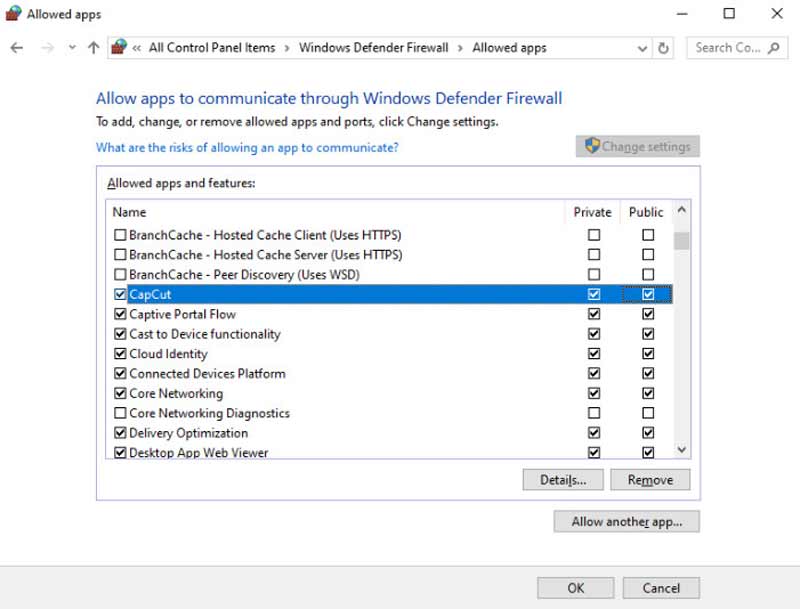
1. PCユーザーの場合:Windowsファイアウォール(またはサードパーティ製のウイルス対策ファイアウォール)がCapCutのプロセスをブロックしていないか確認してください。ブロックされている場合は、 Windows セキュリティ、へ ファイアウォールとネットワーク保護を選択し、 ファイアウォールを介したアプリの許可。 クリック 変化 設定リストからCapCutを見つけて、両方をチェックします プライベート そして 公共 ボックスにチェックを入れます。リストにない場合はクリックしてください。 別のアプリを許可する 手動で追加します。その後、CapCutを再起動します。
2. VPN ユーザーの場合: 現在のノードが利用できない場合は、サポートされている地域の安定したノードに切り替えます。VPN が不要な場合は、接続の干渉を避けるために VPN を完全に閉じます。
3. すべてのデバイスの場合: インターネットの安定性をテストします。Wi-Fi からモバイル データに切り替え (またはその逆)、ルーターを再起動し、他のストリーミング アプリ (YouTube など) が正常に読み込まれるかどうかを確認します。
わずかなインターネット切断や信号低下でも、オンライン リソースの読み込み時やビデオのエクスポート時に CapCut が失敗する可能性があるため、アプリが適切に動作するには安定したネットワークが前提条件となります。
パート3. ストレージとパフォーマンスの制限
このセクションでは、最も一般的な問題について説明します。CapCut は正常に起動するが、編集/エクスポート中にクラッシュする、またはプロンプトが表示されずにエクスポートが失敗するといった問題です。原因と解決策はモバイル版とデスクトップ版で若干異なりますが、高解像度ビデオの編集はどちらのバージョンでも共通の問題です。このセクションのすべての操作には、デバイスとアプリの不具合に対する基本的なクイックフィックスが含まれており、基本的なトラブルシューティング手順の繰り返しを省きます。
3.1 CapCut Mobile: メモリ、ストレージ、熱の問題
問題1: 編集中にクラッシュし、バックグラウンドアプリが強制終了する
原因1: RAM 過負荷 - バックグラウンドで実行されているアプリが多すぎるとデバイスのメモリが消費されます
修正1: 不要なバックグラウンドアプリをすべて閉じます。 携帯電話を再起動する (一時的なシステムグリッチを修正します)、その後CapCutを再度開きます
問題2: エクスポートに失敗する、アプリがフリーズする、または正常に開けない
原因2: デバイスのストレージ容量が少ない(空き容量が2GB未満)か、CapCutキャッシュが多すぎる
修正2: ① モバイルストレージを解放する(不要な写真/ビデオ/アプリを削除する) ② CapCutのキャッシュをクリアする(データを消去しない. データを消去するとローカルの下書きも削除されます。) — へ 自分 CapCutのタブで、 設定 オプションを選択し、 「キャッシュをクリア」.

問題3: 4K/60fps映像の編集時にフリーズまたはクラッシュする
原因3: デバイスの過熱 - 高解像度のビデオ編集では大量の熱が発生するため、デバイスはハードウェアを保護するためにアプリを強制的に終了します。
修正3: 編集を一時停止し、携帯電話を冷却します(涼しい環境に置き、直射日光を避けます)。編集のためにビデオの解像度を下げます。
3.2 CapCutデスクトップ(PC/Mac):ドライバとハードウェアエンコーディング
問題1: 画面が真っ黒になる、エクスポート中にクラッシュする、編集が著しく遅くなる
原因1: 古いGPUグラフィックカードドライバー - デスクトップはビデオ編集に専用のグラフィックカードに依存しており、古いドライバーは互換性の問題を引き起こします
修正1: GPU ドライバーを最新の公式バージョンに更新します (対応モデルについては NVIDIA/AMD/Intel 公式 Web サイトを参照してください)。 コンピュータを再起動します 更新後に有効になります
問題2: 大規模なプロジェクトを編集するとエクスポートが失敗したりクラッシュしたりする
原因 2: ハードウェアエンコードの不一致 - 古いコンピュータは CapCut のデフォルトのハードウェアアクセラレーション設定をサポートできません
修理 2: CapCut のグローバル設定でハードウェア エンコーディングをオフにし、編集/エクスポートのためにアプリを再起動します。
3.3 高解像度ビデオ編集(すべてのデバイス)
問題: 4K/60fps 映像の編集時に遅延、フリーズ、クラッシュ、またはエクスポートの失敗が発生する
原因: ローエンド/古いデバイスは、高解像度のビデオ編集のハードウェア負荷に耐えられません
修理: 編集設定を最適化してハードウェア負荷を軽減します。
• CapCut の編集インターフェースでプレビュー解像度を下げます。
• 4K ではなく 1080p でビデオを変換および編集します。
• 大きなビデオ プロジェクトを小さな部分に分割し、エクスポート後に個別に編集および結合できます。
古いデバイスでは、重いエフェクトや高フレーム レートをスムーズに処理するパフォーマンスが不足しているため、編集の負担を軽減することが最も実用的な解決策となります。
3.4 ユニバーサル アプリの不具合修正 (全デバイス)
アプリのバージョンのバグやインストール ファイルの破損によって CapCut に軽微な不具合 (ランダムなフリーズ、ボタンが反応しないなど) が発生した場合は、次の 2 つの修正を適用します。
1. CapCutを更新する: App Store/Google Play/Microsoft Store にアクセスして最新バージョンをインストールしてください。公式アップデートでは既知のバグが修正され、デバイス/システムとの互換性が向上します。
2. CapCutを再インストールする: アプリのインストールファイルが破損している場合は、CapCutを削除して再インストールしてください(まずローカルの下書きをバックアップする 編集プロジェクトの偶発的な損失を防ぐためです。
パート4. 無理せず、代替案を見つけよう
上記のすべての修正を試してもCapCutが正常に動作しない場合、特にデバイスのハードウェアが低性能で、高解像度編集、AI強化、大規模プロジェクトのレンダリングに苦労している場合は、ビデオワークフローを分割して、 ハードウェア対応の専用ツール CapCut にすべてのタスクを一度に処理させるのではなく、リソースを大量に消費する拡張ステップを実行します。
CapCut はオールインワンのビデオ編集に優れています。カット、トランジション、オーディオ マッチング、基本的なエフェクトが主な強みですが、低解像度/ぼやけた映像用の AI 強化機能は、ローエンドのモバイル/PC ハードウェアに余分な負担をかける可能性があり、これが永続的なクラッシュやエクスポートの失敗の根本原因となることがよくあります。
AIビデオ強化のステップだけであれば、 VidHex ビデオエンハンサー — ビデオ編集機能のない軽量の専用AIビデオ強化ツールで、ビデオ品質の向上のみを目的として設計されています(例: アップスケーリング解像度, ぼやけを軽減するデバイスのCPUやGPUに負担をかけずに、(露出オーバーの修正など)高度な編集作業が可能です。CapCutワークフローに最適な補完ツールです。CapCutで編集、カット、エフェクト調整をすべて完了し(クラッシュを避けるため解像度を下げることも可能です)、ベースとなるビデオをエクスポートして、VidHexを使えばワンクリックで高画質化できます。
VidHex を無料でダウンロードしてインストールし、CapCut で編集したビデオをアップロードして、必要な AI 拡張モデルを選択できます。ハードウェアの負荷は最小限で、フリーズやクラッシュも発生しません。

パート5. CapCutの使用に関するよくある質問
Q1: Wi-Fi を使用していても CapCut ネットワーク エラーが表示されるのはなぜですか?
Wi-Fiは接続されていても不安定な場合があります。モバイルデータ通信に切り替えるか、ルーターを再起動してみてください。また、VPNが接続を妨害していないかご確認ください。
Q2: キャッシュをクリアするとプロジェクトは削除されますか?
いいえ。キャッシュをクリアすると一時ファイルのみが削除されます。ただし、データをクリアするとローカルの下書きが削除される可能性があるため、ご注意ください。
Q3: 私の国では CapCut は禁止されていますか?
CapCutは、政府の規制により一部の地域で制限されています。インターネット接続が良好でもアプリが接続できない場合は、地域のアプリポリシーまたは公式発表をご確認ください。
結論
まとめると、問題はローカル環境にあります。ストレージ容量の制限、キャッシュの過負荷、アプリの古さ、インターネットの不安定さなどです。稀に、サーバーの停止や地域制限が原因となることもあります。
将来の問題を回避するには:
• アプリを最新の状態に保ってください。
• 十分な空きストレージを確保します。
• デバイスを定期的に再起動してください。
• 低スペックのハードウェアで大規模な 4K プロジェクトを編集することは避けてください。
CapCutの問題のほとんどは一時的なもので、解決可能です。適切なアプローチをとるだけで解決できます。