


 VidHex — Améliorez la qualité vidéo grâce à l'IA
 Convertissez la vidéo en HD/4K avec la technologie IA sans perte de qualité et améliorez les détails et la netteté.
Amélioration de la résolution vidéo dans Canva : Présentation de l’outil d’amélioration vidéo

Peux-tu améliorer la résolution vidéo dans CanvaOui, il est possible d'utiliser Canva, une plateforme de conception graphique, pour créer des vidéos haute définition en quelques secondes et sans effort grâce à son outil d'upscaler en ligne basé sur l'IA, disponible aussi bien dans la version physique que dans la version web de l'outil. Canva permet aux utilisateurs de créer facilement des graphismes exceptionnels directement sur la plateforme, sans avoir besoin de logiciels de conception professionnels ni de connaissances techniques. C'est ce qui fait de Canva un outil incontournable pour les étudiants et les débutants qui souhaitent répondre à leurs besoins en matière de design.
Bien que Canva ne soit pas la plateforme de prédilection pour le montage vidéo, elle propose des outils d'amélioration vidéo basiques pour les modifications simples, notamment son outil d'upscaler vidéo IA. La qualité vidéo étant cruciale dans la production de contenu actuelle, où tout va très vite, chaque créateur ou utilisateur devrait viser des séquences d'une netteté irréprochable et sans bruit lors de l'importation ou de l'exportation afin de bénéficier d'une lecture optimale. C'est pourquoi cet article explique comment Canva peut upscaler une vidéo, comment augmenter la résolution vidéo au sein de la plateforme, ses limitations et propose une alternative d'upscaler vidéo IA pour une amélioration de résolution plus performante.
Contenu:
- Partie 1. Comment améliorer la qualité d'une vidéo dans Canva ?
- Partie 2. Limitations de l'outil de mise à l'échelle vidéo de Canva
- Partie 3. Comparaison entre Canva Video Upscaler et VidHex
- Partie 4. Comment améliorer la qualité des vidéos Canva avec VidHex
- Partie 5. FAQ sur l'augmentation de la résolution vidéo dans Canva
Partie 1. Comment améliorer la qualité d'une vidéo dans Canva ?
Pour agrandir une vidéo dans Canva, plusieurs options s'offrent aux utilisateurs : il suffit d'importer leur fichier vidéo sur la plateforme pour un agrandissement direct. Vous pouvez le faire en recherchant le site web officiel de Canva AI Video Upscaler ou en explorant le logiciel Canva pour trouver la section dédiée à l'agrandissement vidéo.
Étape 1. Ouvrir Canva Ouvrez le logiciel sur votre appareil. Une fois le logiciel ouvert, accédez au menu à trois points pour accéder aux applications ; cliquez dessus pour continuer.
Étape 2Après avoir ouvert la section Applications, repérez la section Vidéo et Animation, puis recherchez l'outil Video Upscaler pour accéder à l'outil Canva Video Upscaler.
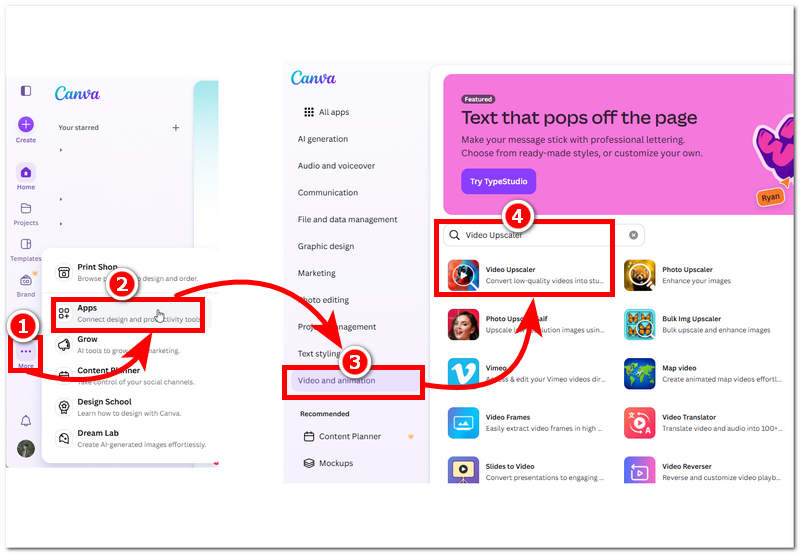
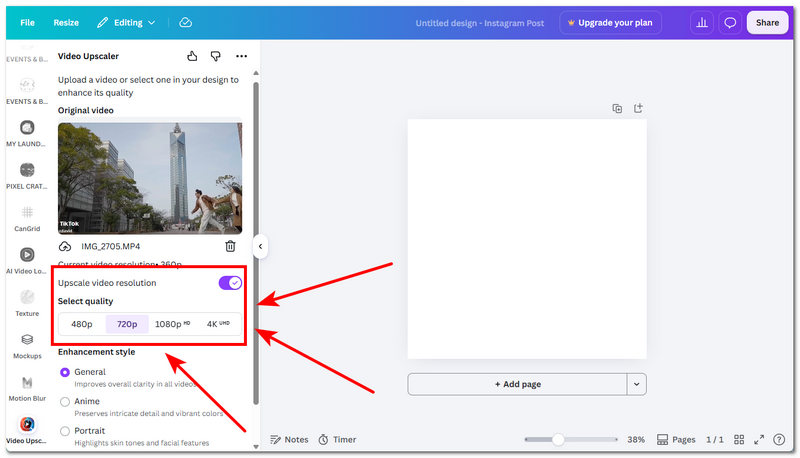
Étape 3Après avoir accédé à l'outil d'upscaling vidéo, il vous suffit de télécharger votre fichier vidéo sur la plateforme. Une fois votre vidéo chargée dans l'outil Canva, vous pouvez choisir la qualité d'upscaling souhaitée. Après avoir ajusté les paramètres d'upscaling, exportez votre vidéo pour la rendre disponible dans le dossier Canva de votre appareil.
Partie 2. Limitations de l'outil de mise à l'échelle vidéo de Canva
Bien que Canva AI Video Upscaler soit accessible et prenne en charge les nombreuses fonctions de Canva pour la production de graphismes et de contenus de haute qualité, la fonction de mise à l'échelle vidéo présente ses propres limitations, que cette section décrit en se basant sur notre expérience utilisateur.
• Bien qu'elle produise assurément une qualité de mise à l'échelle vidéo impeccable et fidèle, son utilisation sera difficile pour les utilisateurs gratuits, car elle est réservée aux utilisateurs premium.
• Il prend actuellement en charge le format de fichier vidéo MP4.
• Il comporte des limitations de taille de fichier et de durée vidéo.
• Il est encore en phase de développement, et les résultats peuvent varier et paraître parfois inexacts.
• Le traitement de la vidéo mise à l'échelle peut prendre du temps en fonction de la connexion Internet de l'utilisateur et du système de son appareil.
• Il pourrait être difficile de récupérer certains détails perdus dans la vidéo.
• Dispose d'un nombre limité d'options et de commandes de réglage fin pour ajuster le résultat de la mise à l'échelle.
• Peut rencontrer des difficultés pour la mise à l'échelle des anciennes vidéos et des vidéos à faible débit binaire.
Partie 3. Comparaison entre Canva Video Upscaler et VidHex
| CONTRE | Canva Video Upscaler | Convertisseur vidéo VidHex |
|---|---|---|
| Modèle de tarification | Accessible via un abonnement Canva Premium et utilisant un système de crédits. | Peut être utilisé facilement et instantanément, gratuitement. |
| Lieu de traitement | Basé sur le cloud | Bureau local |
| Préréglage de mise à l'échelle vidéo | 480p, 720p, 1080p, 4K | X1, X2, X4, 720p, 1080p, 2K, 4K, résolution personnalisée |
| Limites de taille des fichiers à télécharger | 30 Mo | Aucune limitation de taille de fichier. |
Partie 4. Comment améliorer la qualité des vidéos Canva avec VidHex
Si l'utilisation de Canva pour agrandir vos vidéos vous semble trop coûteuse et que vous recherchez une option plus conviviale et fonctionnelle offrant un contrôle plus précis de l'intensité de l'agrandissement, vous apprécierez… Upscaler vidéo VidHex AI Cet outil offre diverses options d'amélioration vidéo et des modèles d'IA pour corriger précisément les défauts de vos vidéos mises à l'échelle. Grâce à son modèle d'IA, VidHex permet une amélioration générale, une mise à l'échelle des détails du visage, une réparation de la qualité vidéo et bien plus encore, ce qui le rend plus polyvalent que Canva Video Upscaler.
Caractéristiques principales :
• Facile à télécharger et léger sur les ordinateurs de bureau.
• Outil d'amélioration et de mise à l'échelle vidéo gratuit et facile à utiliser.
• Il s'agit d'un outil basé sur l'IA, doté de plusieurs modèles d'IA développés pour répondre à des besoins spécifiques d'amélioration vidéo.
• Il dispose d'une correction automatique des couleurs et de fonctions précises.
• Outil de mise à l'échelle vidéo rapide.
• Capable de convertir des vidéos floues jusqu'à la résolution 4K et des résolutions vidéo personnalisées.
• Possède une multitude de fonctionnalités et d'options de personnalisation pour optimiser les fichiers vidéo.
Comment utiliser l'outil de mise à l'échelle vidéo par IA VidHex
Voici un guide étape par étape sur comment mettre à l'échelle une vidéo:
Étape 1. Téléchargez et installez le Upscaler vidéo VidHex AI outil logiciel sur votre appareil de bureau.
Téléchargement gratuit
Téléchargement gratuit
Téléchargement gratuit
Téléchargement gratuit
Windows 11, 10 pris en charge
Téléchargement gratuit
Téléchargement gratuit
Téléchargement gratuit
Téléchargement gratuit
Mac OS X 10.7 ou supérieur
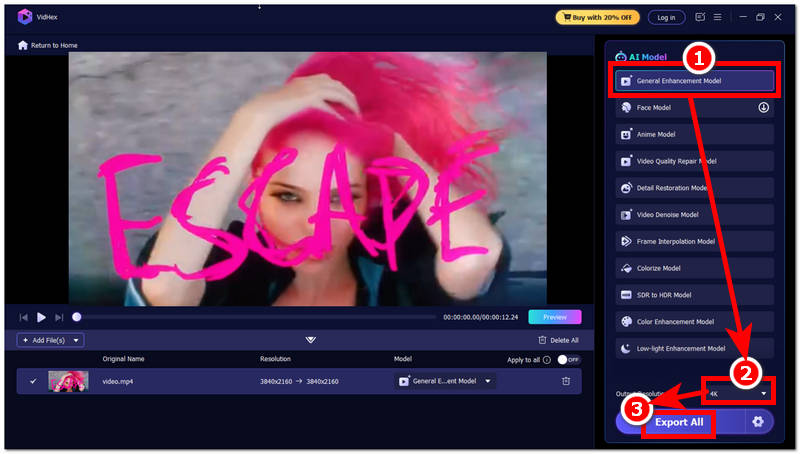
Étape 2Après avoir installé le logiciel, ouvrez-le et, depuis l'interface principale, cliquez sur le champ Ajouter des fichiers, puis sélectionnez et chargez le fichier vidéo que vous souhaitez mettre à l'échelle.
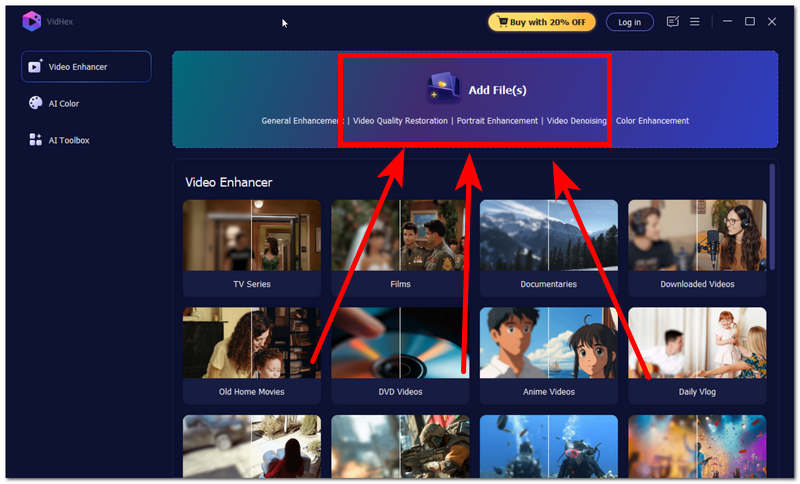
Étape 3Une fois le fichier vidéo chargé, cliquez sur Modèle d'amélioration générale dans la liste des modèles d'IA, puis accédez à Résolution de sortie en bas de l'outil et définissez-la sur 4K.
Étape 4Après avoir modifié la taille de la résolution de sortie, cliquez sur Exporter tout bouton permettant d'exporter votre vidéo vers votre ordinateur.
Partie 5. FAQ sur l'augmentation de la résolution vidéo dans Canva
Augmenter la résolution vidéo dans Canva améliorera-t-il la qualité vidéo ?
Lorsqu'il s'agit d'agrandir une vidéo dans Canva, l'augmentation de sa résolution ne garantit pas une amélioration de sa qualité. En effet, agrandir la taille de la zone de travail ne fait qu'accentuer les défauts d'une vidéo. Pour une meilleure qualité, il est conseillé d'utiliser un outil d'agrandissement vidéo avant de modifier sa résolution.
Quelle est la meilleure résolution vidéo à utiliser dans Canva ?
La meilleure résolution pour une vidéo en Amélioration vidéo Canva Pour les vidéos de haute qualité sur les réseaux sociaux, la résolution recommandée est de 1920 x 1080 pixels (1080p). Il est conseillé aux utilisateurs de vérifier si la plateforme utilise un format vertical ou horizontal afin d'optimiser la résolution et d'éviter le recadrage lors de la mise en ligne.
L'exportation d'une vidéo à une résolution supérieure est-elle équivalente à la mise à l'échelle par IA ?
Non, exporter votre vidéo en haute résolution ne signifie pas qu'elle est agrandie. L'agrandissement vidéo par IA reconstruit les détails visuels, tandis qu'exporter en haute résolution augmente simplement les dimensions de la vidéo.
Conclusion
Dans ce guide, les utilisateurs ont découvert que Canva, un outil de conception graphique, possède une fonction dédiée à l'agrandissement vidéo, simple et instantanée. Cette fonctionnalité, pratique et accessible, permet aux utilisateurs de Canva d'éviter d'utiliser d'autres outils pour agrandir une vidéo. Cependant, son utilisation présente certaines limitations, que ce guide détaille. C'est pourquoi, si les utilisateurs souhaitent des fonctionnalités plus avancées et aller au-delà de la simple mise à l'échelle de leur vidéo, ce guide propose également une alternative fiable. Canva vidéo haut de gamme un outil leur permettant d'accéder gratuitement à un type d'outil de suréchantillonnage vidéo par IA doté de nombreux contrôles et modèles d'IA adaptés à leurs besoins.
- Améliorez la qualité de vos vidéos en 4K/8K grâce à l'IA.
- Augmentez le nombre d'images par seconde pour des vidéos plus fluides.
- Coloriser d'anciens enregistrements en noir et blanc.
- Éclaircir les images faiblement éclairées.
- Supprimer le bruit tout en conservant les détails.


