



 VidHex — Améliorez la qualité vidéo grâce à l'IA
 Améliorez les détails et la clarté de la vidéo grâce à la technologie IA et obtenez une vidéo époustouflante et de haute qualité dans n'importe quel scénario.
Contenu
- Partie 1. Pourquoi ma vidéo est-elle pixélisée ?
- Partie 2. Méthode 1 : Corriger la pixellisation vidéo avec un outil d’IA
- Partie 3. Méthode 2 : Réexportation de la vidéo avec un débit binaire et une résolution supérieurs
- Partie 4. Comment éviter la pixellisation vidéo
- Partie 5. FAQ sur la correction de la pixellisation vidéo
Correction des vidéos pixélisées à l'aide d'un outil d'amélioration vidéo IA

Avec la modernité du streaming et de la création de contenu, il est possible de produire des vidéos de haute qualité, optimisées pour afficher un maximum de détails et des images époustouflantes. Cependant, la résolution 4K n'est pas toujours garantie. La qualité des vidéos peut être altérée par la manipulation des fichiers, notamment lors du partage sur plusieurs plateformes ou lors de leur simple mise en ligne. Il est alors possible d'obtenir une image floue, voire pixellisée.
La pixellisation vidéo est une distorsion qui rend certaines parties de la vidéo floues ou présente des carrés de pixels plus grands à la place des détails nets. Ce problème peut affecter n'importe quelle vidéo, quelle que soit sa qualité, surtout si l'on ne maîtrise pas le montage vidéo. Rassurez-vous, cet article répondra à la question que se posent la plupart des utilisateurs : pourquoi une vidéo se pixellise ? Il propose également des solutions pour y remédier. pixels sur les vidéos Ce guide explique comment utiliser les paramètres d'exportation appropriés et comment éviter la pixellisation des vidéos.

Contenu:
- Partie 1. Pourquoi ma vidéo est-elle pixélisée ?
- Partie 2. Méthode 1 : Corriger la pixellisation vidéo avec un outil d’IA
- Partie 3. Méthode 2 : Réexportation de la vidéo avec un débit binaire et une résolution supérieurs
- Partie 4. Comment éviter la pixellisation vidéo
- Partie 5. FAQ sur la correction de la pixellisation vidéo
Partie 1. Pourquoi ma vidéo est-elle pixélisée ?
Il existe plusieurs raisons pour lesquelles les vidéos se pixellisent. Avant d'apprendre à résoudre ce problème ou à corriger la pixellisation de vos vidéos, il est important de comprendre les causes de ce phénomène afin de savoir comment y remédier et comment exploiter la vidéo par la suite. Dans cette section, nous identifions les différents facteurs à l'origine de la pixellisation de vos vidéos.
• Faible résolution vidéo. L'enregistrement d'une vidéo en basse résolution, ou du moins en dessous de la résolution vidéo standard, peut accentuer l'apparition de pixels plus gros. Une résolution vidéo plus faible signifie moins de pixels disponibles, ce qui réduit les détails capturés et rend les pixels encore plus visibles lors de la lecture de la vidéo sur un grand écran.
• Compression vidéo. Lorsqu'une vidéo est compressée, sa résolution diminue inévitablement afin de réduire sa taille. Si cette compression est excessive, la vidéo devient floue au point de perdre tous ses détails et de présenter une image de plus en plus imprécise.
• Encodage vidéo obsolète. Le fait de devoir soumettre votre vidéo à un processus d'encodage ancien ou à un faible débit binaire peut entraîner une pixellisation de la vidéo, notamment lors de sa mise en ligne sur des plateformes en ligne, car celles-ci compressent la vidéo pour permettre au web de la charger facilement.
• Mauvais éclairage pour l'enregistrement vidéo. L'enregistrement dans un environnement peu éclairé peut également expliquer la pixellisation d'une vidéo, car une faible luminosité peut engendrer plus de bruit et de pixellisation, rendant difficile la capture des détails, notamment dans les zones sombres.
Partie 2. Méthode 1 : Corriger la pixellisation vidéo avec un outil d’IA
La première méthode pour corriger une vidéo pixélisée consiste à utiliser un outil d'IA capable d'automatiser le processus d'amélioration des pixels sans que l'utilisateur ait à se soucier de la procédure et sans aggraver la qualité de la vidéo. Un outil d'IA tel que… VidHex AI Video Enhancer VidHex peut aider l'utilisateur à récupérer les pixels manquants ou à améliorer la qualité et les détails de la vidéo pour obtenir une résolution proche de la 4K. De plus, VidHex ne se limite pas à la résolution d'un seul problème vidéo ; grâce à ses multiples modèles d'IA, ses capacités d'amélioration vidéo incluent la restauration des détails, la récupération et la correction des couleurs, et bien plus encore. améliorer la qualité vidéo.
VidHex est un logiciel léger pour ordinateurs de bureau qui ne nécessite aucune connaissance avancée pour être utilisé, car il est axé sur la simplicité d'utilisation, offrant une interface utilisateur très intuitive mais fonctionnelle pour tous les besoins vidéo.
Étape 1. Rendez-vous sur la page Web officielle de VidHex AI Video Enhancer; à partir de là, téléchargez et installez le logiciel sur votre ordinateur (macOS ou Windows).
Téléchargement gratuit
Téléchargement gratuit
Téléchargement gratuit
Téléchargement gratuit
Windows 11, 10 pris en charge
Téléchargement gratuit
Téléchargement gratuit
Téléchargement gratuit
Téléchargement gratuit
Mac OS X 10.7 ou supérieur
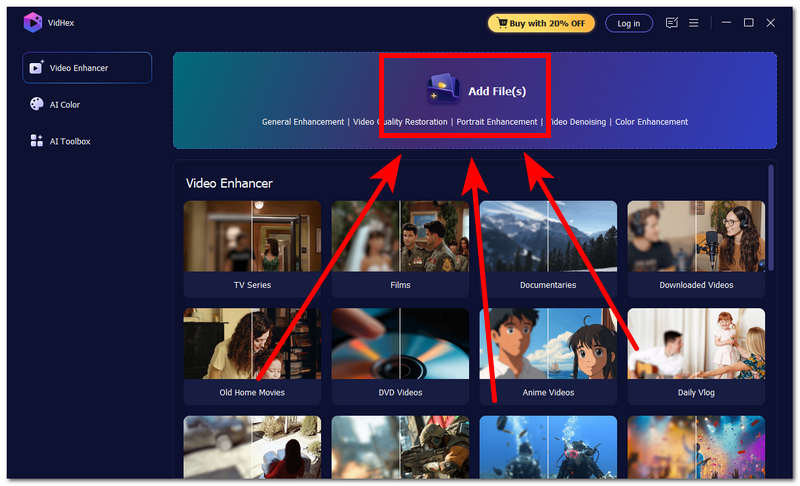
Étape 2. Une fois l'installation terminée, ouvrez le logiciel VidHex AI Video Enhancer et chargez le fichier vidéo dont vous souhaitez restaurer les pixels en cliquant sur le bouton correspondant. Ajouter des fichiers champ situé dans la partie centrale de l'interface de l'outil.
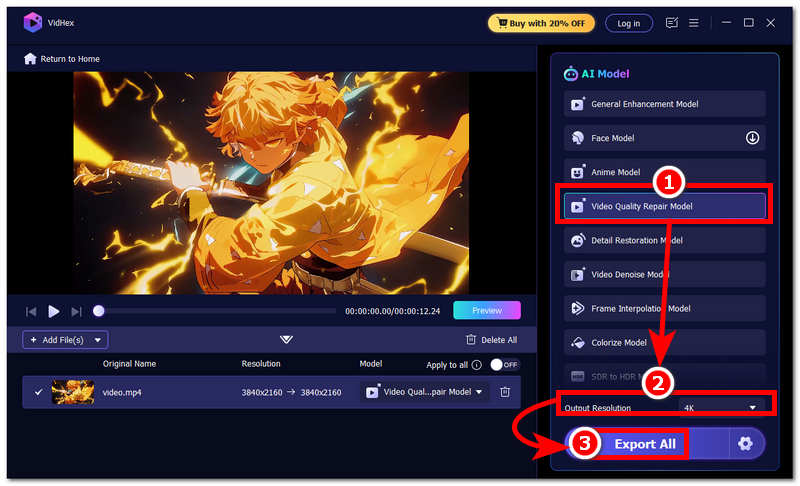
Étape 3. Une fois le fichier vidéo chargé dans l'outil, rendez-vous dans le coin supérieur droit de l'outil, puis dans la liste de Modèles d'IA disponible dans VidHex, localisez et cliquez sur Modèle de réparation de la qualité vidéo et cliquez ensuite sur le Résolution de sortie situé dans la partie inférieure de l'outil, et réglez votre résolution sur 4K.
Étape 4. Après avoir modifié la taille de la résolution de sortie, cliquez sur Exporter tout bouton permettant d'exporter votre vidéo vers votre ordinateur.
Partie 3. Méthode 2 : Réexportation de la vidéo avec un débit binaire et une résolution supérieurs
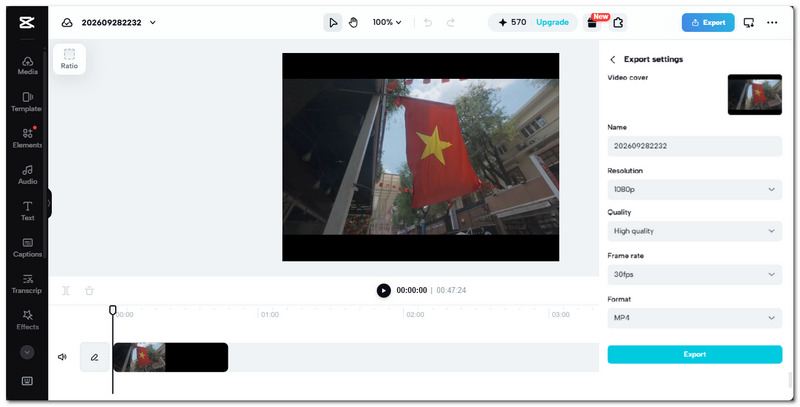
Lorsque vous utilisez un logiciel de montage vidéo et que vous souhaitez exporter votre vidéo, le résultat est pixélisé. Essayez de retourner dans votre logiciel de montage et de vérifier vos paramètres d'exportation. Le montage influe sur la qualité de votre vidéo, tout comme les paramètres d'exportation. Assurez-vous donc de vérifier ces derniers et d'ajuster le débit binaire et la résolution au maximum. Un débit binaire et une résolution élevés permettent généralement d'obtenir une vidéo plus nette et détaillée. Cependant, cela allonge le temps d'exportation et augmente la taille du fichier vidéo.
Partie 4. Comment éviter la pixellisation vidéo
Dans cette section, vous découvrirez des méthodes efficaces et des conseils faciles à retenir pour prévenir la pixellisation future de vos vidéos.
• Enregistrez en haute résolution. Lors de l'enregistrement d'une vidéo, veillez à régler votre appareil photo sur une résolution standard ou supérieure afin d'obtenir une vidéo plus détaillée.
• Utilisez un bon éclairage. Lors du tournage d'une vidéo ou d'une scène, que ce soit pour un usage personnel ou pour un projet, assurez-vous de disposer d'un bon éclairage afin que votre sujet vidéo ait un aspect bien éclairé dans les clips vidéo, évitant ainsi la présence de bruit et de pixellisation par rapport à un enregistrement dans un environnement peu éclairé.
• Stockez les vidéos dans des formats de haute qualité. Lors de l'exportation de votre projet vidéo, veillez à utiliser les paramètres d'exportation appropriés afin d'éviter de dégrader la qualité globale de votre vidéo.
Partie 5. FAQ sur la correction de la pixellisation vidéo
Est-il possible de corriger une vidéo pixélisée ?
Oui, mais cela dépendra toujours de la gravité. C'est pourquoi il est important d'utiliser l'outil approprié, comme un application d'amélioration vidéo, car cela peut aider à résoudre les problèmes de qualité vidéo, notamment les problèmes de pixellisation, et à les corriger en conséquence.
Comment puis-je corriger une vidéo pixélisée sans perte de qualité ?
Par défaut, les utilisateurs peuvent corriger la pixellisation de leurs vidéos sans perte de qualité s'ils disposent du fichier de projet vidéo. En retournant à ce fichier, ils pourront réexporter leur projet vidéo à la résolution maximale disponible.
Conclusion
Ce guide conclut que la vidéo, quelle que soit sa qualité, peut souffrir de divers problèmes de qualité, notamment en cas de mauvaise manipulation. Ce guide a exploré Pourquoi une vidéo devient pixélisée ? En listant les causes possibles de la pixellisation, en proposant deux méthodes pour corriger une vidéo à l'aide d'un outil fiable et la méthode par défaut (réexporter la vidéo avec un logiciel de montage), et enfin en donnant des conseils pour éviter ce problème à l'avenir (en prenant soin de bien choisir la résolution avant l'enregistrement), ce guide vous permettra de vous familiariser avec le logiciel. Cependant, tous ces conseils sont inutiles si vous utilisez un faux outil d'amélioration vidéo. C'est pourquoi nous avons exploré et utilisé un véritable outil d'amélioration vidéo doté de capacités d'IA avancées et d'une interface utilisateur intuitive, accessible à tous.
- Améliorez la qualité de vos vidéos en 4K/8K grâce à l'IA.
- Augmentez le nombre d'images par seconde pour des vidéos plus fluides.
- Coloriser d'anciens enregistrements en noir et blanc.
- Éclaircir les images faiblement éclairées.
- Supprimer le bruit tout en conservant les détails.


