


 VidHex — Améliorez la qualité vidéo grâce à l'IA
 Améliorez les détails et la clarté de la vidéo grâce à la technologie IA et obtenez une vidéo époustouflante et de haute qualité dans n'importe quel scénario.
Pour améliorer rapidement la qualité de vos GIF, utilisez l'IA : VidHex peut accentuer la netteté, réduire le bruit, convertir un GIF basse résolution en 4K et même coloriser les GIF en noir et blanc. Si vous préférez une solution en ligne gratuite, Ezgif est le plus simple pour réoptimiser vos GIF, RedKetchup est idéal pour les redimensionner en haute qualité et ONLINEGIFTOOLS permet des retouches rapides par lots.
Du flou à la perfection : un guide étape par étape pour améliorer la qualité des GIF
Réponse rapide : Les moyens les plus rapides d’améliorer la qualité des GIF
Vous avez déjà créé le GIF de réaction parfait, pour finalement grimacer devant son flou et son désordre pixellisé une fois partagé ? Eh bien, vous n'êtes pas seul. Les GIF de mauvaise qualité nous empoisonnent tous la vie, leur enlevant leur impact. Mais les boucles floues ne sont jamais inévitables ! Ce guide explique pourquoi les GIF sont flous et vous propose la solution ultime : VidHex, un Amélioration de la qualité GIF par IADe plus, cet article vous propose des outils d'optimisation en ligne gratuits. Découvrez comment l'IA transforme facilement vos GIF en images nettes et claires, et optimisez leur qualité dès maintenant !
Contenu:
- Partie 1. Pourquoi les GIF deviennent-ils flous ?
- Partie 2. La meilleure méthode pour améliorer la qualité des GIF : VidHex

- Partie 3. Trois outils gratuits d'amélioration de GIF en ligne
- Partie 4. Comment nous testons les outils d'amélioration des GIF
- Partie 5. Comment choisir le bon outil d'amélioration de GIF
- Partie 6. FAQ sur l'amélioration de la qualité des GIF
Partie 1. Pourquoi les GIF deviennent-ils flous ?
La mauvaise qualité du GIF est due à son format, dont les limites inhérentes sont susceptibles de le rendre flou. Par exemple, sa palette de 256 couleurs restreinte contraint les images complexes à utiliser des teintes limitées, ce qui entraîne des bandes artificielles et des dégradés aplatis. Pour obtenir des fichiers de petite taille, les GIF s'appuient sur une compression LZW lourde et avec perte, qui supprime les données visuelles et amplifie les artefacts, notamment à l'agrandissement. De plus, la plupart des GIF proviennent de sources basse résolution, ce qui rend impossible la conservation des détails. Lors de la création, des erreurs de conversion telles que la perte d'images, un timing incohérent ou un mauvais choix de rapport taille/qualité dégradent encore davantage le rendu. Le format manque également d'améliorations modernes telles que la transparence du canal alpha, l'anticrénelage avancé ou les algorithmes de réduction du bruit.
Partie 2. La meilleure méthode pour améliorer la qualité des GIF : VidHex
Optimiseur vidéo VidHex est un puissant optimiseur de GIF optimisé par l'IA. S'appuyant sur les dernières technologies, il peut améliorer la netteté et la clarté d'un GIF flou, convertir un GIF animé basse résolution en 4K, éliminer le bruit indésirable des GIF pixelisés et coloriser les GIF noir et blanc pour des images éclatantes. Comparé aux autres optimiseurs de GIF professionnels, VidHex est plus efficace et convivial. Grâce à ses procédures opérationnelles simples et à son interface utilisateur intuitive, les créateurs de GIF professionnels comme les débutants peuvent l'utiliser avec souplesse.
Téléchargement gratuit
Téléchargement gratuit
Téléchargement gratuit
Téléchargement gratuit
Windows 11, 10 pris en charge
Téléchargement gratuit
Téléchargement gratuit
Téléchargement gratuit
Téléchargement gratuit
Mac OS X 10.7 ou supérieur
Voici un tutoriel sur la façon d'améliorer la qualité GIF avec VidHex :
Étape 1Installez et exécutez VidHex sur votre ordinateur. Voici différentes scènes pour associer vos GIF, comme des animations, des documentaires, des enregistrements de jeux, etc.
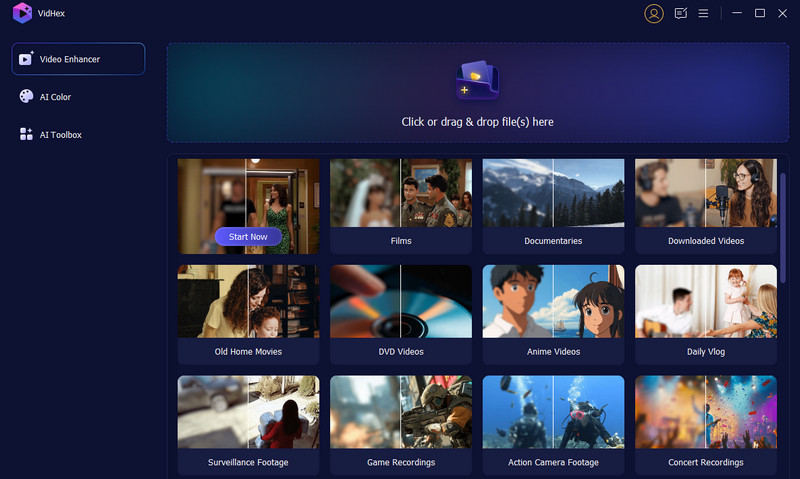
Étape 2. Vous pouvez importer le GIF que vous souhaitez améliorer en appuyant sur le bouton Cliquez ou faites glisser et déposez le(s) fichier(s) ici bouton, ou en faisant glisser directement le GIF dedans.
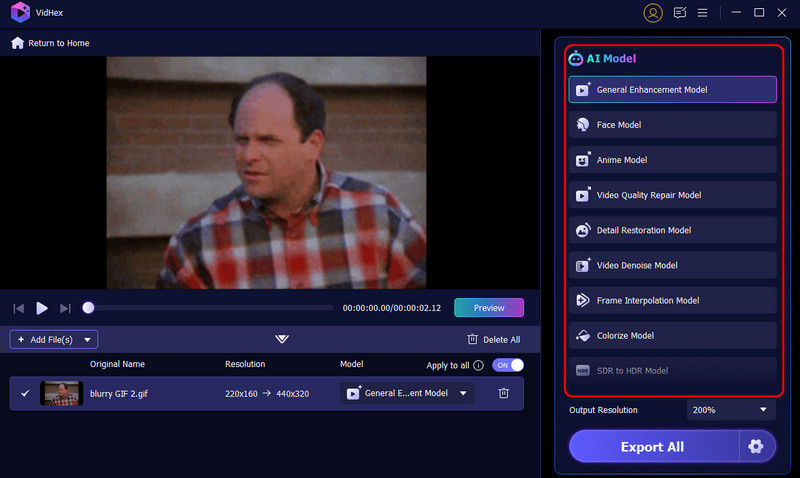
Étape 3Sélectionnez le modèle d'IA que vous souhaitez utiliser pour améliorer le GIF flou. Il existe différents modèles, chacun ayant des fonctions différentes. Choisissez celui qui vous convient le mieux.
Étape 4Vous pouvez consulter les résultats améliorés en appuyant sur le Aperçu bouton. Vous pouvez ensuite comparer la version optimisée avec l'original en mode de comparaison plein écran ou côte à côte pour mieux visualiser les améliorations.
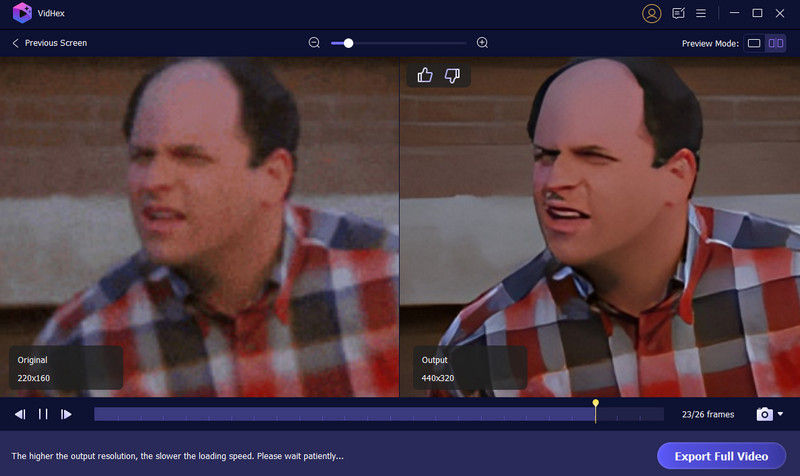
Étape 5Si vous êtes satisfait des améliorations, cliquez sur Exporter la vidéo complète pour enregistrer le GIF amélioré sur votre appareil.
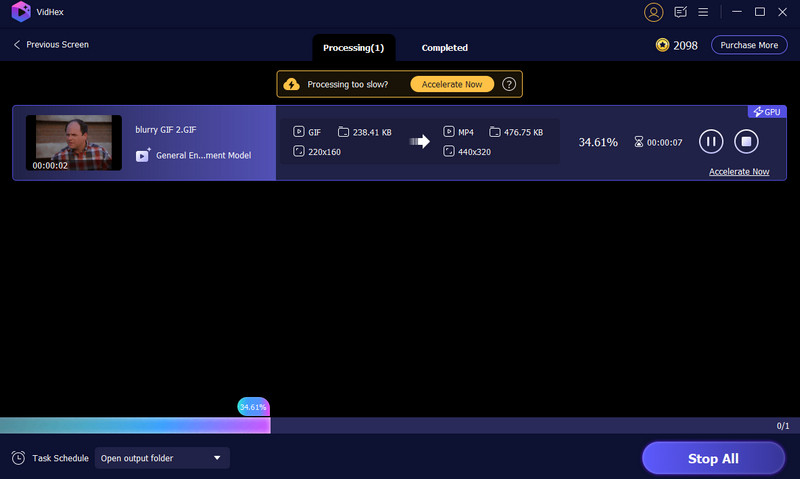
Vous préférez une présentation visuelle ? Regardez la vidéo ci-dessous pour plus de détails.
Partie 3. Trois outils gratuits d'amélioration de GIF en ligne
Si vous ne souhaitez pas télécharger d'applications de bureau, vous pouvez également essayer ces alternatives gratuites en ligne. Bien que gratuites, elles n'offrent que des effets d'amélioration limités. Vous trouverez ci-dessous trois alternatives en ligne. Améliorations de la qualité GIF tu peux utiliser.
Comparaison rapide
| Outil | Idéal pour | Une véritable mise à l'échelle par l'IA ? | Principales limites |
|---|---|---|---|
| Ketchup rouge | Redimensionnement des GIF en haute qualité | Non | Aucune reconstruction détaillée par IA |
| OUTILS DE CADEAUX EN LIGNE | Modifications rapides par lots de GIF | Non | Petites améliorations par fichier |
| Ezgif | Édition GIF tout-en-un | Non | Optimisation uniquement, sans IA |
Ketchup rouge
Idéal pour : Redimensionner et réencoder les GIF sans perdre la netteté restante.
RedKetchup est un outil GIF en ligne principalement destiné au recadrage, au redimensionnement, à l'édition et à la conversion de GIF. Il peut également vous aider à optimiser les GIF flous avec des effets limités. Voici un guide pour améliorer vos GIF avec RedKetchup.
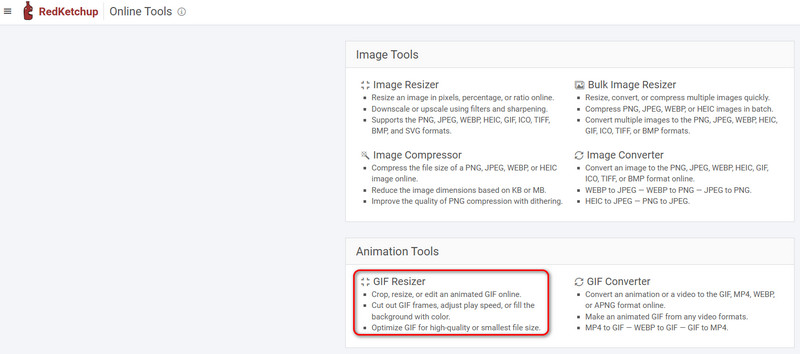
Étape 1. Accédez au site officiel de RedKetchup et cliquez sur GIF Resizer.
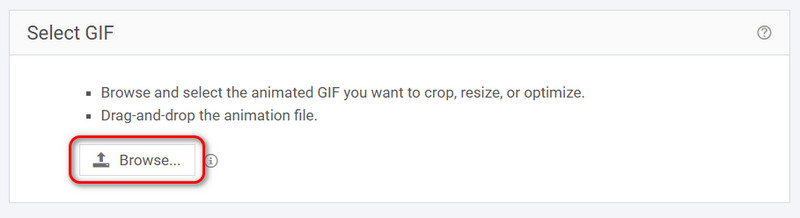
Étape 2. Téléchargez le GIF que vous souhaitez améliorer en cliquant sur le Parcourir bouton.
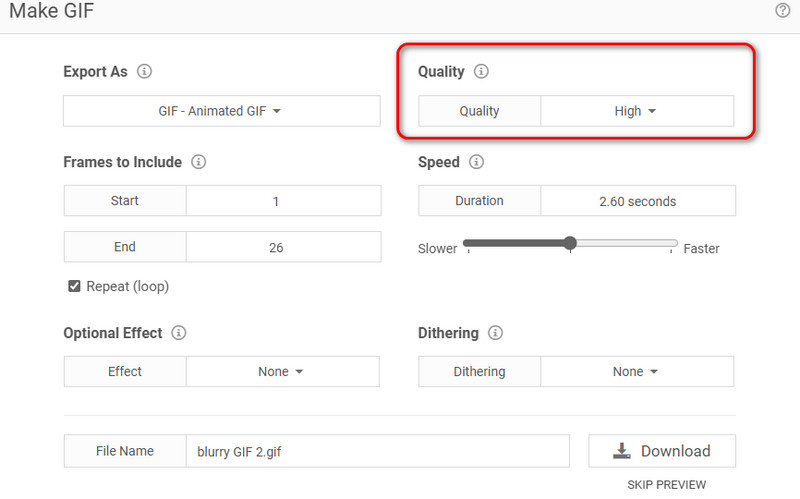
Étape 3. Allez à la Créer un GIF partie et ajustez la qualité à haute ou même ultra.
Étape 4Téléchargez la version améliorée et enregistrez-la sur votre appareil.
OUTILS DE CADEAUX EN LIGNE
Idéal pour : Modifications rapides et simples sur de nombreux GIF en une seule session.
Il s'agit d'un ensemble d'outils GIF, tels que le redimensionnement, la pixellisation, la netteté, l'optimisation d'une animation GIF, etc. Bien qu'il propose divers outils d'édition GIF, il ne permet pas d'améliorer la clarté de vos GIF flous. Voici un guide détaillé pour l'utiliser et améliorer la qualité de vos GIF.
Étape 1. Allez sur le site officiel de ONLINEGIFTOOLS et trouvez le Optimiser une animation GIF section.
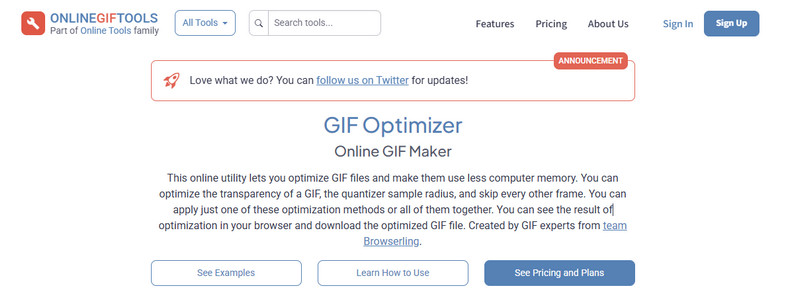
Étape 2. Téléchargez le GIF que vous souhaitez améliorer.
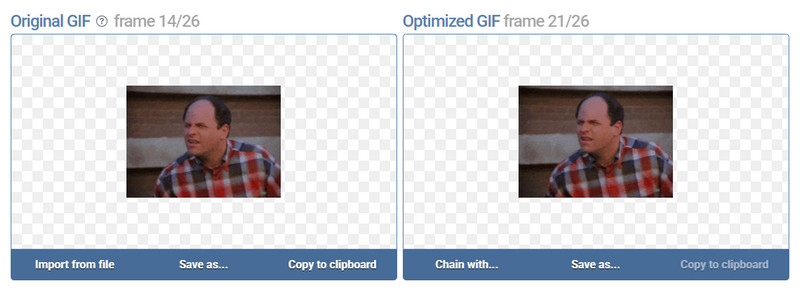
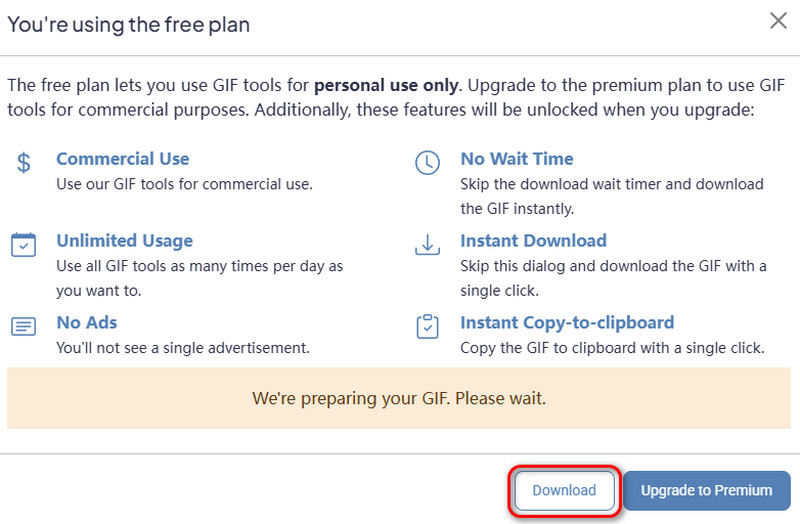
Étape 3. Téléchargez le GIF amélioré en cliquant sur le Enregistrer sous et Télécharger boutons.
Ezgif
Idéal pour : Pour les utilisateurs qui souhaitent un outil unique pour tous leurs besoins d'édition et d'optimisation de GIF.
Ezgif est une autre option pour améliorer la qualité des GIF. Outre les fonctions d'édition, il permet également d'améliorer les GIF de mauvaise qualité. Ce n'est pas un outil professionnel d'amélioration des GIF, les améliorations sont donc moins importantes. Le tutoriel détaillé est le suivant.
Étape 1. Rendez-vous sur le site Web d'Ezgif et cliquez sur Optimiser.
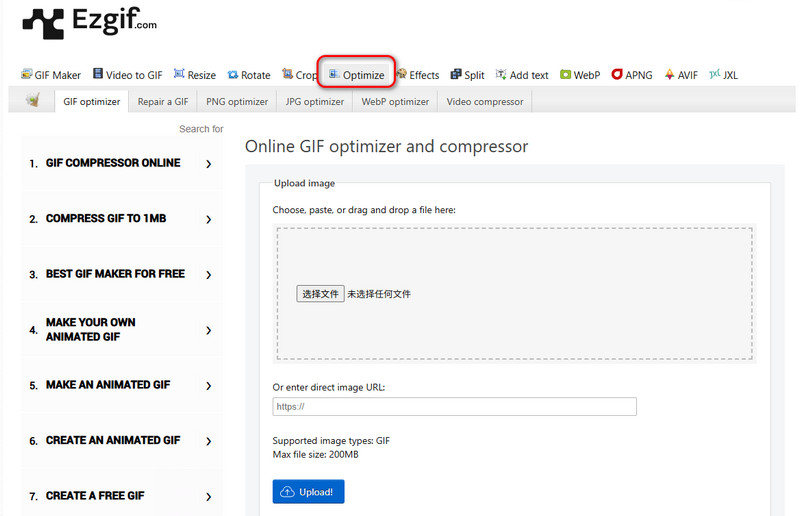
Étape 2. Téléchargez le GIF pixelisé que vous souhaitez améliorer.
Étape 3. Choisissez la méthode d'optimisation.
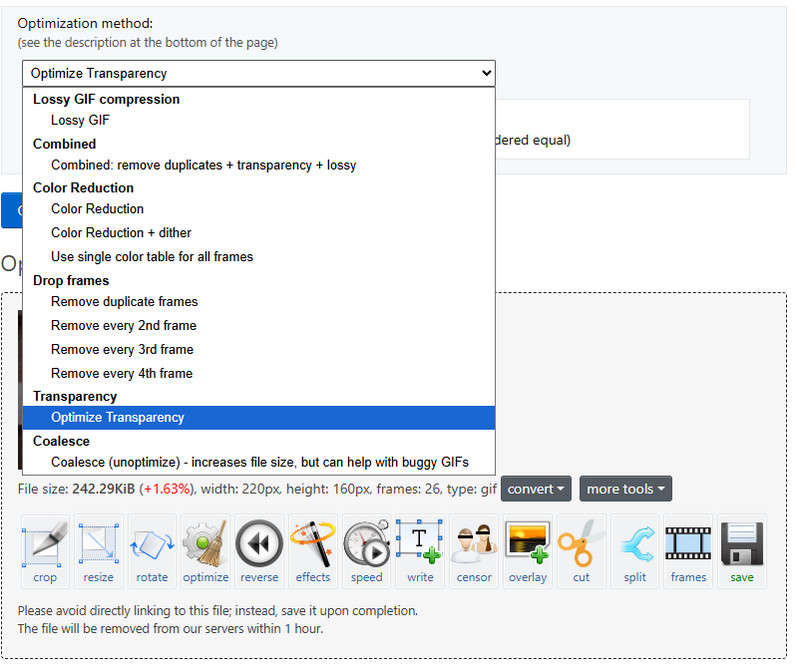
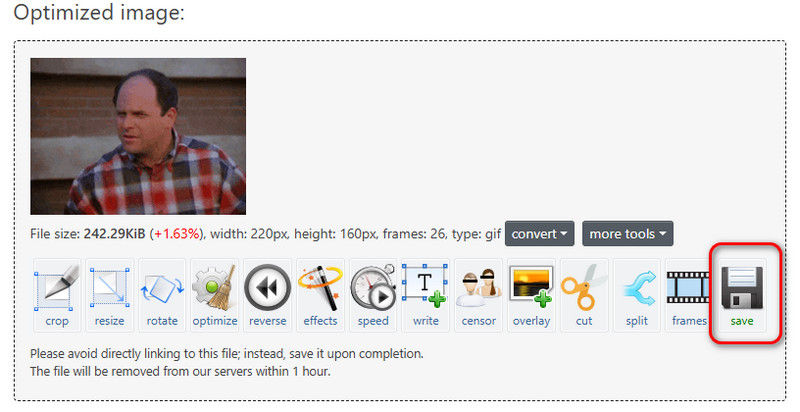
Étape 4. Si vous êtes satisfait du résultat, vous pouvez l'exporter en cliquant sur le bouton Sauvegarder bouton.
Partie 4. Comment nous testons les outils d'amélioration des GIF
Pour comparer ces outils de manière objective, nous avons pris le même GIF de réaction flou de 640x360 (environ 1,2 Mo) et l'avons traité avec chaque outil :
• VidHex : Des détails plus nets, un bruit de compression supprimé et une mise à l'échelle du GIF en 4K : l'exportation finale était visiblement plus propre à toutes les résolutions testées.
• Optimisation Ezgif : Réduction légère des artefacts et diminution de la taille du fichier ; aucune reconstruction détaillée.
• RedKetchup Resizer (ultra) : Mise à l'échelle plus fluide avec moins de pixellisation, mais sans ajout de nouveaux détails.
• Optimisation des outils GIF en ligne : Nettoyage mineur des artefacts ; idéal pour des ajustements rapides plutôt que pour une restauration.
Partie 5. Comment choisir le bon outil d'amélioration de GIF
• La qualité est primordiale (travail pour les clients, chaîne YouTube) ? Utiliser l'IA - VidHex.
• Vous souhaitez simplement des fichiers plus petits et plus propres pour le web ? Utilisez Ezgif.
• Besoin d'agrandir un GIF sans qu'il paraisse plus gros ? Utilisez RedKetchup GIF Resizer.
• Des modifications rapides par lots sur de nombreux GIF ? Utilisez ONLINEGIFTOOLS.
Partie 6. FAQ sur l'amélioration de la qualité des GIF
Comment optimiser un GIF ?
Vous pouvez utiliser les outils GIF pour réduire les couleurs (≤256), rogner les images et appliquer une compression avec perte, ou choisir une taille/résolution optimale et des fréquences d'images inférieures pour des tailles de fichiers plus petites sans perte de qualité importante.
Comment augmenter la netteté d'un GIF ?
La meilleure façon d'augmenter la netteté d'un GIF est d'utiliser VidHex, car il fait du bon travail dans les deux cas. améliorer la qualité vidéo et la qualité GIF. De nombreux modèles d'IA sont disponibles pour améliorer différents GIF flous.
Quelle est la résolution la plus élevée pour un GIF ?
Techniquement, les GIF n'ont pas de limite de résolution, mais la plupart des plateformes et navigateurs peinent à dépasser 2 000 px de largeur/hauteur. Pour plus de fiabilité, conservez les GIF en dessous de 1 280 px et optimisez la taille du fichier pour éviter les ralentissements.
Conclusion
Maintenant vous savez exactement comment améliorer la qualité GIF Pour transformer des déceptions floues en moments vibrants et partageables ! Tandis que les GIF luttent contre les limites de 256 couleurs et une compression tenace, des outils comme VidHex exploitent l'IA pour affiner, améliorer et raviver intelligemment les animations les plus bruyantes. Des options en ligne gratuites comme Ezgif offrent des solutions rapides, mais pour une véritable transformation, l'IA est là. Alors, ne vous contentez pas de boucles pixelisées, utilisez votre outil d'amélioration préféré et maîtrisez dès aujourd'hui l'art d'améliorer la qualité de vos GIF !
VidHex – Améliorateur vidéo IA
- Améliorez la qualité de vos vidéos en 4K/8K grâce à l'IA.
- Augmentez le nombre d'images par seconde pour des vidéos plus fluides.
- Coloriser d'anciens enregistrements en noir et blanc.
- Éclaircir les images faiblement éclairées.
- Supprimer le bruit tout en conservant les détails.


