


 VidHex — Améliorez la qualité vidéo grâce à l'IA
 Convertissez la vidéo en HD/4K avec la technologie IA sans perte de qualité et améliorez les détails et la netteté.
Comment convertir une vidéo 1080p en 4K avec FFmpeg (étape par étape)

La conversion ascendante de vidéos 1080p en 4K est de plus en plus courante, que ce soit pour préparer du contenu pour un écran 4K, restaurer des images d'archives ou réaliser des présentations professionnelles. FFmpeg, un framework multimédia libre et gratuit, gère efficacement cette tâche via la ligne de commande. Parallèlement, des outils de conversion ascendante basés sur l'IA offrent une alternative avec reconstruction automatique des détails.
Ce guide aborde les deux approches, afin que vous puissiez choisir celle qui correspond le mieux à votre flux de travail, à votre niveau de compétence et à vos exigences de qualité.
Testé surIntel i7-13700K, 32 Go de RAM, Windows 11, FFmpeg 7.0, macOS Sonoma 14.5
Contenu:
- Partie 1. Comment utiliser FFmpeg pour améliorer la qualité vidéo
- Partie 2. FFmpeg contre la mise à l'échelle par IA
- Partie 3. Quand utiliser FFmpeg ou les outils d'IA ?
- Partie 4. Limitations de FFmpeg : points à prendre en compte
- Partie 5. Comment améliorer la qualité vidéo grâce à l'IA (VidHex)
- FAQ sur FFmpeg et la mise à l'échelle vidéo par IA
Partie 1. Comment utiliser FFmpeg pour améliorer la qualité vidéo
FFmpeg est un logiciel libre et gratuit en ligne de commande permettant de traiter des fichiers audio et vidéo. Il est largement utilisé par les développeurs, les professionnels des médias et les passionnés qui recherchent flexibilité et contrôle sur leur rendu. Vous trouverez ci-dessous un guide complet sur FFmpeg pour la conversion ascendante de séquences 1080p en 4K.
1. Installez FFmpeg sur votre bureau
• Sous Windows
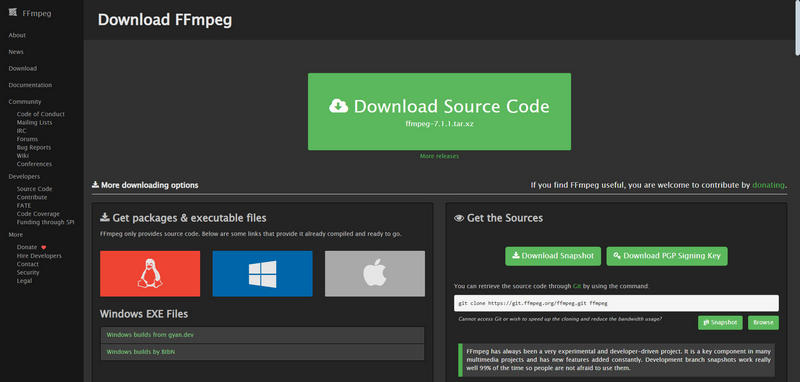
Étape 1. Allez sur ffmpeg.org et accédez à la section de téléchargement sur le côté gauche.
Étape 2Recherchez le panneau Obtenir les packages et les fichiers exécutables et cliquez sur l’icône Windows.
Étape 3Extrayez le fichier ZIP téléchargé vers un emplacement pratique.
Étape 4. Ajoutez le dossier bin à la variable d’environnement PATH de votre système, ce qui vous permet d’exécuter des commandes FFmpeg à partir de n’importe quel répertoire dans l’invite de commandes ou PowerShell.
• Sur macOS
Étape 1. Téléchargez le package FFmpeg Mac depuis son site officiel.
Étape 2. Ouvrez le Terminal et exécutez brew install ffmpeg.
• Sous Linux
Étape 1. Téléchargez le package Linux FFmpeg depuis son site officiel.
Étape 2. Ouvrez le Terminal et exécutez sudo apt update, puis sudo apt install ffmpeg.
Après l'installation, ouvrez l'interface de ligne de commande (Invite de commandes/PowerShell sous Windows, Terminal sous macOS/Linux) et saisissez ffmpeg -version. Si les informations de version s'affichent, vous pouvez passer à l'opération suivante !
2. Lancez FFmpeg
• Pour Windows : recherchez « cmd » ou « PowerShell » dans le menu Démarrer et ouvrez-le.
• Pour macOS/Linux : ouvrez « Terminal ».
3. Accédez au répertoire de la vidéo
Appuyez sur « cd » et appuyez sur la barre d'espace. Collez ensuite le chemin du dossier contenant votre vidéo source. Par exemple, C:\Desktop\Users\MyVideos. Appuyez ensuite sur Entrée.
4. Exécutez la commande de mise à l'échelle FFmpeg
Si le nom de votre fichier d'entrée est my_video_1080p.mp4, vous pouvez taper la commande suivante avec votre nom de fichier d'entrée réel :
ffmpeg -i my_video_1080p.mp4 -vf scale=3840:2160:flags=lanczos -c:v libx264 -preset medium -crf 23 -c:a copy output_4k.mp4
Brèves explications de chaque partie de cette commande :
| Paramètre | Ce que ça fait |
|---|---|
| -i ma_vidéo_1080p.mp4 | fichier vidéo d'entrée |
| -vf échelle=3840:2160:flags=lanczos | Mise à l'échelle en 4K à l'aide de l'interpolation de Lanczos |
| -c:v libx264 | Codec H.264 pour une large compatibilité |
| -préréglage moyen | Trouver le juste équilibre entre vitesse d'encodage et qualité |
| -crf 23 | Facteur de taux constant (plus bas = meilleure qualité) |
| -c:une copie | Copier l'audio sans réencodage |
| output_4k.mp4 | Nom du fichier de sortie |
Alternative (H.265/HEVC pour les fichiers plus petits) :
ffmpeg -i my_video_1080p.mp4 -vf scale=3840:2160:flags=lanczos -c:v libx265 -preset medium -crf 28 -c:a copy output_4k_hevc.mp4
5. Attendez le traitement de FFmpeg
FFmpeg affichera la progression dans votre fenêtre de ligne de commande. Le temps de traitement dépend de la durée de votre vidéo, de la puissance de traitement de votre ordinateur (processeur) et des valeurs prédéfinies et CRF choisies précédemment. Vous trouverez ensuite le résultat dans le même répertoire que votre fichier d'entrée.
Partie 2. Comparaison de la mise à l'échelle vidéo par FFmpeg et IA
| Aspect | FFmpeg (Lanczos) | Mise à l'échelle vidéo par IA |
|---|---|---|
| Reconstruction détaillée | Interpolation de pixels uniquement | L'IA génère des détails d'apparence naturelle |
| Réduction du bruit | Aucun intégré | L'IA distingue les détails du bruit et élimine le grain. |
| Gestion des artefacts | Peut amplifier les artefacts | Formés pour reconnaître et réduire les artefacts |
| Couleur/contraste | Aucun réglage automatique | Équilibrage automatique des couleurs, SDR vers HDR |
| courbe d'apprentissage | Niveau modéré (CLI requis) | Faible (interface visuelle) |
| Matériel de traitement | Processeur (GPU avec configuration supplémentaire) | Carte graphique recommandée ; option cloud |
| Coût | Gratuit | Freemium ($15–$50/mois typique) |
| Traitement par lots | Oui, avec des scripts | Varie selon l'outil |
Partie 3. Quand utiliser FFmpeg ou les outils d'IA ?
Choisissez FFmpeg si :
Vous avez besoin d'une solution gratuite et scriptable pour le traitement côté serveur ou par lots.
Vous êtes à l'aise avec la ligne de commande
Votre vidéo source est déjà de haute qualité et nécessite simplement une mise à l'échelle en résolution.
Choisissez un convertisseur vidéo IA si :
Votre séquence originale présente des problèmes visuels qui nécessitent des améliorations.
Vous souhaitez améliorer la qualité vidéo lors de la mise à l'échelle
Vous préférez une interface conviviale plutôt que de travailler avec des outils en ligne de commande
Vous avez besoin d'une solution tout-en-un qui combine la mise à l'échelle avec des fonctionnalités telles que la réduction du bruit et l'amélioration des couleurs.
Vous souhaitez une accélération cloud pour décharger le traitement
Partie 4. Limitations de FFmpeg : points à prendre en compte
FFmpeg est puissant, mais il présente des limitations évidentes lorsqu'il est utilisé pour la mise à l'échelle vidéo :
1. Aucune génération intelligente de détails — Lanczos étire seulement les pixels, il ne peut pas « imaginer » les détails manquants.
2. Aucune réduction du bruit — la mise à l'échelle amplifie le bruit et les artefacts de la source.
3. Aucune correction de couleur ou de tonalité lors de la mise à l'échelle.
4. Traitement limité par le processeur — L'accélération GPU nécessite une configuration supplémentaire.
5. Courbe d'apprentissage abrupte pour les débutants — les erreurs de syntaxe et les problèmes de chemin d'accès sont fréquents.
C’est là que les outils de mise à l’échelle basés sur l’IA peuvent offrir une solution plus complète. Nous vous expliquons ci-dessous comment mettre à l’échelle une vidéo avec VidHex Video Upscaler, un outil d’IA qui corrige les cinq limitations mentionnées ci-dessus grâce à une interface unique.
Partie 5. Comment améliorer la qualité vidéo grâce à l'IA (VidHex)
VidHex Video Upscaler est l'un des meilleurs logiciels d'upscaling IA du marché. Il propose différents modèles d'IA pour répondre à différents besoins d'amélioration vidéo, notamment l'upscaling, la colorisation, la débruitage et la conversion SDR vers HDR. mise à l'échelle des FPS à 60, et bien plus encore. De plus, ce programme offre une accélération cloud pour économiser les ressources et le temps de votre ordinateur. En seulement trois étapes, convertissez vos images en 4K !
Étape 1:Cliquez sur le bouton ci-dessous pour télécharger et installer VidHex sur votre ordinateur.
Téléchargement gratuit
Téléchargement gratuit
Téléchargement gratuit
Téléchargement gratuit
Windows 11, 10 pris en charge
Téléchargement gratuit
Téléchargement gratuit
Téléchargement gratuit
Téléchargement gratuit
Mac OS X 10.7 ou supérieur
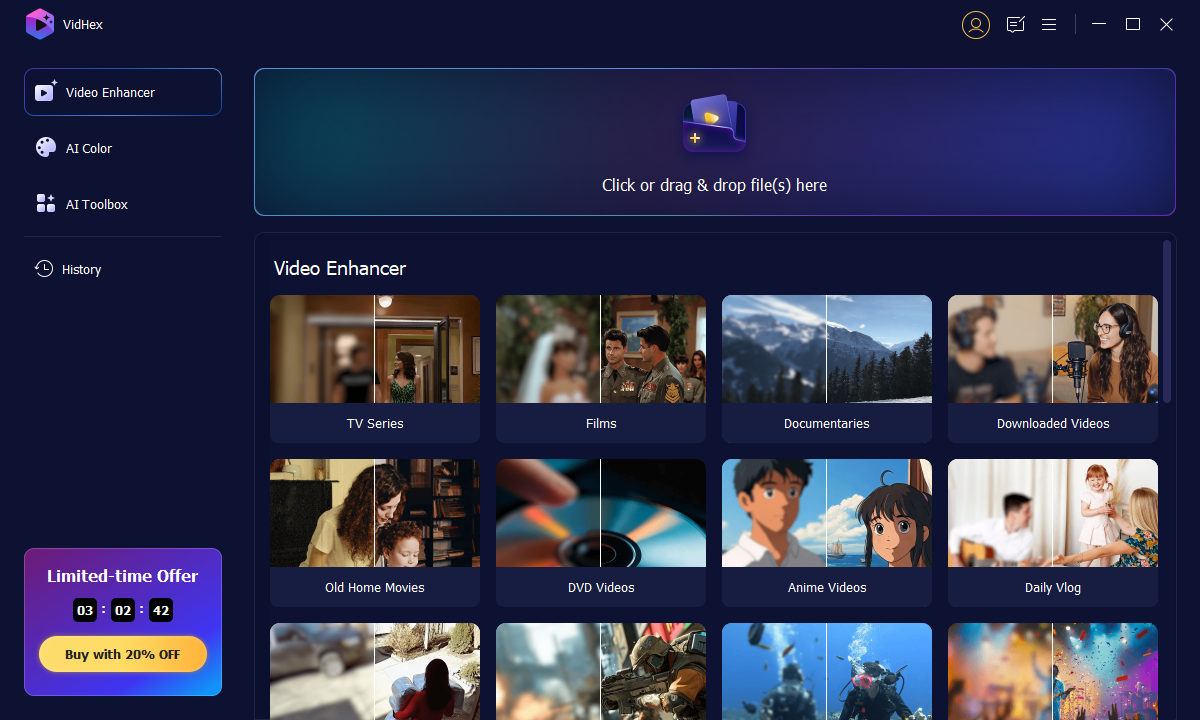
Étape 2:Une fois l'installation terminée, lancez VidHex et cliquez sur la zone Cliquez ou faites glisser et déposez les fichiers ici pour importer vos séquences.
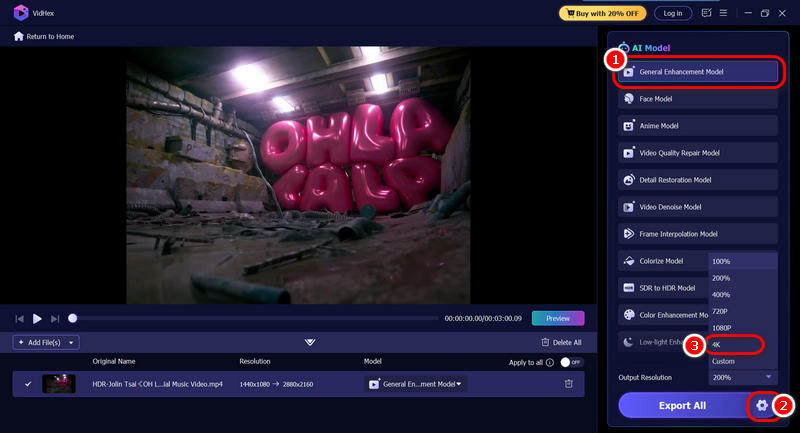
Étape 3Après avoir accédé à la fenêtre d'édition, sélectionnez un modèle d'IA dans la liste de droite. Cliquez ensuite sur l'icône d'engrenage en bas à droite pour sélectionner la qualité de sortie 4K.
Étape 4: Appuyez sur le bouton Exporter tout pour envoyer les images mises à l'échelle.
FAQ sur FFmpeg et la mise à l'échelle vidéo par IA
FFmpeg peut-il réellement convertir des vidéos 1080p en 4K ?
Oui, mais uniquement par interpolation : les pixels sont étirés sans créer de nouveaux détails. Le résultat : des contours plus nets, mais aucune information visuelle supplémentaire.
Quelle est la meilleure commande FFmpeg pour la mise à l'échelle ?
La commande Lanczos de la partie 1 est la plus adaptée à la plupart des utilisateurs. Pour une meilleure qualité, essayez l'option `-vf scale=3840:2160:flags=sinc` ou le filtre `zscale`.
Combien de temps prend la mise à l'échelle par FFmpeg par rapport à celle par IA ?
FFmpeg (CPU) prend 2 à 5 fois plus de temps. Prévoyez 20 à 60 minutes (FFmpeg) contre 5 à 30 minutes (IA avec GPU cloud) pour un clip de 10 minutes.
Les outils de suréchantillonnage par IA fonctionnent-ils hors ligne ?
Les outils d'IA pour ordinateur fonctionnent hors ligne après installation. L'accélération dans le cloud nécessite une connexion internet. FFmpeg fonctionne entièrement hors ligne.
Est-il possible d'effectuer un traitement par lots avec FFmpeg ?
Oui, il suffit d'écrire un script shell pour parcourir les fichiers. La plupart des outils d'IA prennent également en charge le traitement par lots via une file d'attente visuelle.
Quelles résolutions puis-je atteindre par mise à l'échelle ?
Toute résolution jusqu'à la limite de mémoire disponible : 1440p, 4K, 8K, etc. Les résolutions supérieures nécessitent plus de temps de traitement et de RAM.
Conclusion
En tout, vidéo haut de gamme avec FFmpeg C'est une solution envisageable. Cependant, cet outil se contente d'agrandir vos images sans débruitage ni suppression du flou. Vous venez de recevoir un fichier agrandi, mais toujours bruité et flou. Notre outil d'IA hautement recommandé, VidHex Video Upscaler, est une solution plus complète et plus simple pour convertir vos images 1080p en 4K. Cet outil propose plusieurs modèles d'IA pour améliorer vos images sous tous leurs aspects. Téléchargez-en un et essayez-le dès maintenant !
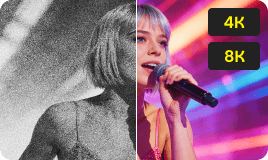
- Améliorez la qualité de vos vidéos en 4K/8K grâce à l'IA.
- Augmentez le nombre d'images par seconde pour des vidéos plus fluides.
- Coloriser d'anciens enregistrements en noir et blanc.
- Éclaircir les images faiblement éclairées.
- Supprimer le bruit tout en conservant les détails.


