



 VidHex — Améliorez la qualité vidéo grâce à l'IA
 Améliorez les détails et la clarté de la vidéo grâce à la technologie IA et obtenez une vidéo époustouflante et de haute qualité dans n'importe quel scénario.
DaVinci Resolve : 3 façons de modifier la résolution vidéo

DaVinci Resolve est un logiciel de montage vidéo professionnel, utilisable et gratuit dans sa version de base. Il est devenu l'un des logiciels de montage vidéo de prédilection des utilisateurs recherchant des fonctionnalités professionnelles et complètes, tout en restant accessible et sans frais cachés. Résolution vidéo DaVinci Resolve La résolution fait référence au nombre de pixels dans une image d'un projet vidéo. La résolution standard pour les contenus vidéo en ligne est le 1920 x 1080 (Full HD). La résolution 3840 x 2160 (4K UHD) est la norme pour le cinéma et le streaming, et la résolution 7680 x 4320 (8K) est la norme pour les projets et productions vidéo haut de gamme.
Dans DaVinci Resolve, la résolution comporte deux aspects principaux : la résolution de la timeline, utilisée pour le montage vidéo, et la résolution de rendu, c’est-à-dire la résolution d’exportation du projet vidéo. Ce guide explique comment modifier efficacement la résolution d’un projet vidéo dans DaVinci Resolve, présente certaines limitations du logiciel et propose une solution alternative simple : l’utilisation d’un outil d’upscaling vidéo.
Contenu:
Partie 1. Comment modifier la résolution dans DaVinci Resolve ?
Méthode 1 : Modifier la résolution pour l’ensemble du projet
Comment modifier la résolution de la timeline dans DaVinci Resolve ? Cette méthode explique comment modifier la résolution vidéo dans le logiciel DaVinci Resolve sur l’ensemble de l’écran du projet. Ainsi, toutes les vidéos exportées du projet actuel devront respecter la résolution définie par cette méthode.
Étape 1. Ouvrez votre DaVinci Resolve Utilisez un outil logiciel, puis ouvrez ou créez un projet dont vous souhaitez définir la résolution globale sur une valeur spécifique.
Étape 2. Une fois DaVinci Resolve ouvert, depuis la timeline, repérez le Paramètres icône située dans le coin inférieur droit du logiciel pour accéder aux paramètres de résolution du projet.
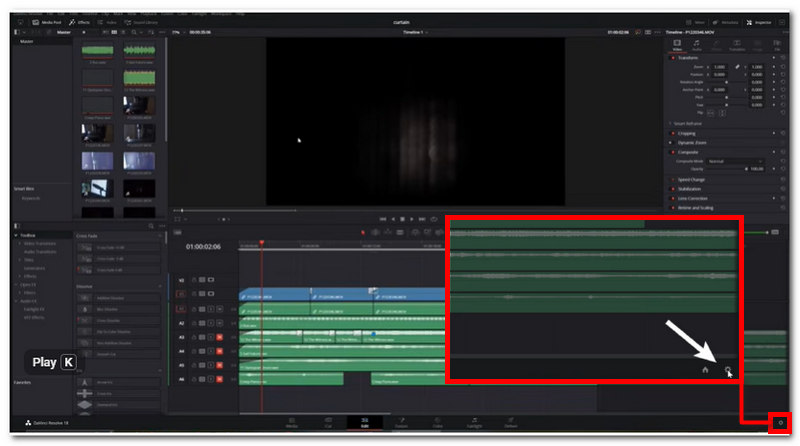
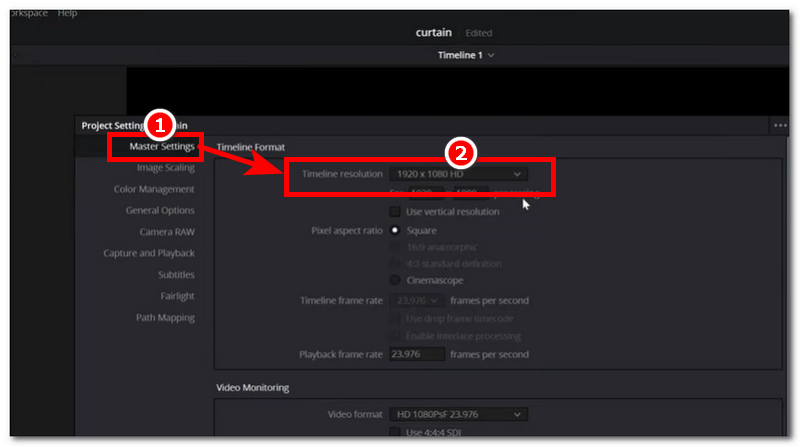
Étape 3. Une fois que vous avez cliqué sur l'icône Paramètres, assurez-vous d'être dans le Paramètres principaux section afin que vous puissiez accéder au paramètre de résolution de la chronologie.
Étape 4. Dans le format de la chronologie des paramètres principaux, vous pourrez voir Résolution chronologique Dans les paramètres, vous pouvez ensuite modifier la résolution de votre vidéo de chronologie selon vos préférences.
Méthode 2 : Modifier la résolution pour une seule chronologie
Cette méthode explique comment modifier la résolution d'une vidéo dans le logiciel DaVinci Resolve à partir d'une seule timeline. Ainsi, si vous souhaitez simplement changer la résolution d'un clip vidéo spécifique de votre projet sans affecter les autres clips, cette méthode est idéale.
Étape 1. Ouvrez votre DaVinci Resolve Utilisez le logiciel installé sur votre ordinateur de bureau, puis créez un nouveau projet ou ouvrez-en un existant contenant vos clips vidéo dont vous souhaitez modifier la résolution.
Étape 2. Une fois dans l'interface de DaVinci Resolve, chargez votre vidéo dans le logiciel et, à partir de là, faites simplement un clic droit sur la vidéo spécifique dont vous souhaitez modifier la résolution dans votre projet.
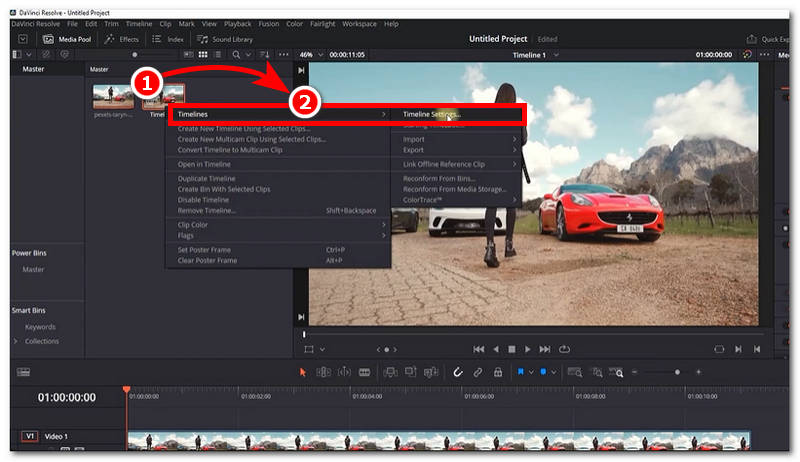
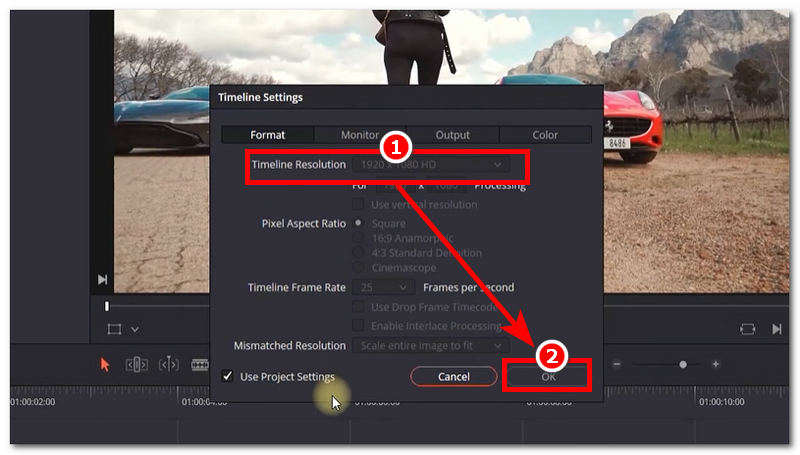
Étape 3. De là, cliquez sur le Chronologie, puis procédez avec Paramètres de la chronologie pour accéder au paramètre dont vous aurez besoin pour modifier la résolution d'une vidéo spécifique.
Étape 4. Après avoir accédé aux paramètres de la chronologie, une nouvelle petite fenêtre apparaîtra sur votre écran et vous pourrez y voir… Paramètres de résolution de la chronologieIl vous suffit de modifier la résolution vidéo à la taille souhaitée, et une fois satisfait, cliquez sur D'ACCORD bouton pour enregistrer les modifications.
Méthode 3 : Modifier la résolution à l’aide de la page coupée
Dans cette section, les utilisateurs découvriront la méthode la plus simple pour couper ou modifier la résolution d'un projet vidéo en utilisant la page de découpe, qui propose de nombreuses tailles de résolution vidéo prédéfinies, prêtes à l'emploi et applicables à leur projet vidéo.
Étape 1. Ouvrez le DaVinci Resolve Installez le logiciel sur votre ordinateur et, à partir de là, chargez vos clips vidéo dans la timeline du logiciel.
Étape 2. Une fois les clips vidéo dans la timeline, cliquez sur le clip vidéo dans votre timeline, puis accédez à partir de là à Page coupée paramètres dans la partie supérieure de l'aperçu de la piste de votre séquence vidéo.
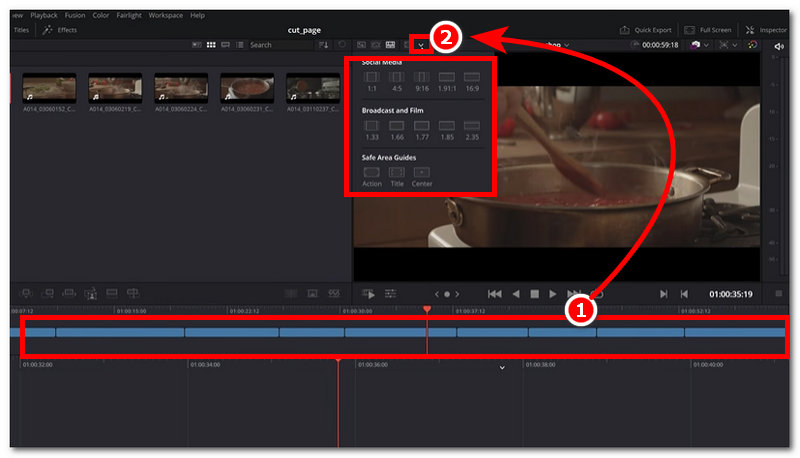
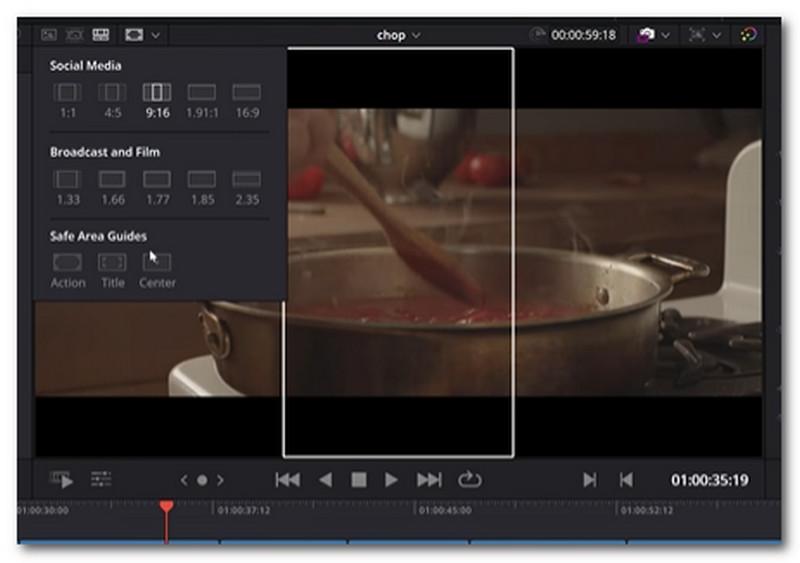
Étape 3. Une fois que vous accédez aux paramètres de la page de découpage, il vous suffit de sélectionner la résolution vidéo que vous souhaitez appliquer à votre vidéo parmi les résolutions prédéfinies disponibles.
Partie 2. Limitations de la mise à l'échelle de DaVinci Resolve
Le logiciel DaVinci Resolve n'est pas adapté aux débutants, car il intègre des fonctionnalités et des outils de montage vidéo avancés. Les utilisateurs n'ayant aucune connaissance préalable de ce type d'outil peuvent trouver la prise en main difficile et complexe. Ils risquent ainsi de perdre beaucoup de temps à comprendre son fonctionnement plutôt qu'à simplement modifier la résolution de leurs clips vidéo.
• Bien qu'une version gratuite de son logiciel soit disponible pour tous les utilisateurs, son fonctionnement nécessite un matériel informatique puissant pour garantir un fonctionnement fluide et sans ralentissements.
• Lors du rendu des clips vidéo, DaVinci Resolve aura généralement des temps de rendu plus longs, car il garantit que la résolution d'exportation est traitée avec soin ; par conséquent, il n'est pas idéal pour les utilisateurs qui ont besoin d'un convertisseur vidéo instantané et rapide ou d'un changeur de résolution vidéo.
Partie 3. Meilleure solution : Outil alternatif d’upscaler vidéo DaVinci Resolve
Lorsque les utilisateurs, notamment ceux qui n'ont aucune connaissance préalable des logiciels de montage vidéo professionnels avancés comme DaVinci Resolve, souhaitent modifier le format d'image ou la résolution de leurs clips vidéo, ils peuvent se tourner vers un outil plus pratique et moins complexe comme… Upscaler vidéo VidHex AI VidHex offre une méthode plus fluide de traitement des clips vidéo et intègre un outil de personnalisation de la résolution vidéo, le tout dans un logiciel plus léger et accessible que DaVinci Resolve. Si DaVinci est plutôt destiné aux professionnels et aux utilisateurs avancés, VidHex privilégie la simplicité et la facilité d'utilisation pour la mise à l'échelle vidéo.
Caractéristiques principales :
• Léger et utilisable sur les ordinateurs de bureau de l'utilisateur (macOS et Windows)
• Il prend en charge un large éventail de formats de fichiers vidéo.
• Il possède des paramètres de personnalisation de base.
• Gratuit et facile à utiliser application d'amélioration vidéo.
• Outil de mise à l'échelle vidéo léger, intégré à l'appareil et rapide.
• Il est capable d'adapter le format vidéo à n'importe quelle taille.
• Il s'agit d'un outil d'amélioration vidéo basé sur l'IA.
• Il intègre plusieurs modèles d'IA développés pour répondre à des besoins spécifiques d'amélioration vidéo.
• Il possède des fonctions automatiques de correction et de reproduction des couleurs.
Comment utiliser l'outil de mise à l'échelle vidéo par IA VidHex
Étape 1. Rendez-vous sur la page Web officielle de Upscaler vidéo VidHex AI; à partir de là, téléchargez et installez le logiciel sur votre ordinateur (macOS ou Windows).
Téléchargement gratuit
Téléchargement gratuit
Téléchargement gratuit
Téléchargement gratuit
Windows 11, 10 pris en charge
Téléchargement gratuit
Téléchargement gratuit
Téléchargement gratuit
Téléchargement gratuit
Mac OS X 10.7 ou supérieur
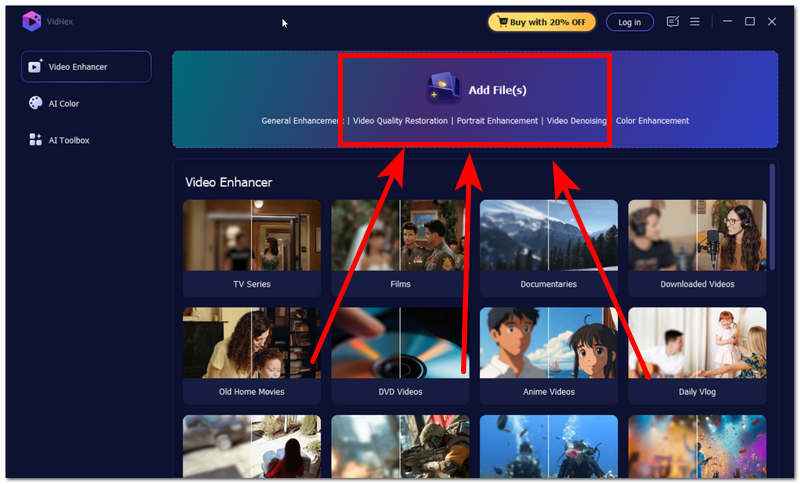
Étape 2. Une fois l'installation terminée, lancez le logiciel et téléchargez le fichier vidéo dont vous souhaitez modifier la résolution. Ajouter des fichiers champ en haut de l'interface.
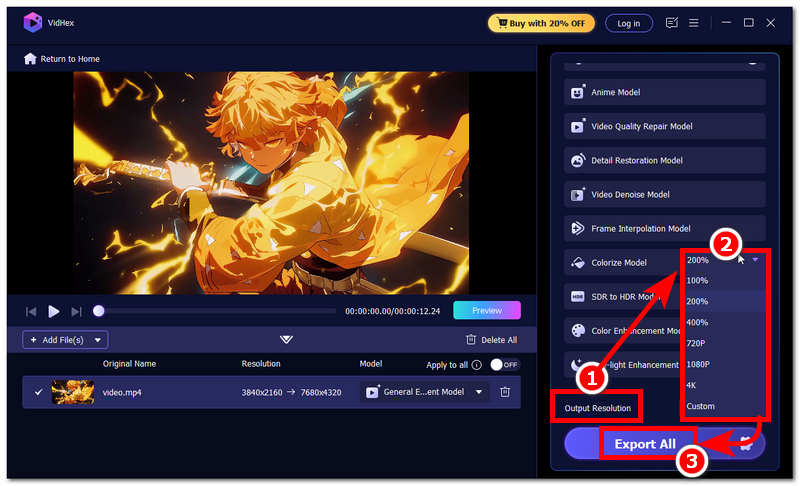
Étape 3. Une fois le fichier vidéo chargé dans l'outil, cliquez sur Résolution de sortie Situé dans la partie inférieure de l'outil, définissez votre résolution sur 4K ou sur votre résolution vidéo préférée en cliquant sur le paramètre personnalisé disponible dans les options.
Étape 4. Après avoir modifié la taille de la résolution de sortie, cliquez sur Exporter tout bouton permettant d'exporter votre vidéo vers votre ordinateur.
Partie 4. FAQ sur la résolution des modifications de DaVinci Resolve
Puis-je modifier la résolution d'un projet DaVinci Resolve existant ?
Oui, les utilisateurs peuvent modifier leurs projets vidéo DaVinci Resolve existants à tout moment et de plusieurs manières. Ils peuvent le faire en modifiant la résolution de la timeline via le paramètre dédié, ou simplement en accédant à la page Couper.
Comment convertir une vidéo 1080p en 4K dans DaVinci Resolve ?
Comme pour tout autre logiciel de montage vidéo ou outil d'IA, pour passer d'une résolution vidéo de 1080p à une résolution supérieure comme la 4K ou plus, les utilisateurs devront modifier la résolution d'exportation vidéo de leur projet à 3840x2160 avant d'exporter leur projet vidéo dans le logiciel DaVinci Resolve.
Conclusion
Dans ce guide, nous concluons que si DaVinci Resolve est un logiciel de montage vidéo professionnel, accessible et gratuit pour les utilisateurs, il convient de prendre en compte certains éléments lors de son utilisation, notamment pour modifier la résolution des clips vidéo. modifier la résolution vidéo dans DaVinci Resolve Utiliser un logiciel de traitement vidéo professionnel est la solution idéale pour préserver la qualité de vos vidéos. Cependant, pour les débutants et par souci de simplicité, un outil comme VidHex, plus intuitif et léger, peut être une meilleure option. Le choix entre un outil complet mais complexe et un outil plus simple pour modifier rapidement et facilement la résolution de vos vidéos reste donc une question de préférence personnelle.

- Améliorez la qualité de vos vidéos en 4K/8K grâce à l'IA.
- Augmentez le nombre d'images par seconde pour des vidéos plus fluides.
- Coloriser d'anciens enregistrements en noir et blanc.
- Éclaircir les images faiblement éclairées.
- Supprimer le bruit tout en conservant les détails.


