

 VidHex — Améliorez la qualité vidéo grâce à l'IA
 Améliorez les détails et la clarté de la vidéo grâce à la technologie IA et obtenez une vidéo époustouflante et de haute qualité dans n'importe quel scénario.
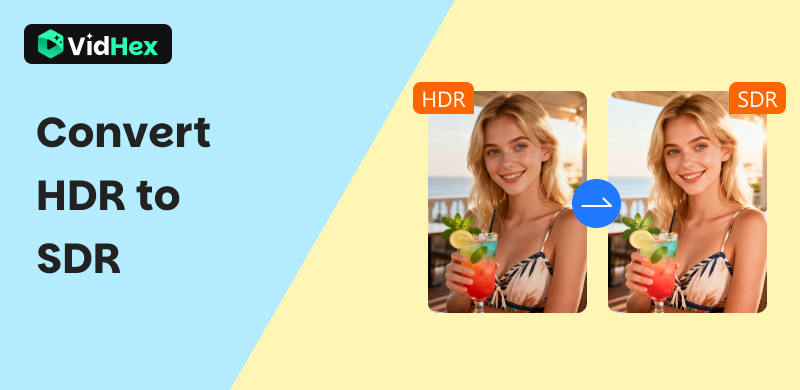
Le contenu HDR lu sur un écran SDR peut paraître artificiel. Pour convertir du HDR en SDR, vous pouvez utiliser la commande FFmpeg et la conversion HandBrake.
De plus, si vous souhaitez convertir une vidéo SDR en 4K HDR, VidHex Video Enhancer est la meilleure option.
Comment convertir du HDR en SDR : 2 méthodes éprouvées
Réponse rapide : Comment convertir un fichier HDR en SDR ?
Une vidéo plus nette et plus colorée est toujours préférable, jusqu'à ce que vous lisiez un fichier HDR sur un écran qui ne le prend pas en charge : les couleurs deviennent fades et les hautes lumières sont surexposées. C'est pourquoi vous devez… Conversion HDR vers SDRCela permettra à votre vidéo de s'afficher correctement sur la plupart des appareils.
Ci-dessous, nous vous présentons trois méthodes éprouvées pour y parvenir : une méthode en ligne de commande pour les utilisateurs avancés souhaitant un contrôle total et une application de bureau gratuite pour tous les autres. Vous trouverez également une section bonus expliquant la marche à suivre inverse, au cas où vous en auriez besoin.
Contenu:
- Aperçu de 3 méthodes de conversion HDR vers SDR
- Partie 1. Pourquoi devons-nous convertir le HDR en SDR ?
- Partie 2. Conversion HDR vers SDR via FFmpeg
- Partie 3. Conversion HDR vers SDR avec Handbrake
- Partie 4. Bonus : Comment convertir du SDR en HDR avec VidHex Video Enhancer
- Partie 5. FAQ sur la conversion HDR vers SDR
Aperçu de 3 méthodes de conversion HDR vers SDR
| Méthode | Idéal pour | Difficulté | Plate-forme | Prix |
|---|---|---|---|---|
| FFmpeg | Utilisateurs avancés, traitement par lots et scripts | Dur | Windows / macOS / Linux | Gratuit |
| Frein à main | Débutants, application de bureau gratuite | Facile | Windows / macOS / Linux | Gratuit |
Partie 1. Pourquoi devons-nous convertir le HDR en SDR ?
La vidéo HDR est époustouflante sur un écran compatible : couleurs éclatantes, hautes lumières lumineuses et ombres profondes. Mais elle présente aussi des limites matérielles et logicielles. La conversion HDR en SDR résout ces problèmes et offre trois avantages pratiques :
Compatibilité des appareils. De nombreux moniteurs, téléphones et téléviseurs plus anciens.
Lecture: Certains lecteurs multimédias ne peuvent pas lire les métadonnées HDR, ce qui entraîne une décoloration des couleurs ou des problèmes de lecture.
Partage Web : La plupart des plateformes multimédias et des réseaux sociaux privilégient le traitement et la lecture des vidéos SDR par rapport aux vidéos HDR.
Partie 2. Conversion HDR vers SDR via FFmpeg
Idéal pour: utilisateurs avancés qui souhaitent un contrôle total, le traitement par lots ou la création de scripts — entièrement gratuit.
Étape 1Installez la dernière version du logiciel FFmpeg en visitant leur site web officiel.
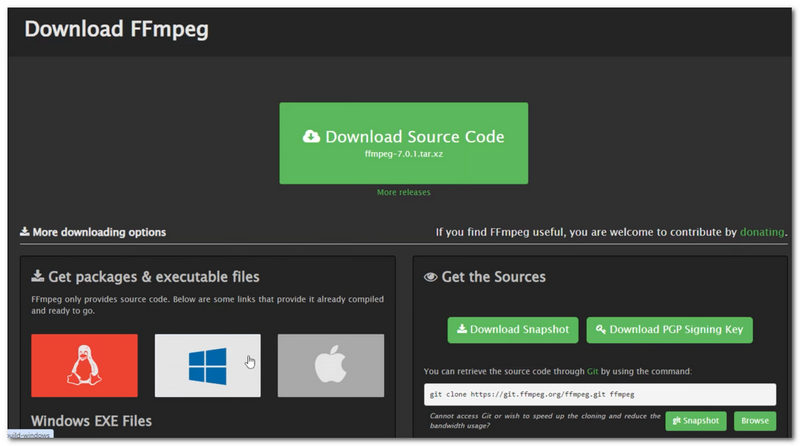
Étape 2Ouvrez une fenêtre de commande sous Windows ou le Terminal sous Mac.
Étape 3Copiez la commande ci-dessous, remplacez input_hdr.mp4 et output_hdr_compressed.mp4 par vos propres noms de fichiers, puis appuyez sur Entrée. Elle convertit le HDR10 (BT.2020/PQ) en SDR (BT.709) avec mappage tonal Reinhard.
ffmpeg -i input_hdr.mp4 \
-c:v libx265 -crf 18 -preset slow \
-pix_fmt yuv420p10le \
-c:a copie output_hdr_compressed.mp4
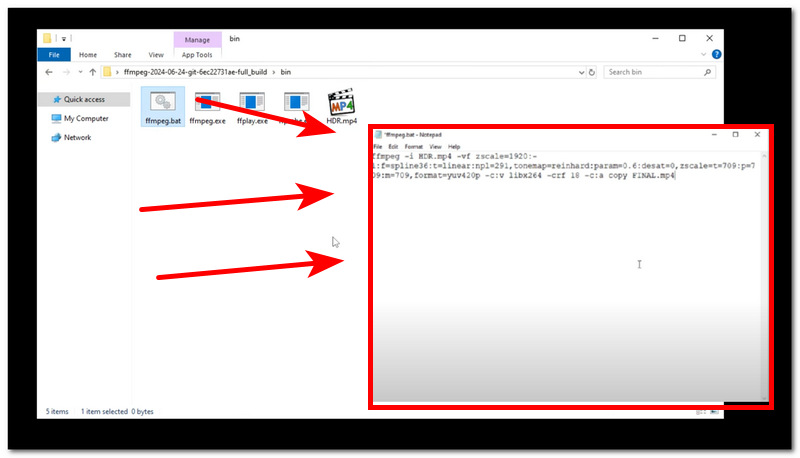
Étape 4Une fois le processus terminé, vous trouverez le fichier output_sdr.mp4 dans le même dossier. Ouvrez-le et vérifiez les tons chair et les hautes lumières : ils doivent paraître naturels, sans être délavés ni surexposés.
Partie 3. Conversion HDR vers SDR avec Handbrake
Idéal pour: pour les débutants qui souhaitent une application de bureau gratuite avec une interface graphique — sans ligne de commande.
Étape 1Installez HandBrake depuis handbrake.fr, puis cliquez sur Ouvrir la source et sélectionnez votre fichier vidéo HDR.
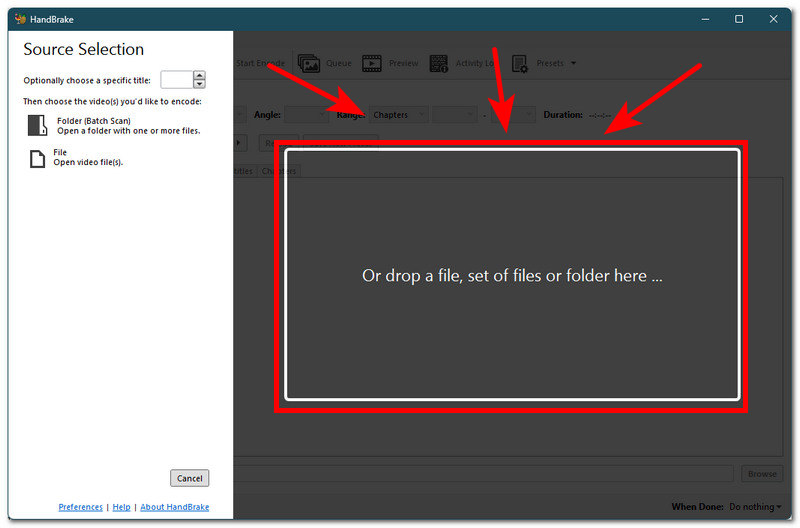
Étape 2Accédez à l'onglet Filtres et développez la section Espace colorimétrique. Choisissez BT.709 et appliquez.
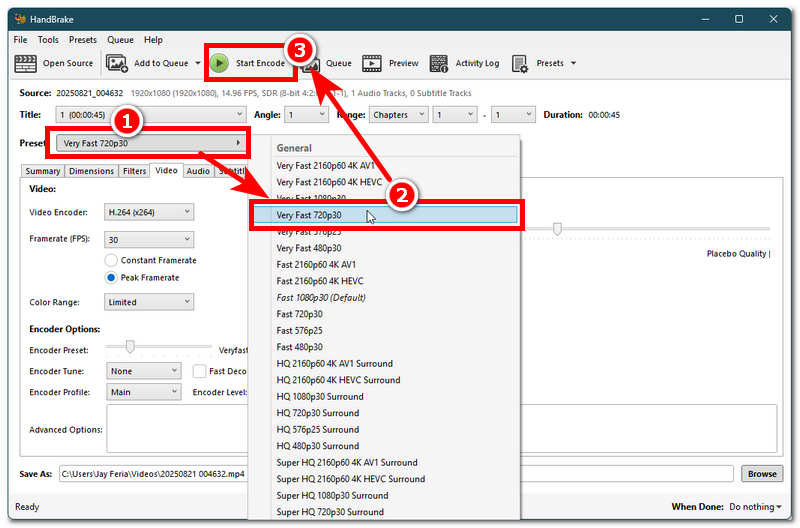
Étape 3Cliquez sur « Démarrer l’encodage » et patientez. Le fichier SDR final apparaîtra à côté de votre vidéo originale.
Partie 4. Bonus : Comment convertir du SDR en HDR avec VidHex Video Enhancer
Si vous trouvez l'outil de conversion HDR vers SDR mentionné ci-dessus trop compliqué pour vous, sachez que nous proposons également ici un convertisseur vidéo HDR vers SDR, mais ce qui rend cette dernière méthode plus idéale pour vous, c'est sa simplicité en termes de processus de conversion, d'interface utilisateur et de facilité d'utilisation générale. Convertisseur vidéo HD VidHex Ce convertisseur vidéo, disponible sans restriction, offre un fichier léger et une interface intuitive. Compatible avec Windows et Mac, il permet également de convertir des vidéos HDR en SDR. En tant que convertisseur de résolution vidéo, il vous permet d'augmenter ou de diminuer la résolution de vos vidéos selon vos besoins, ce qui en fait un outil polyvalent et idéal.

Caractéristiques principales
• Outil de conversion vidéo HDR vers SDR basé sur l'IA.
• Permet aux utilisateurs de traiter simultanément plusieurs lots de vidéos.
• Il possède de multiples fonctionnalités vidéo basées sur des modèles d'IA.
• Léger pour l'appareil de l'utilisateur.
• Conversion garantie de vos vidéos en différentes résolutions en un rien de temps.
• Doté d'une technologie de traitement rapide.
• Son interface utilisateur est simple et intuitive.
• Utilisation gratuite, sans frais cachés.
• Peut convertir n'importe quel fichier vidéo sans perte de qualité.
• N’appose pas de filigrane sur votre vidéo.
Étapes d'utilisation de VidHex HD Converter
Étape 1Visitez le site officiel de VidHex et téléchargez le Convertisseur vidéo HD VidHex Utilisez cet outil pour l'installer sur votre appareil Windows ou Mac.
Téléchargement gratuit
Téléchargement gratuit
Téléchargement gratuit
Téléchargement gratuit
Windows 11, 10 pris en charge
Téléchargement gratuit
Téléchargement gratuit
Téléchargement gratuit
Téléchargement gratuit
Mac OS X 10.7 ou supérieur
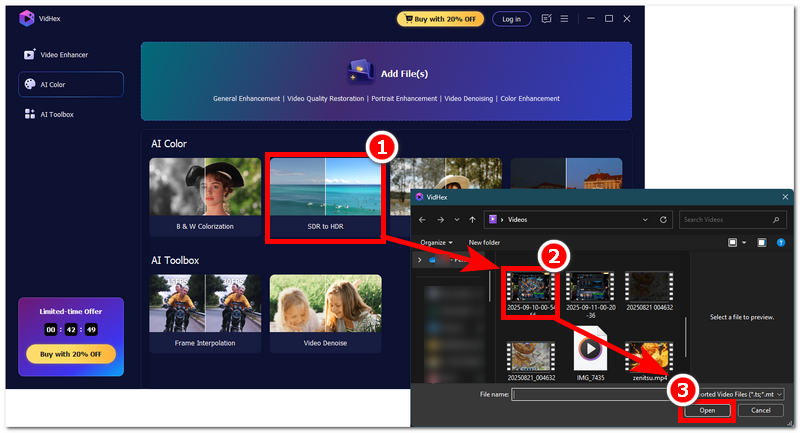
Étape 2Ouvrez ensuite le logiciel. Dès l'ouverture, vous verrez dans son interface tous les modèles d'IA disponibles pour traiter votre vidéo. Pour convertir votre vidéo HDR en SDR, faites défiler vers le bas et recherchez l'option correspondante. SDR vers HDR Modélisez et téléchargez le fichier vidéo que vous souhaitez convertir.
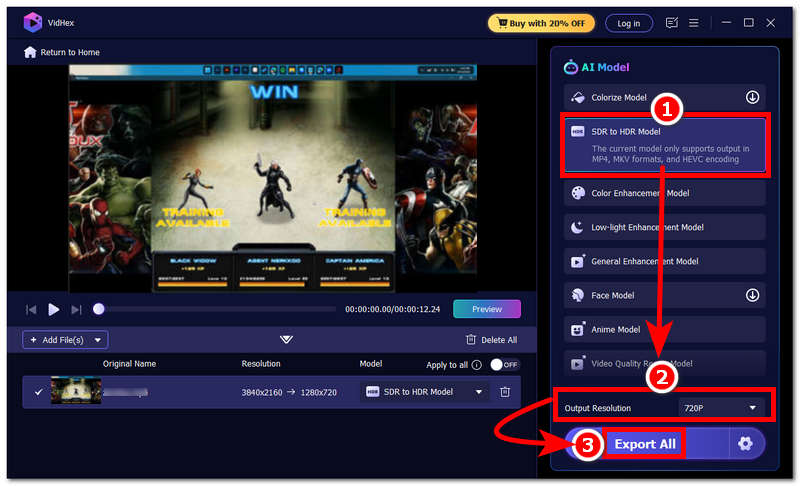
Étape 3Une fois votre vidéo positionnée et le modèle SDR vers HDR sélectionné, procédez à la modification de vos paramètres. Résolution de sortie Réglez la résolution à 720p pour garantir la conversion de votre vidéo en SDR. Enfin, enregistrez les modifications et lancez la conversion. Cliquez simplement sur le bouton correspondant. Exporter tout bouton.
Si votre vidéo apparaît floue pendant la conversion, vous pouvez également l'utiliser pour supprimer le flou de la vidéo pour améliorer la clarté avant l'exportation.
Partie 5. FAQ sur la conversion HDR vers SDR
Que signifie la conversion HDR vers SDR ?
La conversion HDR vers SDR consiste à convertir une vidéo HDR en une vidéo SDR afin qu'elle s'affiche correctement sur les écrans standard. Elle permet d'obtenir des couleurs fidèles sur la plupart des moniteurs courants.
Que se passe-t-il si je lis du contenu HDR sur un écran SDR sans conversion ?
Il se peut que vous ne puissiez pas lire la vidéo HDR sur un moniteur ou un téléviseur SDR. Si vous parvenez à la lire, les couleurs de l'image risquent d'être délavées et de perdre leur réalisme.
La conversion HDR vers SDR réduit-elle la taille des fichiers ?
Généralement, oui. Le contenu HDR a généralement un débit binaire plus élevé ; après conversion en SDR, le fichier est souvent plus petit, et si vous modifiez également la résolution, par exemple de 4K à 1080p, la taille du fichier sera beaucoup plus petite.
Conclusion
Maintenant que vous comprenez les avantages et la raison de la conversion Conversion 4K HDR vers 1080p SDRCet article a traité du sujet et vous a présenté plusieurs façons de convertir votre vidéo à l'aide de divers outils, allant des logiciels professionnels aux outils de conversion simples et légers.
VidHex – Améliorateur vidéo IA
- Améliorez la qualité de vos vidéos en 4K/8K grâce à l'IA.
- Augmentez le nombre d'images par seconde pour des vidéos plus fluides.
- Coloriser d'anciens enregistrements en noir et blanc.
- Éclaircir les images faiblement éclairées.
- Supprimer le bruit tout en conservant les détails.