


 VidHex — Améliorez la qualité vidéo grâce à l'IA
 Coloriez vos séquences N&B avec une IA intelligente, rendant les vieux films vivants avec des couleurs vibrantes.
Comment coloriser des vidéos en noir et blanc avec l'IA


Je me souviens de la première fois où j'ai essayé de coloriser une vieille vidéo en noir et blancCela m'a pris des heures : découper les clips image par image, retoucher les couleurs manuellement dans Photoshop, et malgré tout, le résultat n'était pas à la hauteur. C'était avant l'arrivée de l'IA.
Plus besoin de compétences avancées en étalonnage des couleurs ni de passer des heures à coloriser manuellement vos vidéos en noir et blanc. Les outils d'IA modernes analysent vos séquences, ajoutent automatiquement des couleurs réalistes et produisent des résultats impressionnants en quelques minutes seulement. Ce guide compare les meilleures solutions, des logiciels pour ordinateur aux outils en ligne, pour vous aider à choisir celle qui correspond le mieux à vos besoins.
Contenu:

Partie 1. Pourquoi coloriser des séquences en noir et blanc ?
Vous pouvez souhaiter coloriser des vidéos en noir et blanc pour plusieurs raisons. Certaines séquences en noir et blanc peuvent paraître anciennes et lointaines pour les spectateurs habitués aux médias en couleur. Ajouter de la couleur les rend plus naturelles et réalistes, ce qui peut facilement renforcer le lien émotionnel. Parfois, coloriser une vidéo en noir et blanc peut améliorer l'expérience visuelle. Comparée au noir et blanc, la couleur peut susciter des émotions plus fortes.
La colorisation d'une vidéo en noir et blanc peut améliorer la clarté visuelle. Ce processus permet de restaurer les détails et d'améliorer la qualité. La colorisation peut ajouter une sensation de profondeur et de texture qui peut être moins apparente dans les séquences en noir et blanc. Dans certains cas, la colorisation peut servir à créer une ambiance particulière.
Partie 2. Coloriser avec VidHex Video Enhancer
Pour la plupart des utilisateurs, coloriser manuellement une vidéo en noir et blanc n'est pas une option. Ils recherchent plutôt un moyen rapide et pratique d'ajouter des couleurs. Heureusement, les outils d'IA simplifient grandement la colorisation vidéo. Restaurer et coloriser des séquences en noir et blanc n'est plus un processus manuel fastidieux et image par image.
Téléchargement gratuit
Téléchargement gratuit
Téléchargement gratuit
Téléchargement gratuit
Windows 11, 10 pris en charge
Téléchargement gratuit
Téléchargement gratuit
Téléchargement gratuit
Téléchargement gratuit
Mac OS X 10.7 ou supérieur
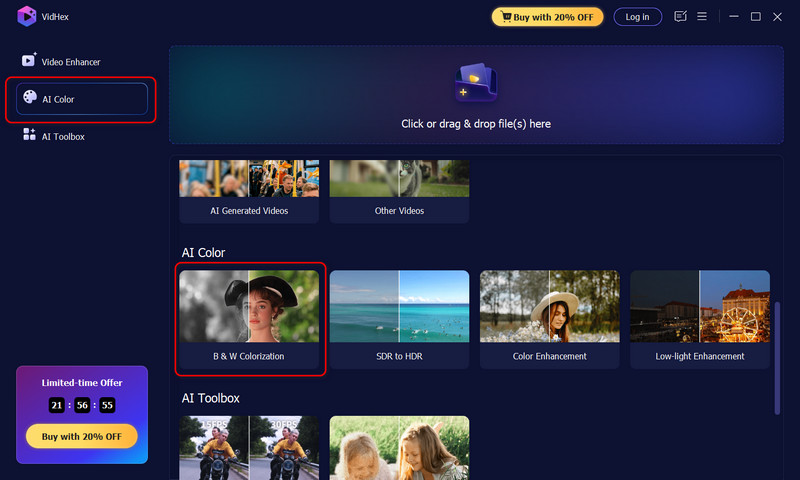
Étape 1Téléchargez et lancez VidHex Video Enhancer sur votre ordinateur. Dans le menu de gauche, accédez à la section Couleur AI. Cliquez sur le premier onglet « Colorisation N&B ». Vous serez alors invité à importer vos séquences N&B.
Vous pouvez également faire glisser directement vos séquences vers la zone d’importation en haut de cette interface.
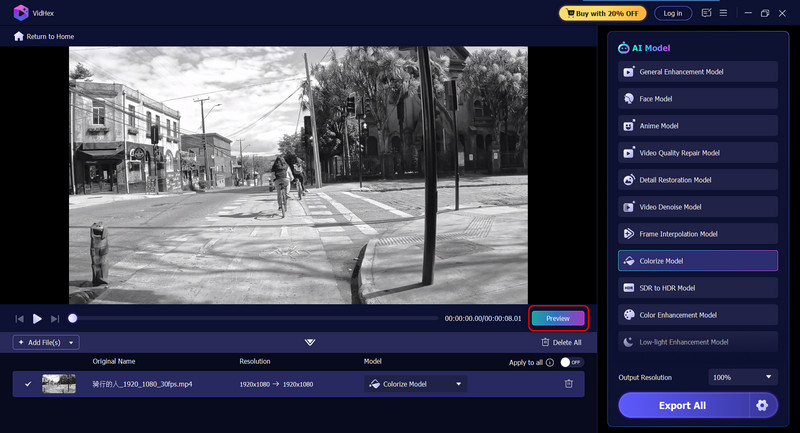
Étape 2Comme vous pouvez le voir sur le nouvel écran, différents modèles d'IA sont listés dans le panneau de droite. Pour coloriser une vidéo en noir et blanc, choisissez « Coloriser le modèle ». Une fois chargée, vous pouvez la lire grâce au lecteur intégré. Sous le lecteur, vous trouverez un Aperçu bouton.
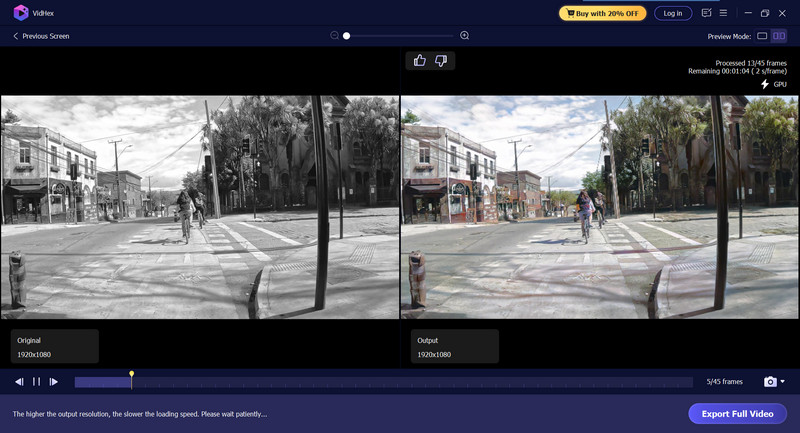
En cliquant dessus, vous pouvez directement consulter la version colorisée et la comparer avec la séquence source. Si le résultat vous convient, vous pouvez l'exporter directement en cliquant sur le bouton Exporter la vidéo complète bouton.
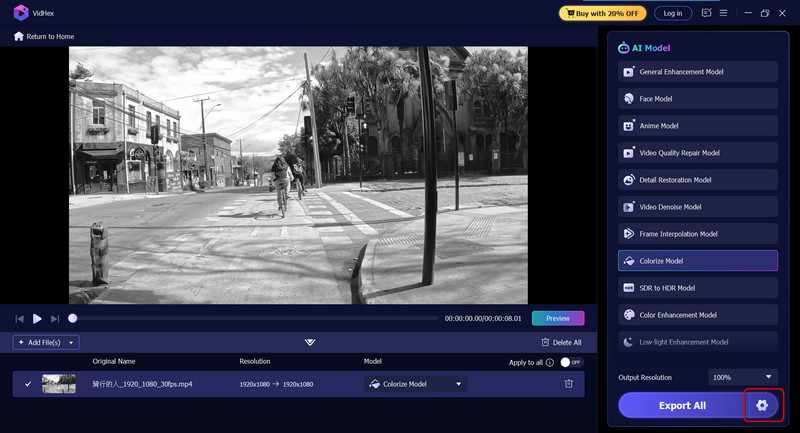
Étape 3. Vous pouvez également revenir à la fenêtre d'accueil et cliquer sur l'icône Paramètres à côté de Exporter tout pour ajuster diverses options associées à votre guise, notamment le format, le débit binaire, l'encodeur, la résolution, etc.
Ensuite, appuyez sur le bouton Exporter tout pour exporter votre résultat N&B colorisé.
Vous préférez une présentation visuelle ? Regardez la vidéo ci-dessous pour plus de détails.
Partie 3. Comment choisir un outil de colorisation vidéo
Précision des couleurs : Vérifiez le rendu naturel des teintes de peau, du ciel, de la végétation et des autres détails. Si vous restaurez des images d'archives, testez d'abord un court extrait pour vous assurer du réalisme des couleurs.
Vitesse de traitement : Les temps de rendu peuvent varier considérablement. Certains outils mettent plus de 10 minutes à traiter une vidéo d'une minute ; un logiciel plus rapide peut donc vous faire gagner beaucoup de temps lorsque vous travaillez avec des clips plus longs.
Tarification : Les versions gratuites limitent souvent la durée des vidéos, la qualité d'exportation ou ajoutent un filigrane. Avant de choisir un outil, assurez-vous que la version payante corresponde à vos besoins et à votre budget.
Confidentialité: Si vous travaillez avec des vidéos personnelles, confidentielles ou sensibles, une application de bureau comme VidHex ou Topaz conserve vos fichiers sur votre ordinateur au lieu de les télécharger sur le cloud.
Qualité de sortie : Ne vous contentez pas de regarder la résolution. L'homogénéité des couleurs entre les images, le rendu naturel et la flexibilité des options d'exportation sont autant d'éléments qui contribuent grandement à la qualité de la vidéo finale.
Partie 4. Comment coloriser une vidéo en noir et blanc en ligne
Pour coloriser une vidéo en noir et blanc, surtout s'il s'agit d'un court extrait, vous pouvez essayer certains outils en ligne. rehausseurs de couleurCertains outils populaires de colorisation vidéo basés sur l'IA permettent d'ajouter des couleurs et d'obtenir facilement des résultats de haute qualité. Parmi les plus connus, citons Kolorize, neural.love, Screencastify, EditingTools.io et PopularPays.
Veuillez sélectionner un outil de votre choix et accéder à la page produit de l'outil de colorisation vidéo. Importez votre vidéo en noir et blanc et laissez l'outil d'IA faire le reste. Une fois téléchargée, vous disposerez de diverses options ou fonctionnalités pour éditer la séquence. Certaines fonctionnalités vous permettent de générer un aperçu vidéo. Procédez ensuite à la colorisation et téléchargez la vidéo colorisée sur votre appareil.

Sachez que la plupart des outils de colorisation vidéo basés sur l'IA ne sont pas gratuits, même s'ils le prétendent. Vous devrez passer à un abonnement payant ou acheter les crédits nécessaires pour continuer.
Partie 5. FAQ sur la colorisation des vidéos en noir et blanc
Question 1. Comment coloriser une vidéo en noir et blanc dans CapCut ?
CapCut dispose d'un coloriseur d'images optimisé par l'IA pour ajouter des couleurs à vos photos noir et blanc. Cependant, il ne dispose pas encore de fonctions d'IA intégrées pour coloriser une vidéo noir et blanc. Vous pouvez d'abord utiliser VidHex Video Enhancer, puis affiner le résultat dans CapCut.
Question 2. Puis-je ajouter manuellement de la couleur à une vidéo en noir et blanc ?
Oui, vous pouvez ajouter manuellement de la couleur à une vidéo en noir et blanc. Cela demande de la patience et des compétences en montage. En général, vous devez diviser la vidéo en images individuelles, puis colorier image par image. Utilisez un outil de montage vidéo comme Premiere ou DaVinci Resolve pour convertir et diviser la vidéo en images. Coloriez ensuite chaque image dans un logiciel comme Photoshop ou GIMP. Vous pouvez également appliquer des filtres ou des masques de correction colorimétrique pour ajouter des couleurs.
Question 3. Est-il possible de changer une certaine couleur dans une vidéo ?
Oui, vous pouvez changer une couleur spécifique Il existe plusieurs méthodes pour modifier une couleur dans une vidéo. Tout d'abord, certains logiciels de montage vidéo performants offrent des fonctionnalités dédiées, comme DaVinci Resolve, Premiere Pro, Final Cut Pro et HitFilm Express. Vous pouvez utiliser leurs fonctions pour sélectionner et remplacer certaines couleurs. Utilisez les outils de sélection des couleurs pour isoler la couleur cible, puis ajustez la saturation, la teinte et d'autres paramètres pour la modifier. Plusieurs outils basés sur l'IA permettent également de changer une couleur spécifique dans une vidéo. Ils utilisent une IA avancée pour remplacer les couleurs de manière contextuelle.
Question 4. Combien de temps prend la colorisation vidéo par IA ?
Cela dépend de la durée de la vidéo, de sa résolution et du logiciel utilisé. Lors de nos tests, une vidéo de 30 secondes en 1080p a nécessité environ 45 secondes de traitement sur VidHex. Pour les vidéos plus longues, le temps de traitement est quasiment linéaire.
Question 5. Puis-je coloriser manuellement une vidéo si je ne souhaite pas utiliser l'IA ?
Oui, mais c'est fastidieux. La méthode traditionnelle consiste à découper la vidéo en images individuelles, à coloriser chaque image dans Photoshop ou GIMP, puis à les recombiner dans Premiere Pro ou DaVinci Resolve. Pour des séquences de plus de quelques secondes, je recommande vivement un outil d'IA ; la méthode manuelle n'est vraiment intéressante que si vous avez besoin d'un contrôle artistique au pixel près.
Conclusion
Si vous colorisez un court clip et ne souhaitez installer aucun logiciel, vous pouvez utiliser l'outil en ligne qui vous permet d'importer votre vidéo et de commencer en quelques minutes. Si vous travaillez sur des projets plus longs, souhaitez plus de contrôle ou préférez conserver vos fichiers sur votre ordinateur, Coloriseur vidéo VidHex est la meilleure option.
Ces deux outils utilisent l'IA pour coloriser la vidéo. La principale différence réside dans la facilité d'utilisation : l'un effectue le traitement local, l'autre non. Si vous hésitez, essayez la version d'essai gratuite avec un court extrait vidéo et comparez les résultats.
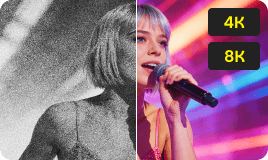
- Améliorez la qualité de vos vidéos en 4K/8K grâce à l'IA.
- Augmentez le nombre d'images par seconde pour des vidéos plus fluides.
- Coloriser d'anciens enregistrements en noir et blanc.
- Éclaircir les images faiblement éclairées.
- Supprimer le bruit tout en conservant les détails.


