

 VidHex — Améliorez la qualité vidéo grâce à l'IA
 Coloriez vos séquences N&B avec une IA intelligente, rendant les vieux films vivants avec des couleurs vibrantes.
Guide de correction colorimétrique vidéo Adobe par IA dans Premiere Pro

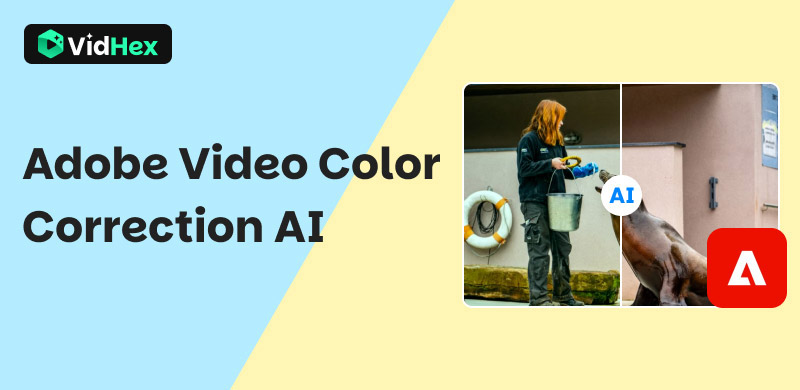
Adobe Premiere Pro, logiciel de montage vidéo professionnel haut de gamme, n'a cessé de s'améliorer, offrant une expérience utilisateur toujours plus fluide et performante pour la production de vidéos de haute qualité. Aujourd'hui, avec l'essor de nombreuses technologies et outils visant à simplifier le travail des utilisateurs, l'intégration de l'intelligence artificielle, notamment la fonction d'étalonnage automatique par IA, marque une nouvelle étape. L'étalonnage des couleurs étant fondamental pour un projet vidéo, il contribue à définir l'ambiance, à affiner et à sublimer les images, pour un résultat final soigné et professionnel. Cette fonction d'étalonnage automatique par IA représente une approche innovante pour un processus d'étalonnage des couleurs plus rapide et complexe. Elle automatise ainsi le processus et accélère le flux de travail. Si cette fonctionnalité s'avère pratique et utile pour simplifier le montage vidéo, cet article se concentrera sur sa définition. Correction des couleurs par IA dans Adobe Comment utiliser la fonction de couleur automatique dans Adobe Premiere Pro et comment améliorer la qualité des séquences vidéo avant l'étalonnage des couleurs dans Adobe Premiere Pro ?
Contenu:
Partie 1. Qu'est-ce que la correction des couleurs par IA dans Adobe ?
L'IA Color Correct d'Adobe automatise des processus complexes et chronophages, offrant ainsi aux utilisateurs un flux de travail plus rapide et simplifiant l'étalonnage des couleurs. De plus, ce qui rend la correction des couleurs par IA si prometteuse pour les utilisateurs et son potentiel pour d'autres projets, c'est d'abord son processus quasi automatique : l'outil d'IA analyse la vidéo image par image et applique des ajustements optimaux, réduisant ainsi l'intervention manuelle de l'utilisateur. Ensuite, son impressionnante fonction de correspondance intelligente des scènes garantit une cohérence d'éclairage tout au long de la séquence vidéo. Enfin, et surtout, la correction des couleurs par IA d'Adobe se distingue par ses capacités d'amélioration des tons chair : elle reconnaît les teintes de peau dans la séquence et les sublime de manière naturelle et précise, évitant ainsi un rendu artificiel lors de la lecture.
Partie 2. Comment utiliser la couleur automatique dans Premiere Pro
Dans cette section, nous allons vous montrer comment utiliser facilement la fonction de couleur automatique dans Adobe Premiere Pro. Suivez simplement les étapes ci-dessous pour appliquer efficacement la couleur automatique à votre projet de séquence vidéo.
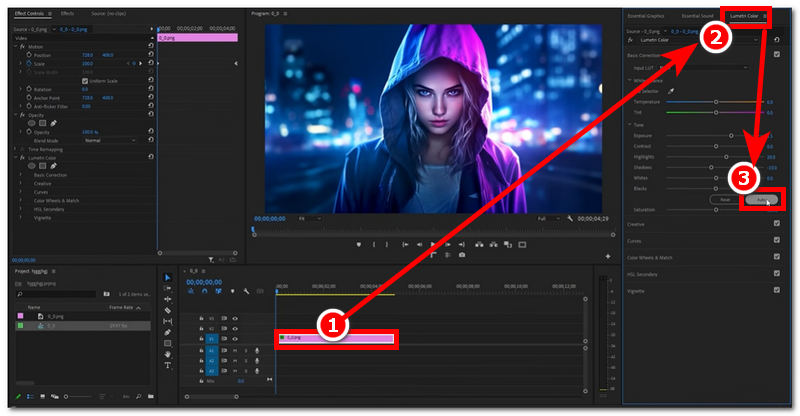
Étape 1. Ouvrez le Adobe Premiere Pro logiciel et, à partir de là, chargez vos clips vidéo dans le logiciel de montage vidéo en conséquence.
Étape 2. Une fois vos clips vidéo chargés dans l'interface de l'outil, il vous suffit de les faire glisser dans la chronologie vidéo de l'outil, puis de cliquer sur le clip vidéo ou la séquence spécifique de votre chronologie auquel vous souhaitez appliquer la fonction de couleur automatique.
Étape 3. Une fois que vous avez cliqué sur la vidéo dans votre timeline, rendez-vous dans le coin supérieur droit de votre interface, puis repérez simplement le Effets onglet, puis passez à l'onglet Couleur Lumetri languette.
Étape 4. Après avoir appuyé sur l'onglet Lumetri Color, vous pourrez voir et accéder aux Auto fonction ou bouton à l'intérieur ; cliquez dessus pour simplement Changez la couleur de votre vidéo séquence dans votre projet.
Partie 3. Comment utiliser la fonction Correspondance des couleurs dans Premiere Pro
Pour utiliser la fonction de correspondance des couleurs dans Adobe Premiere Pro pour étalonnage des couleurs vidéoVous avez besoin d'au moins une image de référence ou d'un autre support pour vous guider dans le processus de correspondance des couleurs de votre séquence vidéo actuelle.
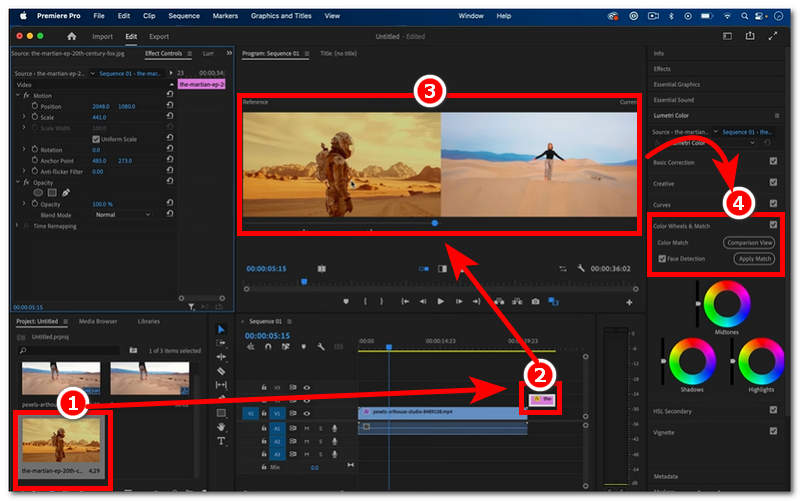
Étape 1. Créer ou ouvrir un projet dans Adobe Premiere Pro dans lequel vous souhaitez effectuer ou appliquer une correspondance de couleurs avec votre cadre de référence.
Étape 2. Une fois votre projet ouvert, il vous suffit de faire glisser votre image de référence dans votre chronologie.
Étape 3. Ensuite, accédez au panneau Lumetri Color, puis cliquez sur Vue comparative pour afficher votre séquence vidéo côte à côte avec votre image de référence. Cliquez ensuite sur Postuler pour faire correspondre automatiquement la couleur de l'image de référence à votre séquence vidéo.
Pourquoi les images ont une mauvaise qualité avant l'étalonnage et comment y remédier
Cet outil permet de restaurer les clips vidéo aux couleurs délavées ou pâles, leur redonnant ainsi des couleurs fidèles. Il est donc idéal pour les anciennes vidéos en noir et blanc, car il utilise une IA qui analyse automatiquement chaque image, détecte la scène, les personnes et le paysage, et applique une correction colorimétrique sans les surtraiter. De plus, en plus de redonner de l'éclat aux couleurs, il préserve la qualité vidéo et convertit les vidéos SDR en HDR pour une luminosité et un contraste accrus.
Étape 1. Rendez-vous sur la page Web officielle de Coloriseur vidéo VidHex AI; à partir de là, téléchargez et installez le logiciel sur votre ordinateur et procédez à l'installation du logiciel (macOS ou Windows).
Téléchargement gratuit
Téléchargement gratuit
Téléchargement gratuit
Téléchargement gratuit
Windows 11, 10 pris en charge
Téléchargement gratuit
Téléchargement gratuit
Téléchargement gratuit
Téléchargement gratuit
Mac OS X 10.7 ou supérieur
Étape 2. Une fois l'installation terminée, lancez le logiciel et téléchargez le fichier vidéo dont vous souhaitez modifier la résolution. Ajouter des fichiers champ en haut de l'interface.
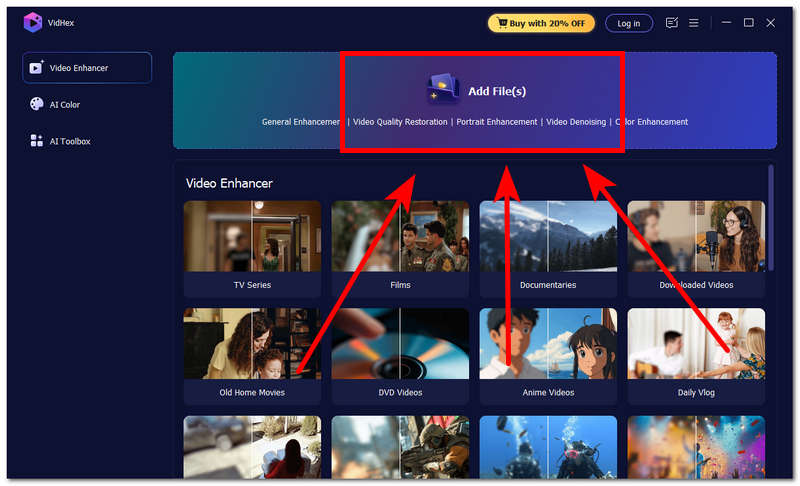
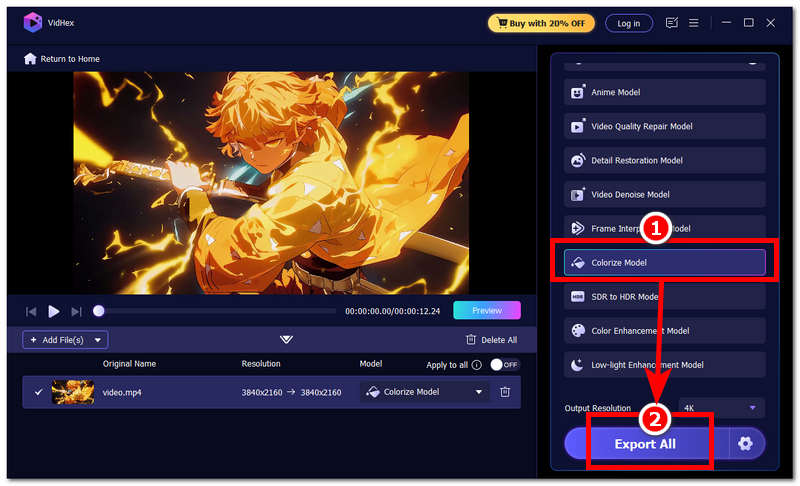
Étape 3. Une fois le fichier vidéo chargé dans l'outil, accédez à la liste des Modèles d'IA disponible dans le logiciel et il suffit de choisir Coloriser le modèle pour pouvoir coloriser intelligemment vos clips vidéo. Ensuite, cliquez sur Résolution de sortie Situé dans la partie inférieure de l'outil, vous pouvez définir votre résolution sur 4K ou sur votre résolution vidéo préférée en cliquant sur le paramètre personnalisé disponible dans les options.
Étape 4. Après avoir modifié la taille de la résolution de sortie, cliquez sur Exporter tout bouton permettant d'exporter votre vidéo vers votre ordinateur.
Partie 4. FAQ sur la correction colorimétrique vidéo par IA d'Adobe
Adobe Premiere possède-t-il un outil de correction des couleurs par IA ?
Oui, Adobe Premiere prend en charge l'intégration et l'utilisation de l'IA, notamment avec la correction des couleurs par IA ou la fonction Auto Color, afin d'améliorer encore l'expérience utilisateur en automatisant et en permettant aux utilisateurs d'effectuer facilement la correction des couleurs sur leurs séquences vidéo.
L'IA d'Adobe peut-elle corriger un mauvais équilibre des blancs ?
Oui, la fonction Auto Color d'Adobe Premiere Pro aide non seulement les utilisateurs à corriger les couleurs de leurs projets, mais elle étend également sa portée en améliorant ou en ajustant la balance des blancs des clips vidéo.
Conclusion
Cet article a expliqué l'intégration de l'IA dans le domaine de l'étalonnage des couleurs vidéo, et ce, dans le contexte d'Adobe Premiere Pro, un logiciel de montage vidéo professionnel haut de gamme. Ceci illustre l'un des avantages de l'intégration de l'IA dans le secteur créatif : elle allège la charge de travail des utilisateurs lors du long processus d'étalonnage des couleurs. Cependant, il convient de toujours utiliser cette fonction avec précaution, car une intervention manuelle ou l'expertise de l'utilisateur peuvent s'avérer nécessaires pour affiner et garantir un étalonnage optimal. Ainsi, dans ce guide, les utilisateurs ont découvert que… Correction des couleurs par IA dans Adobe Premiere Pro Cette fonctionnalité existe et peut s'avérer très utile aux utilisateurs, mais cela ne signifie pas qu'ils doivent s'y fier aveuglément. Cet article explique également, étape par étape, comment utiliser la fonction de colorisation automatique et la fonction de correspondance des couleurs d'Adobe Premiere Pro en complément de l'étalonnage automatique des couleurs par IA. De plus, l'utilisation d'un outil tiers comme VidHex est également pratique pour traiter les clips vidéo aux couleurs délavées et permet de coloriser des clips vidéo anciens.
- Améliorez la qualité de vos vidéos en 4K/8K grâce à l'IA.
- Augmentez le nombre d'images par seconde pour des vidéos plus fluides.
- Coloriser d'anciens enregistrements en noir et blanc.
- Éclaircir les images faiblement éclairées.
- Supprimer le bruit tout en conservant les détails.