


 VidHex – Verbessern Sie die Videoqualität mit KI
 Skalieren Sie Videos mit KI-Technologie ohne Qualitätsverlust auf HD/4K und verbessern Sie Details und Schärfe.
Die besten Chrome-Erweiterungen zur Video-Upscaler: 5 Erweiterungen im Vergleich

Möchten Sie Ihr Streaming-Erlebnis und die Qualität Ihrer Internetvideos verbessern? YouTube, Facebook, TikTok, Vimeo, Vevo, Dailymotion, Twitch und andere Streaming-Dienste bieten eine große Auswahl an Videos. Die meisten von ihnen bieten klare, hochauflösende Videos, einschließlich 4K. Was passiert, wenn Sie gezwungen sind, ein Video in schlechter Qualität anzusehen? Dieser Artikel gibt Ihnen fünf Chrome-Erweiterung zur Verbesserung der Videoqualität Empfehlungen. Sie können die Qualität Ihrer Videos ganz einfach verbessern, indem Sie die Erweiterung Ihrer Wahl auswählen.
Inhalt:
- Teil 1. Was ist Video Enhancer für Google Chrome
- Teil 2. Die 5 besten Video-Enhancer für Google Chrome
- Teil 3. Bonus: Bester Videoqualitätsverbesserer für die Offline-Wiedergabe
- Teil 4. Wie wir Video-Upscaler-Chrome-Erweiterungen testen
- Teil 5. So wählen Sie die richtige Video-Upscaler-Erweiterung aus
- Teil 6. Häufig gestellte Fragen zur Chrome-Erweiterung „Video Upscaler“
Teil 1. Was ist Video Enhancer für Google Chrome
Eine Chrome-Erweiterung zur Video-Upscaler-Funktion ist ein Browser-Add-on, das die Darstellung und Wiedergabe von Online-Videos verbessert. Sie bietet Funktionen wie verbesserte Audioqualität, visuelle Anpassungen wie Helligkeit, Kontrast und Farbfilter sowie individuell anpassbare Wiedergabeeinstellungen. Werbeblockierung, ablenkungsfreie Modi und eine optimierte Navigation auf Websites wie Vimeo und YouTube sind nur einige Beispiele. Diese Technologien ermöglichen es Nutzern somit, ihr Videoerlebnis zu verbessern und zu personalisieren.
Teil 2. Die 5 besten Video-Enhancer für Google Chrome
Stellen Sie sicher, dass Sie über eine schnelle und zuverlässige Netzwerkverbindung verfügen, bevor Sie mit der Online-Videowiedergabe beginnen. Möglicherweise müssen Sie die Streaming-Qualität manuell auf eine hochauflösende Einstellung wie 1080p HD oder 2160p 4K ändern. Klicken Sie beispielsweise auf Einstellungen, wählen Sie Qualität und wählen Sie dann die gewünschte Streaming-Qualität für ein YouTube-Video. Dadurch wird das aktuell verpixelte Video schnell klar und scharf.
Um Ihr Seherlebnis zu verbessern, wenn Sie immer noch mit einem Film in niedriger Auflösung konfrontiert sind, können Sie eine Chrome-Erweiterung verwenden, die die Videoqualität verbessert. Glücklicherweise bietet der Chrome Web Store eine große Auswahl an entsprechenden Add-ons zur Videoverbesserung. In diesem Abschnitt werden Ihnen fünf attraktive Möglichkeiten vorgestellt.
| Verlängerung | Am besten geeignet für | Echte KI-Hochskalierung? | Funktioniert an | Preis |
|---|---|---|---|---|
| Enhancer für YouTube+ | Gesamt-YouTube-Erfahrung | Nein (Verbesserungen) | YouTube | Frei |
| Video-Farbverstärker | Schnelle Farbkorrekturen | Nein (Verbesserungen) | Jede Website | Frei |
| ProdYouTivity | Ablenkungsfreies Betrachten | Nein (Verbesserungen) | YouTube | Frei |
| HTML5-Video-Tag-Enhancer | Granulare Farbsteuerung | Nein (Verbesserungen) | Beliebiges HTML5-Video | Frei |
| Videoeffekte für YouTube + Audio-Enhancer | Filtervielfalt + Audioverstärkung | Nein (Verbesserungen) | YouTube | Frei |
Enhancer für YouTube+
Am besten geeignet für: Nutzer, die täglich YouTube schauen und Wert auf Qualität, Geschwindigkeit und Layoutkontrolle in einer einzigen Erweiterung legen.
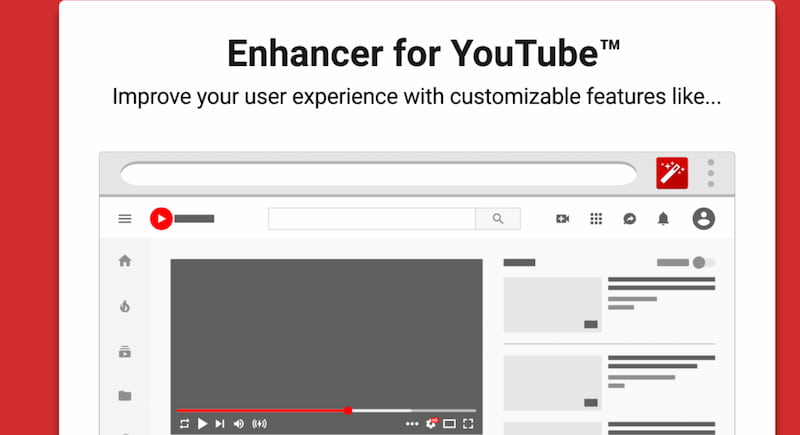
YouTube Enhancer wurde speziell entwickelt, um das Ansehen von YouTube-Videos angenehmer zu gestalten. Es ermöglicht Ihnen, andere monotone Prozesse zu automatisieren, die optimale Wiedergabequalität zu wählen und Tempo und Lautstärke anzupassen. Bevor Sie diese Erweiterung zur Verbesserung der Videoqualität nutzen können, müssen Sie verschiedene Parameter konfigurieren, darunter die Größe des Popup-Players, das YouTube-Design, Tastaturkürzel und die Steuerung der Videowiedergabe.
Hauptmerkmale
• Ändern Sie ganz einfach die Lautstärke und die Wiedergabegeschwindigkeit.
• Beschleunigt die Wiedergabe um das bis zu 16-fache.
• Bietet die Möglichkeit, Videos mithilfe von Filtern zu verbessern.
• Bietet Kontrastfunktionen und verbesserte Helligkeit.
Video-Farbverstärker
Am besten geeignet für: Für Gelegenheitszuschauer, die eine einfache Helligkeits-/Kontrastverbesserung wünschen, ohne sich durch die Einstellungen wühlen zu müssen.
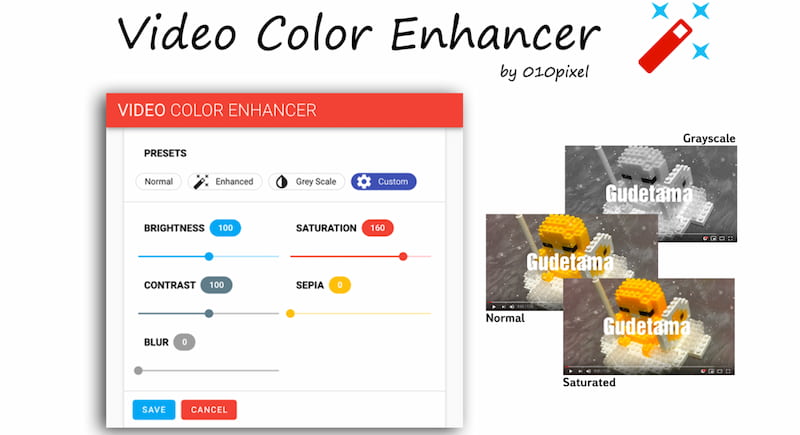
Die Hauptfunktion des bekannten Webvideo-Optimierungstools Video Color Enhancer ist die Farboptimierung. Es ermöglicht Ihnen, die Gesamtqualität von Videos durch Anpassung von Helligkeit, Sättigung, Kontrast und anderen Faktoren zu verbessern. Dieses Plugin zur Videoqualitätsverbesserung finden Sie ganz einfach im Chrome Web Store. Suchen Sie es und klicken Sie auf die Schaltfläche „Zu Chrome hinzufügen“, um es zu installieren.
Klicken Sie nach der Installation auf die Schaltfläche „Erweiterungen“ in der oberen rechten Ecke, um auf die Chrome-Erweiterung zur Videoqualitätsverbesserung zuzugreifen. Wählen Sie die Benutzeroberfläche des Video Color Enhancer aus. Wie Sie sehen, können Sie Helligkeit, Kontrast, Sättigung, Unschärfe, Invertierung und Sepia anpassen, um das Seherlebnis zu verbessern.
Hauptmerkmale
• Einfach zu verwenden und verfügt über eine Funktion zur Helligkeitsanpassung.
• Es bietet Kontrast, einen Sepiafilter und Videosättigung.
ProdYouTivity
Am besten geeignet für: Studenten und Berufstätige, die YouTube zum Lernen nutzen und weniger Ablenkung wünschen.
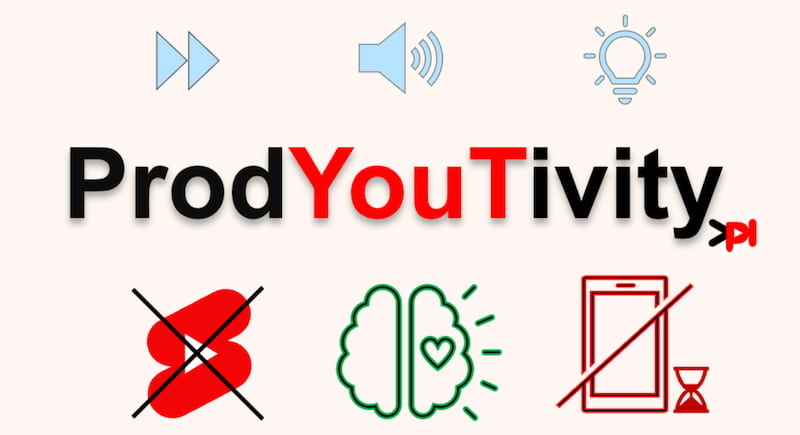
ProdYouTivity YouTube Enhancer & Shorts Remover verbessert das Ansehen von YouTube-Videos in Chrome. Unter anderem können Sie damit Funktionen wie Kommentarbereiche und Videovorschläge deaktivieren. Diese Video-Enhancer-Erweiterung verfügt über einen ProdYouTive-Button, mit dem Sie schnell in den produktiven Modus wechseln können. Helligkeit, Lautstärke und Wiedergabegeschwindigkeit von Webvideos lassen sich über Tastaturkürzel oder die Benutzeroberfläche der Erweiterung anpassen.
Hauptmerkmale
• Passen Sie die Wiedergabegeschwindigkeit an Ihr bevorzugtes Lerntempo an.
• Anzeigen, Kommentare und andere ablenkende Inhalte sollten blockiert werden.
• Das Erstellen von Notizen und Lesezeichen zu bestimmten Inhalten ist einfach.
• Ordnen Sie Ihre Videos zum späteren Ansehen in einfach zu verwaltenden Wiedergabelisten an.
HTML5-Video-Tag-Enhancer
Am besten geeignet für: Für Bastler, die auf jeder Website eine individuelle Farbkorrektur für jedes Video wünschen.
Das HTML5 Video Tag Enhancer-Webbrowser-Plugin bietet zahlreiche Einsatzmöglichkeiten. Durch Farbanpassungen, Helligkeit, Kontrast, Sättigung, Farbton und Graustufen, die für die Auswahl der idealen Farben für YouTube-Videos entscheidend sind, dient es als Audio- und Videoqualitätsverbesserer.
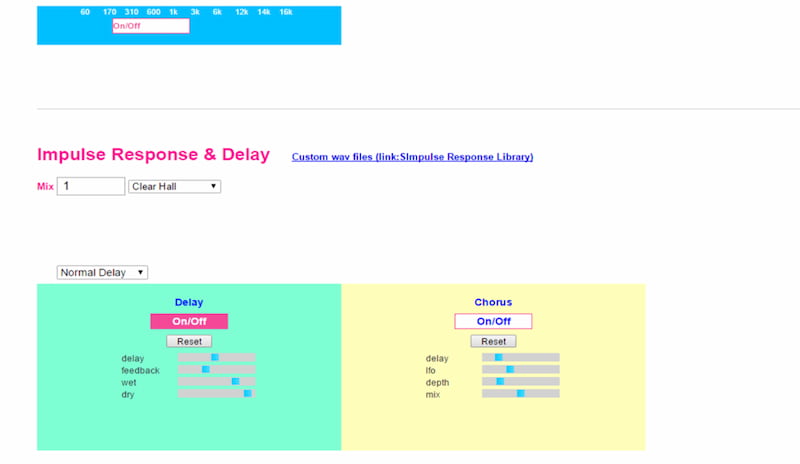
Hauptmerkmale
• Wichtige Eigenschaften:
• Einstellungen zur Farboptimierung.
• Optionen für Soundeffekte.
• Wiedergabegeschwindigkeit.
• Es kann Videos in einer Schleife abspielen.
Videoeffekte für YouTube und Audio Enhancer
Am besten geeignet für: Zuschauer, die sowohl visuelle Filter als auch Audioverbesserungen an einem Ort wünschen.
Videos auf YouTube-Plattformen werden mit dem Audio Enhancer-Tool und Videoeffekten für YouTube optimiert. Diese Erweiterung ist die beste Wahl, da sie eine große Auswahl an YouTube-Videofiltern bietet, von schärfer bis hin zu tristem Grau. Eine tolle Funktion für alle, die die Farben in YouTube-Videos ändern möchten, sind die vielfältigen Filteroptionen. Nutzer können damit die Farben intensivieren oder abschwächen.
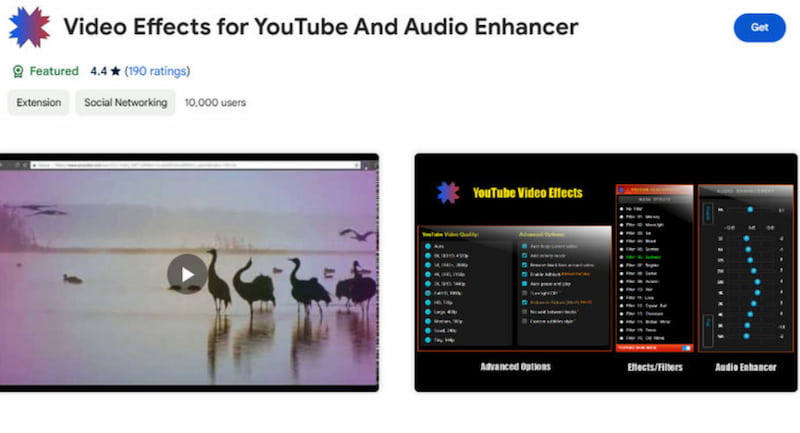
Hauptmerkmale
• Es ist einfach zu verwenden und bietet eine Vielzahl von YouTube-Videofiltereffekten.
• Reduziert die Augenbelastung durch Anpassung an das YouTube-Thema.
• Standardmäßig werden YouTube-Videos in höchster Qualität ausgewählt und abgespielt.
• YouTube-Videos werden automatisch im Vollbildmodus angezeigt.
• Optionen für Wiedergabe, Pause, automatische Schleife und Audioverbesserung.
Teil 3. Bonus: Bester Videoqualitätsverbesserer für die Offline-Wiedergabe
Obwohl Chrome-Add-ons angeblich die Videoqualität verbessern, funktionieren sie in der Regel durch Optimierungen und Filter. Um die Schärfe oder Klarheit von Videos zu verbessern, müssen Sie Helligkeit, Kontrast, Sättigung und andere Faktoren anpassen. Um Kanten und Details zu verbessern, verwenden einige Plugins zur Videoqualitätsverbesserung Schärfungsfilter. Dies führt in der Regel zu einer höheren Anzeigequalität und Klarheit. Die tatsächliche Auflösung wird durch diese Verbesserungseinstellungen und -maßnahmen jedoch nicht erhöht.
Sie können die Gesamtqualität aller Filme, die Sie gefilmt, heruntergeladen und empfangen haben, einfach verbessern, indem Sie leistungsstarke Videoverbesserungssoftware verwenden, wie VidHex Video Upscaler. Es wurde speziell entwickelt, um alte, körnige, niedrig aufgelöste und unscharfe Videos zu verbessern und sie glatter, schärfer und klarer zu machen.
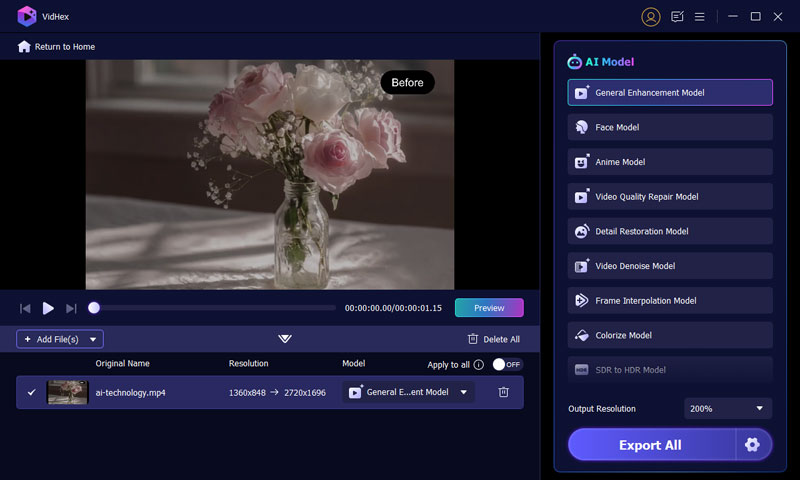
Schritt 1. Laden Sie VidHex auf Ihren PC herunter und starten Sie es. Wählen Sie die Video-Upscaler Tool, nachdem Sie das Video hinzugefügt haben, das Sie verbessern möchten.
Schritt 2. Je nach Ihren Anforderungen können Sie Skalieren Sie Ihr Video auf das 2- oder 4-fache. Sie können den entsprechenden Modus aus der Dropdown-Liste „KI-Modell“ auswählen, wenn Sie Frames in Videos interpolieren oder die Videoauflösung verbessern möchten. Darüber hinaus bietet es eine Vielzahl von Upscaling-Optionen, darunter Anime und die reale Welt.
Schritt 3Dieser KI-gestützte Video-Enhancer nutzt die neueste KI-Technologie, um Details hinzuzufügen, Hintergrundgeräusche zu reduzieren, die Auflösung zu erhöhen, visuelle Effekte anzupassen und viele weitere damit verbundene Optimierungsaktivitäten durchzuführen. Nach der Vorschau des verbesserten Videos können Sie Export in dem Format und der Qualität Ihrer Wahl.
Bevorzugen Sie eine visuelle Anleitung? Im Video unten finden Sie weitere Details.
Teil 4. Wie wir Video-Upscaler-Chrome-Erweiterungen testen
Um diese Liste zu erstellen, haben wir jede Erweiterung in Chrome auf einem Windows 11-System der Mittelklasse (Intel-CPU der 8. Generation, integrierte GPU) getestet:
•Testvideos: Die gleichen 480p- und 720p-Clips wurden auf YouTube, Netflix und bei lokaler HTML5-Wiedergabe abgespielt.
•Was wir herausgefunden haben: Keine der klassischen Erweiterungen bot echtes KI-Upscaling. Echtes Upscaling gelang erst mit WebGPU-KI-Tools und Desktop-Software wie VidHex.
Teil 5. So wählen Sie die richtige Video-Upscaler-Erweiterung aus
•Ich möchte einfach nur, dass YouTube besser aussieht? Wähle Enhancer für YouTube+.
•Die Farben wirken verwaschen? Wählen Sie Video Color Enhancer oder HTML5 Video Tag Enhancer.
• Benötigen Sie echtes KI-Upscaling? Verwenden Sie VidHex.
•Möchten Sie Ihre eigenen Videos auf echtes 4K hochskalieren? Verwenden Sie VidHex auf dem Desktop.
Teil 6. Häufig gestellte Fragen zur Chrome-Erweiterung „Video Upscaler“
Sind diese Erweiterungen in der Lage, 4K-Videos hochzuskalieren?
Nur wenige KI-gestützte Geräte können 4K reproduzieren. Die meisten verbessern zwar Schärfe und Klarheit, konvertieren Videos mit niedriger Auflösung jedoch nicht in echtes 4K. Sie verbessern die Darstellung des Videos, vergrößern sie aber nicht.
Wird mein Browser durch einen Video-Upscaler verlangsamt?
Normalerweise nicht. Die meisten Erweiterungen sind in Echtzeit und leichtgewichtig. Bei der Verwendung älterer Geräte oder mehrerer Erweiterungen kann es jedoch zu Leistungseinbußen kommen.
Kann ich auch die Bildrate meiner Videos erhöhen?
Nein. Diese Technologien verbessern die Bildqualität, nicht jedoch die Bildrate. Für flüssigere Bewegungen, beispielsweise mit 60 Bildern pro Sekunde, benötigen Sie spezielle Software wie VidHex oder Topaz Video AI.
Abschluss
Chrome-Erweiterungen ermöglichen zwar schnelle Videoanpassungen, sind aber nur im Browser nutzbar. Die bessere Option für volle Kontrolle und leistungsstarkes KI-Upscaling ist VidHex. Holen Sie sich jetzt VidHex, um echte HD- oder 4K-Qualität auch außerhalb des Browsers zu genießen und Ihre Offline-Videos auf ein neues Level zu heben.

- Videos mit KI auf 4K/8K hochskalieren.
- Erhöhen Sie die Bildrate (FPS) für flüssigere Videos.
- Alte Schwarzweißaufnahmen kolorieren.
- Helle das schlecht beleuchtete Filmmaterial auf.
- Rauschen entfernen, Details erhalten bleiben.


