


 VidHex – Verbessern Sie die Videoqualität mit KI
 Skalieren Sie Videos mit KI-Technologie ohne Qualitätsverlust auf HD/4K und verbessern Sie Details und Schärfe.
Videoauflösung in Canva erhöhen: Übersicht zum Video-Upscaler

Kannst du Videoauflösung in Canva erhöhenJa, mit Canva, einer Designplattform, lassen sich dank des KI-gestützten Online-Upscalers, der sowohl in der Plattform als auch in der Webversion verfügbar ist, in Sekundenschnelle und mühelos hochauflösende Videos erstellen. Canva ermöglicht es Nutzern, ohne professionelle Designsoftware oder technisches Wissen beeindruckende Grafiken direkt auf der Plattform zu gestalten. Dadurch ist Canva ein ideales Tool für Studierende und Einsteiger, um ihre Designprojekte umzusetzen.
Obwohl Canva nicht die erste Wahl für die Videobearbeitung ist, bietet es grundlegende Videoverbesserungswerkzeuge für einfache Bearbeitungen, darunter den Canva AI Video Upscaler. Da die Videoqualität in der heutigen schnelllebigen Content-Produktion entscheidend ist, sollte jeder Content-Ersteller oder Nutzer beim Hochladen oder Exportieren auf gestochen scharfes, rauschfreies Material achten, um uneingeschränkte Wiedergabequalität zu genießen. Dieser Artikel erklärt daher, wie Canva Videos hochskaliert, wie die Videoauflösung innerhalb der Plattform erhöht wird, welche Grenzen diese Funktion hat und welche alternative KI-Video-Upscaler eine leistungsstärkere Auflösungsverbesserung ermöglicht.
Inhalt:
Teil 1. Wie kann man Videos in Canva hochskalieren?
Wenn es um das Hochskalieren von Videos in Canva geht, haben Nutzer mehrere Möglichkeiten, ihre Videodatei direkt auf die Plattform hochzuladen. Dies ist über die offizielle Website des Canva AI Video Upscalers oder über die Canva-Software selbst möglich. Dort finden Sie auch den Bereich, in dem Sie Ihr Video hochskalieren können.
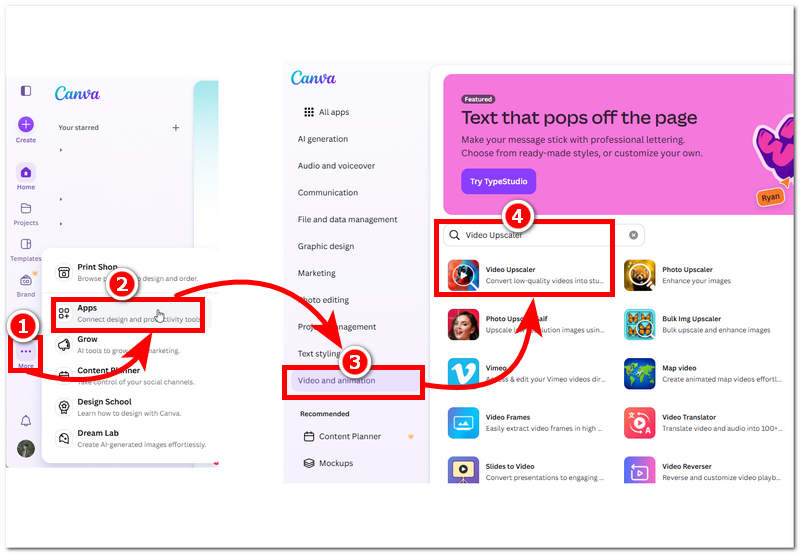
Schritt 1. Offen Canvas Die Software befindet sich auf Ihrem Gerät. Sobald die Software geöffnet ist, gehen Sie zum Menü mit den drei Punkten (Ellipsen), um auf „Apps“ zuzugreifen; klicken Sie darauf, um fortzufahren.
Schritt 2Nachdem Sie den Bereich „Apps“ geöffnet haben, suchen Sie den Bereich „Video und Animation“ und anschließend das Tool „Video Upscaler“, um auf das Canva-Tool „Video Upscaler“ zuzugreifen.
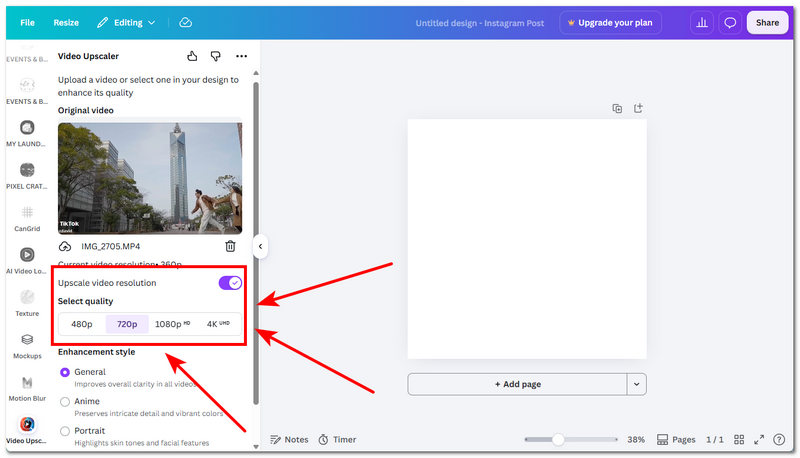
Schritt 3Nachdem Sie das Video-Upscaler-Tool geöffnet haben, laden Sie einfach Ihre Videodatei auf die Plattform hoch. Sobald Ihr Video im Canva Video-Upscaler geladen ist, können Sie die gewünschte Videoqualität für die Hochskalierung auswählen. Nachdem Sie die Einstellungen für die Video-Hochskalierung angepasst haben, exportieren Sie Ihr Video, um es in Ihrem Canva-Verzeichnis auf Ihrem Gerät verfügbar zu machen.
Teil 2. Einschränkungen des Canva-Video-Upscalers
Obwohl der Canva AI Video Upscaler leicht zugänglich ist und die vielen Funktionen von Canva zur Erstellung hochwertiger Grafiken und Inhalte unterstützt, hat die Video-Upscaler-Funktion ihre eigenen Einschränkungen, die in diesem Abschnitt auf Grundlage unserer Benutzererfahrung erläutert werden.
• Obwohl es zweifellos eine tadellose, echte Video-Upscaling-Qualität liefert, wird die Nutzung für kostenlose Nutzer eine Herausforderung darstellen, da es Premium-Nutzern zur Verfügung steht.
• Es unterstützt derzeit das MP4-Videodateiformat.
• Es gibt Beschränkungen hinsichtlich Dateigröße und Videodauer.
• Es befindet sich noch in der Entwicklungsphase, daher können die Ergebnisse variieren und mitunter ungenau erscheinen.
• Die Verarbeitung des hochskalierten Videos kann je nach Internetverbindung des Benutzers und System des Geräts einige Zeit in Anspruch nehmen.
• Es könnte schwierig sein, einige der im Video verloren gegangenen Details wiederherzustellen.
• Verfügt nur über eine begrenzte Anzahl an Feinabstimmungsoptionen und Steuerelementen zur Anpassung des Upscaling-Ergebnisses.
• Es kann zu Problemen beim Hochskalieren alter Videos und Videos mit niedriger Bitrate kommen.
Teil 3. Canva Video Upscaler vs. VidHex
| VS | Canva Video Upscaler | VidHex Video Upscaler |
|---|---|---|
| Preismodell | Zugänglich über ein Abonnement von Canva Premium und nutzt ein kreditbasiertes System. | Kann einfach und sofort kostenlos genutzt werden. |
| Verarbeitungsort | Cloud-basiert | Lokaler Desktop |
| Voreinstellung für Video-Upscaling | 480p, 720p, 1080p, 4K | X1, x2, x4, 720p, 1080p, 2K, 4K, benutzerdefinierte Auflösung |
| Beschränkungen der Uploadgröße | 30 MB | Keine Dateigrößenbeschränkungen. |
Teil 4. So skalieren Sie Canva-Videos mit VidHex hoch.
Wenn Ihnen die Video-Hochskalierung mit Canva zu teuer ist und Sie eine benutzerfreundlichere, funktionalere Option mit mehr Kontrolle zur Feinabstimmung der Hochskalierungsstärke wünschen, wird Ihnen die folgende Option gefallen: VidHex AI Video Upscaler Dieses Tool bietet eine Vielzahl an Videoverbesserungsoptionen und KI-Modellen, um die gewünschten Korrekturen für Ihr Video-Upscaling vorzunehmen. Dank seines KI-Modells kann VidHex allgemeine Verbesserungen, die Vergrößerung von Gesichtsdetails, die Reparatur der Videoqualität und vieles mehr durchführen und ist damit vielseitiger als Canva Video Upscaler.
Hauptmerkmale:
• Einfach herunterzuladen und ressourcenschonend auf Desktop-Geräten.
• Kostenloses und einfach zu bedienendes Tool zur Videoverbesserung und -skalierung.
• Es handelt sich um ein KI-gestütztes Tool mit mehreren KI-Modellen, die für spezifische Videoverbesserungsanforderungen entwickelt wurden.
• Es verfügt über eine automatische Farbkorrektur und präzise Funktionen.
• Schnelles Video-Upscaling-Tool.
• Kann unscharfe Videos in bis zu 4K- und benutzerdefinierte Videoauflösungen konvertieren.
• Verfügt über unzählige Funktionen und Anpassungsmöglichkeiten zur Feinabstimmung von Videodateien.
So verwenden Sie das VidHex AI Video Upscaler Tool
Hier ist eine Schritt-für-Schritt-Anleitung zu So skalieren Sie Videos hoch:
Schritt 1. Laden Sie die VidHex AI Video Upscaler Softwaretool auf Ihrem Desktop-Gerät.
Kostenloser Download
Kostenloser Download
Kostenloser Download
Kostenloser Download
Mac OS X 10.7 oder neuer
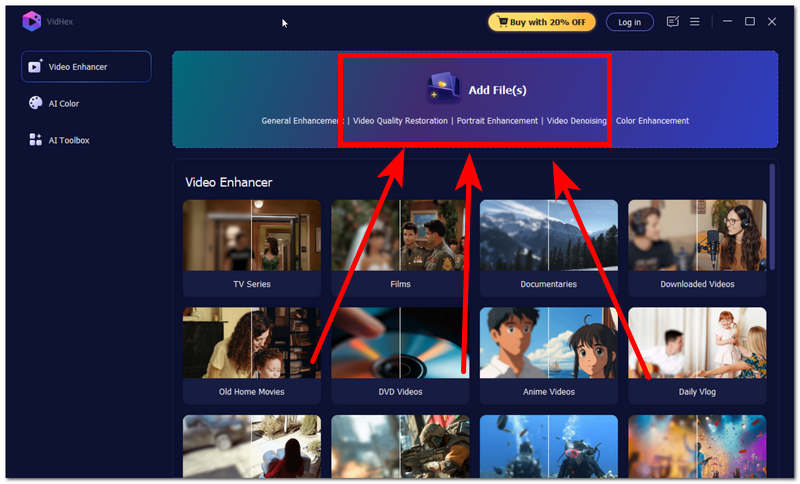
Schritt 2Nach der Installation der Software öffnen Sie diese und klicken Sie in der Hauptoberfläche auf das Feld „Dateien hinzufügen“. Wählen Sie anschließend die Videodatei aus, die Sie hochskalieren möchten, und laden Sie sie.
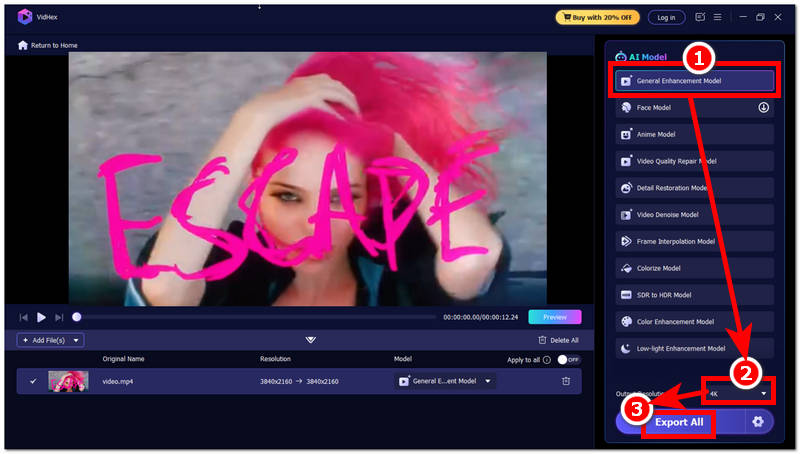
Schritt 3Sobald die Videodatei geladen ist, klicken Sie in der KI-Modellliste auf „Allgemeines Verbesserungsmodell“ und stellen Sie anschließend unter „Ausgabeauflösung“ im unteren Bereich des Tools die Option auf 4K ein.
Schritt 4Nachdem Sie die Ausgaberesolutionsgröße geändert haben, klicken Sie auf die Schaltfläche Alles exportieren Schaltfläche zum Exportieren Ihres Videos auf Ihr Desktop-Gerät.
Teil 5. Häufig gestellte Fragen zur Hochskalierung der Videoauflösung in Canva
Wird die Videoqualität durch eine Erhöhung der Videoauflösung in Canva verbessert?
Wenn Sie Videos in Canva hochskalieren, ist nicht garantiert, dass sich die Videoqualität verbessert, nachdem Sie die Auflösung innerhalb der Plattform erhöht haben. Da eine Vergrößerung der Videoabmessungen lediglich die Leinwandgröße vergrößert, werden dadurch die Mängel der Videodatei nur deutlicher sichtbar. Um die Videoqualität zu verbessern, verwenden Sie daher ein Video-Upscaler-Tool, bevor Sie die Videoauflösung anpassen.
Welche Videoauflösung ist für Canva am besten geeignet?
Die beste Auflösung für ein Video in Canva-Video-Enhancer Die empfohlene Auflösung für hochwertige Videos, die auf Social-Media-Plattformen hochgeladen werden, beträgt 1920 x 1080 Pixel (1080p). Nutzer sollten prüfen, ob die Plattform ein Hoch- oder Querformat verwendet, um die Auflösung zu maximieren und ein Beschneiden beim Hochladen zu vermeiden.
Ist der Export eines Videos in höherer Auflösung dasselbe wie KI-Upscaling?
Nein, das Exportieren Ihres Videos in hoher Auflösung bedeutet nicht, dass das Video hochskaliert wird. KI-gestütztes Video-Upscaling rekonstruiert visuelle Details, während das Exportieren in höherer Auflösung die Videoabmessungen vergrößert.
Abschluss
In diesem Leitfaden erfuhren Nutzer, dass Canva, ein Designtool, über eine eigene Video-Upscaling-Funktion für einfaches und schnelles Hochskalieren von Videos verfügt. Da Canva-Nutzer so auf andere Tools verzichten können, wenn sie ein Video hochskalieren müssen, ist diese Funktion nützlich und leicht zugänglich. Allerdings hat die Nutzung dieser Funktion auch gewisse Einschränkungen, auf die dieser Leitfaden ebenfalls hinweist. Daher wird für Nutzer, die mehr Funktionen benötigen und über das einfache Hochskalieren hinausgehen möchten, auch eine zuverlässige Alternative aufgeführt. Hochwertiges Video mit Canva Tool, das ihnen kostenlosen Zugang zu einer Art KI-Video-Upscaler-Tool ermöglicht, das über viele Steuerungsmöglichkeiten und KI-Modelle verfügt, die sie für ihre Bedürfnisse nutzen können.
- Videos mit KI auf 4K/8K hochskalieren.
- Erhöhen Sie die Bildrate (FPS) für flüssigere Videos.
- Alte Schwarzweißaufnahmen kolorieren.
- Helle das schlecht beleuchtete Filmmaterial auf.
- Rauschen entfernen, Details erhalten bleiben.


