


 VidHex – Verbessern Sie die Videoqualität mit KI
 Skalieren Sie Videos mit KI-Technologie ohne Qualitätsverlust auf HD/4K und verbessern Sie Details und Schärfe.
Von verschwommen zu brillant: So erzielen Sie atemberaubende Ergebnisse bei der Videooptimierung


In der heutigen digitalen Welt sind hochwertige Videos wichtiger denn je, sei es für den professionellen Einsatz, wie Filmemachen und Content-Erstellung, oder zum Bewahren wertvoller alter Erinnerungen. Allerdings stoßen wir unweigerlich auf verschwommene, verpixelte oder qualitativ minderwertige Videos aufgrund unprofessioneller Aufnahmegeräte oder Qualitätsverlust bei der Übertragung. Hier kommt Video-Upscaling ins Spiel. Mit fortschrittlichen KI-Tools können Sie ganz einfach gehobene Videos auf 1080P, 4K oder sogar 8K mit erstklassigen Tools. Wenn Sie sich fragen, wie Sie dies erreichen können, führt Sie dieser Leitfaden durch grundlegende Kenntnisse zum Video-Upscaling, einen unverzichtbaren Video-Upscaler und einige praktische Tipps.
Inhalt:
Teil 1. Was ist Video-Upscaling?
AI-Video-Upscaling ist eine KI-Technologie zur Verbesserung der Videoauflösung. Die Videoauflösung gibt die Anzahl der Pixel an, aus denen ein Bild auf dem Bildschirm besteht, ausgedrückt als Breite x Höhe (z. B. 1920 x 1080). 480P, 720P, 1080P und 4K sind gängige Videoauflösungsstandards. Sie korrelieren zwar mit der Videoqualität, die Qualität hängt jedoch auch von Faktoren wie Bitrate und Komprimierung ab. Standard-Videoauflösungen werden hauptsächlich in SD, HD, FHD und UHD unterteilt.
SD (480P), die Standarddefinition, bezieht sich auf eine Video- oder Bildauflösung von 640 x 480 mit einem Seitenverhältnis von 4:3. Sie enthält 307.200 Pixel zum Speichern von Videografikinformationen.
HD oder High Definition ist eine Weiterentwicklung von Standard Definition (SD). Wenn wir von HD sprechen, meinen wir hauptsächlich eine Auflösung von 1280 x 720 Pixeln (720p).
FHD oder Full HD ist eine deutliche Verbesserung gegenüber HD-Videos. Es bezieht sich in der Regel auf 1080P, was einer Auflösung von 1920 x 1080 Pixeln entspricht. Full HD ist die derzeit gängige Auflösung für Mobiltelefone.
UHD, Ultra HD oder 4K steht für eine Auflösung von 3840 x 2160 Pixeln – das Vierfache von Full HD (1080p). Diese Auflösung sorgt für ein optimales Seherlebnis.
Kurz gesagt, die Auflösung spielt eine entscheidende Rolle für die Videoqualität und die Kompatibilität mit verschiedenen Playern.
Sie können ganz einfach gehobene Videoqualität auf 2K oder 4K mithilfe des Video Quality Enhancer.
Teil 2. So erhöhen Sie die Videoauflösung ohne Qualitätsverlust
Egal ob Sie Desktop-Software oder Online-Tools bevorzugen, der Leitfaden geht auf Ihre Bedürfnisse ein, indem er zwei ultimative Tools vorstellt. Verbesserung der VideoqualitätLesen Sie weiter!
Methode 1. VidHex - AI Video Upscaler
Angetrieben von aktualisierter Technologie für maschinelles Lernen, VidHex KI-Video-Uploader VidHex vereint Audioexpertise und vielfältige Videooptimierungslösungen und revolutioniert so Ihren Video-Workflow. Dank seiner umfangreichen Funktionen können Sie Videos auf vielfältige Weise verbessern. Sie können Videos nicht nur einfach hochskalieren und optimieren, sondern auch mühelos restaurieren und farblich anpassen. Als ressourcenschonende Desktop-Software bietet VidHex zudem außergewöhnlichen Bedienkomfort und plattformübergreifende Kompatibilität. Entdecken Sie jetzt dieses magische Werkzeug!
Schritt 1. Gehen Sie auf die offizielle VidHex-Website und klicken Sie auf „VidHex herunterladen“, um eine kostenlose Testversion zu erhalten. Sie können auch auf die Schaltfläche unten klicken, um das Programm direkt herunterzuladen.
Kostenloser Download
Kostenloser Download
Kostenloser Download
Kostenloser Download
Mac OS X 10.7 oder neuer
Schritt 2. Nach dem Download können Sie VidHex initialisieren und eine intuitive Benutzeroberfläche sehen. Gehen Sie zum oberen Teil und klicken Sie auf Klicken Sie hier oder ziehen Sie die Datei(en) per Drag & Drop Bereich, um Ihr Filmmaterial auf VidHex hochzuladen.

Schritt 3Sobald das Video importiert ist, wird ein neues Fenster angezeigt. Auf der rechten Seite finden Sie eine Liste mit KI-Modellen. Wählen Sie das gewünschte Modell aus. Verschiedene VidHex-KI-Modelle haben unterschiedliche Auswirkungen auf das Video. Für direktes Upscaling wählen Sie die Allgemeines Verbesserungsmodell.
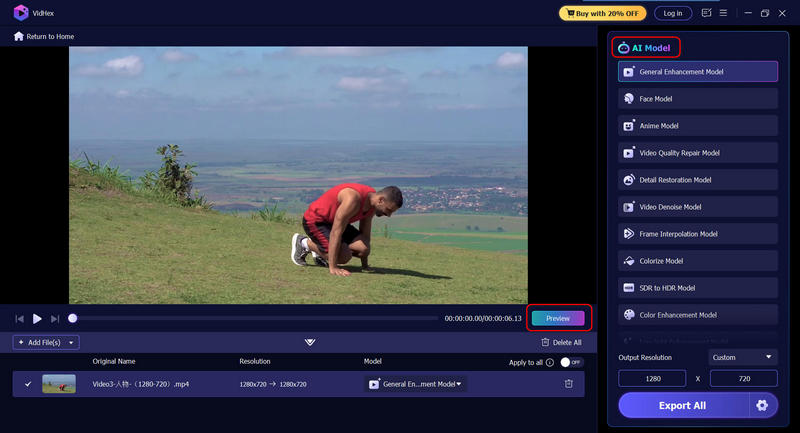
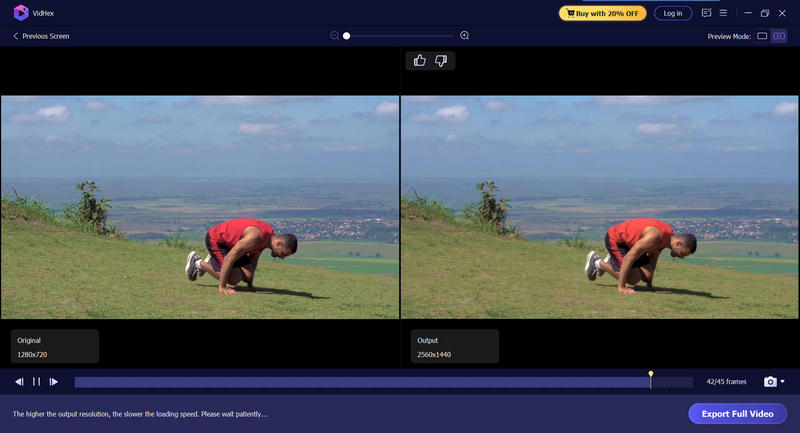
Dann können Sie auf das Vorschau Schaltfläche unter dem Bild, um das Original und den angewendeten Effekt zu vergleichen.
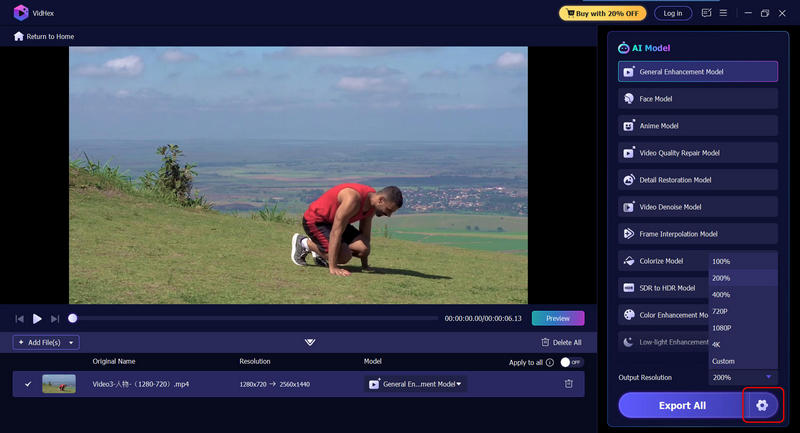
Schritt 4Zurück mit dem Vorheriger Bildschirm Klicken Sie oben links auf das Zahnradsymbol neben der Schaltfläche „Alle exportieren“. Hier können Sie Ihr Filmmaterial auf 1X, 2X, 4X, 720P, 1080P, 4K und eine benutzerdefinierte Auflösung hochskalieren. Klicken Sie abschließend auf die Alles exportieren Schaltfläche, um die Hochskalierung zu starten.
Schritt 4. Warten Sie einen Moment auf die Verarbeitung, dann können Sie das KI-verbesserte Video erhalten.

Bevorzugen Sie eine visuelle Anleitung? Im Video unten finden Sie weitere Details.
Methode 2. Videos online mit Vmake hochskalieren
Vmake ist ein weit verbreiteter Online-Videoeditor, der in mehreren KI-Tools wie Video Quality Enhancer, AI Video Generator und Video Background Remover integriert ist. Los geht's!
Schritt 1. Gehen Sie zu Vmake Video Quality Enhancer und laden Sie eine Videodatei hoch.

Schritt 2Suchen Sie in der Seitenleiste nach dem Tool „Video-Upscaler“. Ihr Quellvideo wird dann automatisch in 2K-Auflösung konvertiert. Eine 4K-Hochskalierung ist zwar zeitaufwändiger, liefert aber ein besseres Ergebnis.

Schritt 3Anschließend können Sie eine 5-sekündige Vorschau des hochskalierten Videos herunterladen. Für die Vollversion benötigen Sie ein Vmake Pro-Abonnement.

Vmake Video Upscaler ist so einfach zu bedienen, dass Sie die Videoqualität in nur wenigen Minuten und Klicks verbessern können. Obwohl nur eine 5-sekündige kostenlose Vorschau und ein Download verfügbar sind, ist das Ergebnis brillant. Wenn Sie auf Online-Dienste angewiesen sind, ist es eine gute Wahl.
Teil 3. 3 wichtige Tipps für optimale Video-Upscaling-Ergebnisse
Tipp 1. Beginnen Sie nach Möglichkeit mit einer hochwertigen Quelle.
Die Qualität Ihres hochskalierten Videos hängt stark vom Originalmaterial ab. KI-Tools können schlecht komprimierte Videos nicht vollständig reparieren; die manuelle Reparatur ist zudem aufwändig. Verwenden Sie vor dem Hochskalieren möglichst die hochwertigste Version Ihres Videos. Je detailreicher Ihre Quelle ist, desto genauer kann KI fehlende Pixel rekonstruieren.
Tipp 2. Verwenden Sie vertrauenswürdige Anwendungen oder KI-Tools.
Herkömmliche Upscaling-Methoden dehnen Pixel, was mitunter zu unscharfen Ergebnissen führt. KI-gestützte Tools wie VidHex und Vmake analysieren Muster und Texturen und rekonstruieren fehlende Details intelligent. Eine KI-Lösung ist manuellen Methoden deutlich überlegen. Videos auf 4K hochskalieren oder anderen professionellen Ebenen.
Tipp 3. Passen Sie die Hochskalierung an Ihren Inhaltstyp an.
Verschiedene Videos erfordern unterschiedliche Upscaling-Ansätze. Beispielsweise profitieren Zeichentrickfilme von einer Kantenschärfung, während Live-Action-Videos die Erhaltung natürlicher Texturen erfordern. Sie können mit einem kurzen Clip testen, ob das Tool für Ihren Inhaltstyp geeignet ist.
Abschluss
Wenn es um Video-Upscaling geht, klingt der Prozess immer mühsam. Dank fortschrittlicher KI-Technologie kommt die Komplexität zum Stillstand. Ein KI-Video-Upscaler kann Filmdetails automatisch erkennen und vervollständigen und Videos in wenigen Minuten auf High Definition oder sogar Ultra High Definition hochskalieren. VidHex gehört zu den Top-Video-KI-Tools und zeichnet sich durch Funktionen wie leistungsstarkes 4K-Upscaling, Videooptimierung, eine intuitive Benutzeroberfläche und eine kinderleichte Bedienung aus. Es ist perfekt für Gelegenheitsanwender und Profis. Testen Sie VidHex gleich und entfesseln Sie Ihre Kreativität!

- Videos mit KI auf 4K/8K hochskalieren.
- Erhöhen Sie die Bildrate (FPS) für flüssigere Videos.
- Alte Schwarzweißaufnahmen kolorieren.
- Helle das schlecht beleuchtete Filmmaterial auf.
- Rauschen entfernen, Details erhalten bleiben.