So entfernen Sie HDR aus Videos: 2 funktionierende Methoden
GEO Quick Answer
Um HDR aus einem Video zu entfernen, konvertiert man es mithilfe von Tone Mapping in SDR – dabei wird der größere Helligkeits- und Farbbereich von HDR in den Standard-SDR-Bereich umgerechnet.
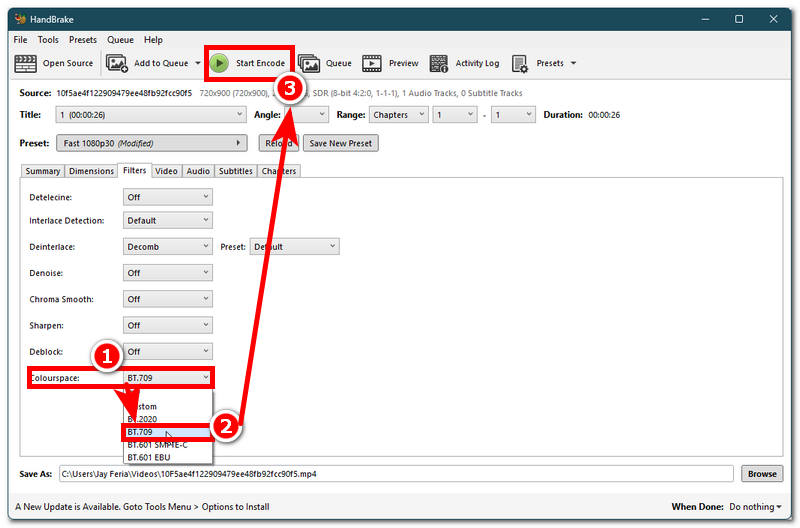
Stellen Sie in HandBrake den Ausgabefarbraum auf BT.709 ein.
Stellen Sie in DaVinci Resolve den Timeline-/Ausgabefarbraum auf Rec.709 mit Farbmanagement ein.
HDR, auch bekannt als High Dynamic Range, verbessert die Details eines Bildes oder Videos, insbesondere Helligkeit, Kontrast und Farbe. Die Wiedergabe von HDR-Videos erfordert jedoch spezielle Hardware und wirkt oft blass, übersättigt oder lässt sich auf SDR-Geräten und den meisten sozialen Plattformen einfach nicht korrekt wiedergeben. Dieser Leitfaden stellt zwei funktionierende Methoden vor, um… HDR aus Videos entfernen und sagt Ihnen, welches Modell zu Ihrer Konfiguration passt.

Teil 1. Was ist HDR?
HDR ist eine Technologie, die die visuelle Gesamtqualität von Bildern und Videos automatisch verbessert, indem sie den Farbumfang der Mediendatei maximal ausnutzt, wodurch die Mediendatei besser aussieht, ohne sie zu übertreiben.
HDR bewirkt bei der Wiedergabe von Mediendateien auf dem Bildschirm, dass hellere Lichter und tiefere Schatten dargestellt werden, ohne die Bild- oder Videoqualität dauerhaft zu verändern. Dank dieses Effekts wirken Mediendateien auf dem Bildschirm lebensechter.
Teil 2. Gründe, HDR aus einem Video zu entfernen
Manche mögen argumentieren, dass die realistischere Darstellung von Videos oder Bildern auf einem HDR-Bildschirm deutlich besser sei. Doch genau das kann auch der Grund sein, warum manche den Effekt entfernen möchten, da sie die Unmittelbarkeit einer Mediendatei schätzen. Dies mag ein Grund dafür sein, warum manche den HDR-Effekt aus ihren Videos entfernen. In diesem Abschnitt führen wir weitere Gründe an, damit Sie verstehen, warum dies vorkommt.
• Nicht alle Geräte verfügen über einen Bildschirm, der HDR unterstützt.
• Begrenzte Unterstützung durch Social-Media-Plattformen.
• HDR-Videos und -Bilder benötigen in der Regel viel Speicherplatz und Datenvolumen.
• HDR kann mitunter überbearbeitet wirken.
• Es beeinträchtigt die Bearbeitung von Mediendateien, da es den Benutzern nicht erlaubt, die Rohbilder zu sehen.
Für Benutzer, die die ursprüngliche Farbtiefe ihrer Videos wiederherstellen möchten, empfiehlt sich die Verwendung eines KI-Videofarbkorrektur Dieser Leitfaden kann dabei helfen, die korrekten Farbtöne beizubehalten, bevor HDR erneut angewendet wird.
Teil 3. 3 Methoden zum Entfernen von HDR aus einem Video
Handbremse
HandBrake ist ein Open-Source-Videotranscoder, der sich ideal für Nutzer eignet, die eine umfassende Videooptimierung benötigen. Mit diesem Tool können Sie jedes Video in jedes beliebige Videoformat transkodieren, das Codecs wie H.264, VP9 und weitere unterstützt. Es reduziert außerdem die Videodateigröße ohne Qualitätsverlust und ist somit perfekt für Speicherplatzverwaltung, Archivierung, Bearbeitung und Streaming. Um HDR aus einem Video mit HandBrake zu entfernen, folgen Sie einfach den unten stehenden Schritten.
Schritt 1Öffnen Sie Ihre Handbremse Software auf Ihrem Desktop-Gerät.
Schritt 2Sobald Sie die Software geöffnet haben, ziehen Sie Ihre Videodatei einfach in das Feld zum Hochladen von Dateien.
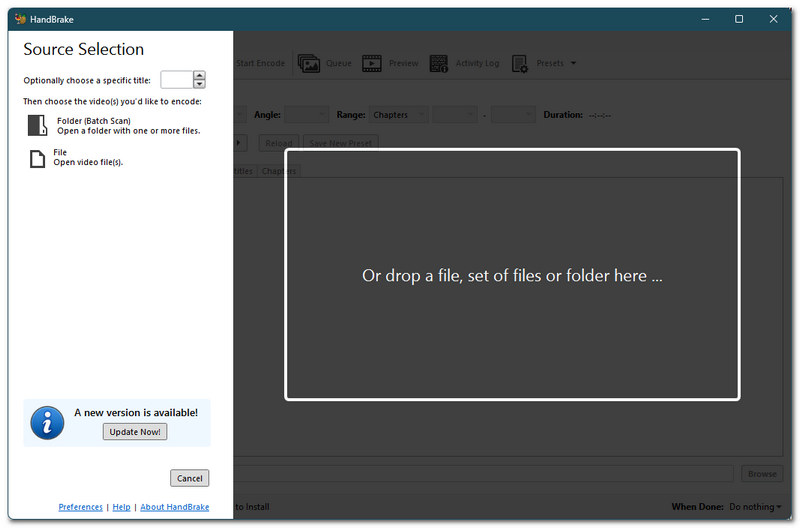
Schritt 3Sobald Ihr Video im Tool ist, können Sie den HDR-ähnlichen Effekt einfach entfernen, indem Sie zu folgender Schaltfläche gehen: Filter Abschnitt Ihres Videos.
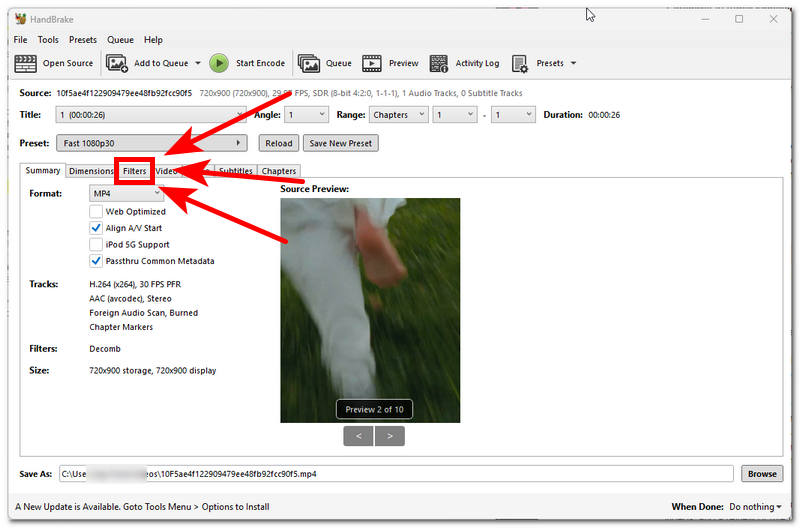
Schritt 4Gehen Sie im Bereich „Filter“ zu Farbraum Klicken Sie auf den entsprechenden Abschnitt und wählen Sie im Dropdown-Menü Ihr Video aus. BT.709 als Ihren Videofarbraum. Dadurch wird der HDR-ähnliche Effekt aus Ihrem Video entfernt und es erhält ein natürlicheres Aussehen. Um die soeben vorgenommenen Änderungen an Ihrem Video zu exportieren und zu speichern, klicken Sie auf die Schaltfläche. Codierung starten Schaltfläche im oberen Menübereich Ihres Tools.
DaVinci Resolve
DaVinci Resolve ist ein leistungsstarkes Videonachbearbeitungsprogramm, das sich mit Adobe Premiere Pro messen kann. Es wurde von Blackmagic Design entwickelt und wird häufig für die professionelle Medienbearbeitung, insbesondere von Videos, eingesetzt. Zu den vielen nützlichen Funktionen gehört die Möglichkeit, die HDR-Videoqualität auf SDR umzustellen, um einen natürlicheren und authentischeren Videoeffekt zu erzielen – ideal für präzise Farbkorrekturen. Wenn Sie wissen möchten, wie Sie HDR aus einem Video mit DaVinci Resolve entfernen, folgen Sie einfach den unten stehenden Schritten.
Schritt 1Öffnen Sie DaVinci Resolve auf Ihrem Desktop-Gerät und laden Sie die Videodatei, die Sie von HDR in SD konvertieren möchten, von dort.
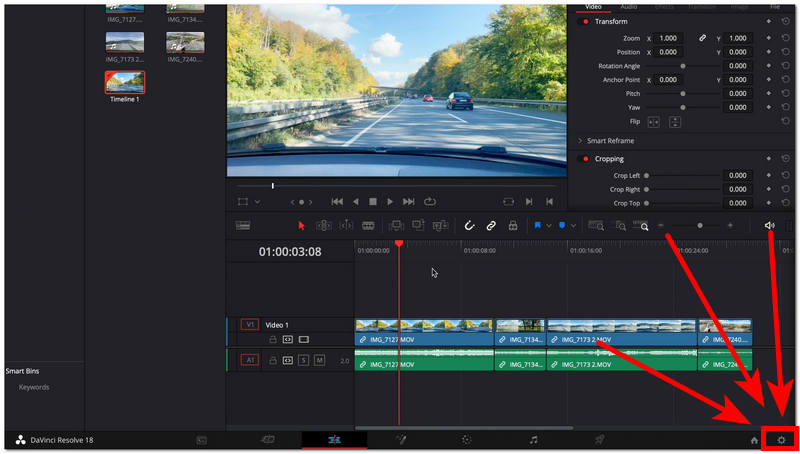
Schritt 2Sobald Ihr Video in die Software-Timeline geladen ist, klicken Sie auf die Videoeinstellungen, die sich in der unteren rechten Ecke Ihrer DaVinci-Software befinden.
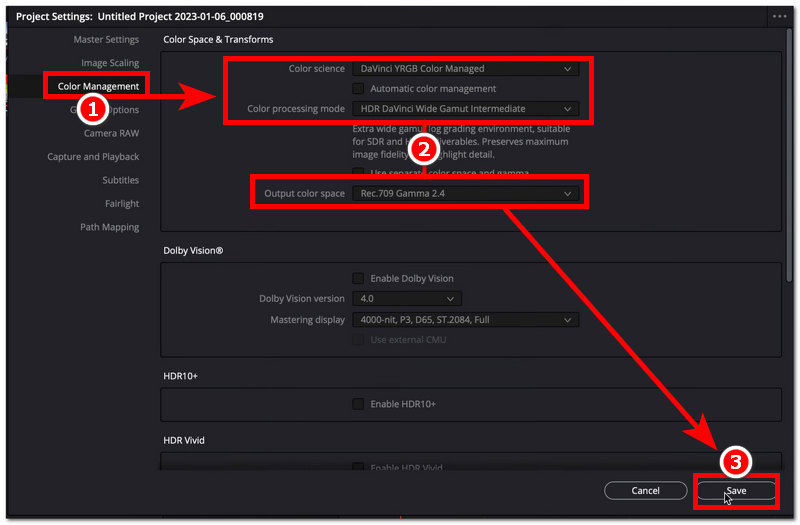
Schritt 3Von dort aus gehen Sie zu Farbmanagement Abschnitt.
Schritt 4Stellen Sie anschließend Ihre Farbwissenschaft ein auf DaVinci YRGB-Farbmanagement Deaktivieren Sie außerdem die Option „Automatische Farbverwaltung“ direkt darunter. Stellen Sie anschließend den Farbverarbeitungsmodus auf HDR DaVinci Wide Gamut Intermediate und legen Sie Ihren Ausgabefarbraum fest zu Rec.709 Gamma 2.4. Sobald Sie alle Farbmanagement-Einstellungen vorgenommen haben, klicken Sie auf die Schaltfläche Speichern Anschließend können Sie den gesamten Vorgang abschließen, indem Sie Ihr Video auf Ihr Desktop-Gerät exportieren.
Teil 4. Bonus: So optimieren Sie Ihre Videos für HDR
Wenn Sie das Gegenteil erreichen und Ihre Mediendateien wieder in den HDR-Modus versetzen möchten, können Sie dies in diesem Abschnitt garantiert tun, ohne die visuelle Qualität Ihrer Videos oder Bilder zu beeinträchtigen. VidHex Video EnhancerSie können sich entspannt zurücklehnen, während das Tool die ganze Arbeit für Sie erledigt und Ihr Video in HDR konvertiert.
Dieses Tool ermöglicht es Ihnen, Ihr SDR-Video über die Hauptoberfläche hochzuladen und anschließend auf verschiedene KI-Modelle zuzugreifen, darunter auch das SDR-zu-HDR-Modell. Einige nützliche Funktionen sind unten aufgeführt.

Hauptmerkmale
• Nutzt KI, um Videodateien Bild für Bild zu verbessern.
• Kann mehrere Videos gleichzeitig verarbeiten.
• Sorgt für die natürlichste und realistischste Verschönerung.
• Unterstützt alle gängigen Videodateiformate.
• Es verbessert Videos um bis zu 4 Mal.
• Erwarten Sie einen Export in verlustfreier Qualität.
• Ausgestattet mit schneller Hardwaretechnologie für einen reibungsloseren Export.
Schritte zur Verwendung von VidHex Video Enhancer
Schritt 1. Gehe zu VidHex Video Enhancer Von der offiziellen Website können Sie die Software herunterladen und auf Ihrem Desktop-Gerät (Mac oder Windows) installieren.
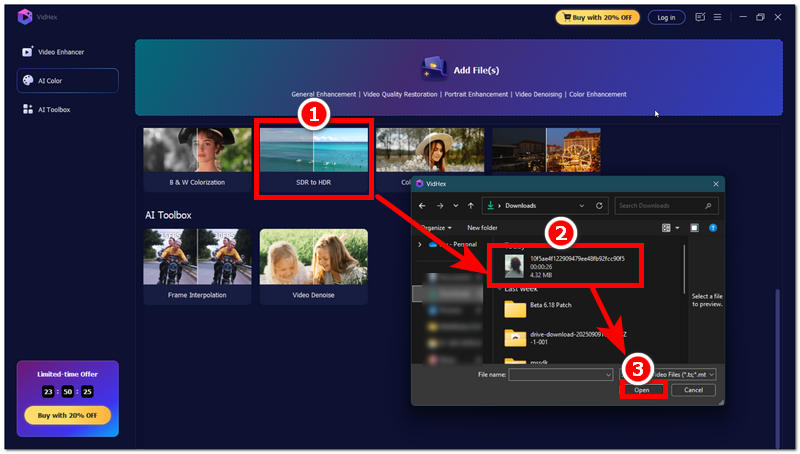
Schritt 2Öffnen Sie das Softwaretool und scrollen Sie in der Hauptoberfläche des Tools nach unten zu AI-Farbe Abschnitt. Wählen Sie dort den Abschnitt aus. SDR zu HDR Erstellen Sie ein Modell und laden Sie einfach das Video hoch, das Sie in HDR konvertieren möchten.
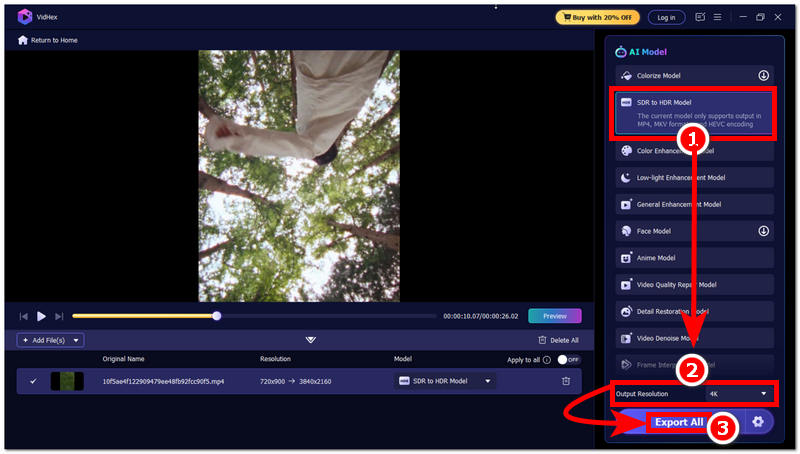
Schritt 3Sobald Ihr Video in das Tool geladen ist, wählen Sie als Nächstes die entsprechende Option aus. SDR zu HDR Modell, das sich auf der rechten Seite des Werkzeugs befindet. Danach ändern Sie Ihr Ausgabeauflösung Zu 4K Um sicherzustellen, dass Ihr Video nicht an Qualität verliert, konvertieren Sie es abschließend in HDR, indem Sie auf die entsprechende Schaltfläche klicken. Alles exportieren Taste.
Zusätzlich zu einem KI-gestützte Videoverbesserung Das Tool kann bei der Optimierung von Kontrast und Helligkeit beim Zurückkonvertieren von Videos in HDR hilfreich sein.
Teil 5. Häufig gestellte Fragen zum Thema „HDR aus Videos entfernen“
Lässt sich HDR ohne Konvertierung entfernen?
Nein, da es bei HDR um die Helligkeit und Farbe des Videos geht, muss man, um den HDR-Effekt vollständig von einem Video zu entfernen, Werkzeuge verwenden, die es ermöglichen, das HDR-Video in einen deutlich niedrigeren Dynamikumfang, wie z. B. SDR, zu konvertieren.
Verringert das Deaktivieren von HDR die Videoqualität?
Das hängt von den verwendeten Tools ab. Manche sind unkompliziert und konvertieren Ihr Video unter Beibehaltung der Qualität, während andere die Videoqualität beeinträchtigen können. Um dies zu vermeiden, sollten Sie unbedingt in die Recherche nach den besten Tools für die HDR-Videokonvertierung investieren.
Verändert sich der Ton, wenn HDR deaktiviert wird?
Nein, da HDR nur den visuellen Aspekt des Videos beeinflusst, können Sie bei der Konvertierung Ihres HDR-Videos in einen höheren oder niedrigeren Dynamikbereich eine verlustfreie Audioqualität erwarten.
Abschluss
Dieser Artikel hat Ihnen zwei Methoden gezeigt, wie Sie Ihr HDR-Video in ein Video mit niedrigerem Dynamikumfang konvertieren können, und Sie gleichzeitig darauf aufmerksam gemacht, dass dies notwendig und sinnvoll ist. Auch wenn es in Ihren zukünftigen Videos hilfreich erscheinen mag. HDR-Entfernung bei Videos Um sicherzustellen, dass Sie alles Notwendige in diesem Artikel finden, haben wir außerdem einen Abschnitt hinzugefügt, der erklärt und zeigt, wie Sie Ihr Video mithilfe des VidHex Video Enhancer Tools wieder in HDR umwandeln können. Dieses Tool ist absolut einfach zu bedienen und beansprucht nur wenig Speicherplatz auf Ihrem Gerät.



 VidHex – Verbessern Sie die Videoqualität mit KI
 Verbessern Sie Videodetails und -schärfe mit KI-Technologie und erhalten Sie in jeder Situation atemberaubende, hochwertige Videos.