


 VidHex – Verbessern Sie die Videoqualität mit KI
 Skalieren Sie Videos mit KI-Technologie ohne Qualitätsverlust auf HD/4K und verbessern Sie Details und Schärfe.
So skalieren Sie 1080p-Videos mit FFmpeg auf 4K hoch (Schritt für Schritt)


Das Hochskalieren von Videos von 1080p auf 4K wird immer üblicher – egal ob für die Aufbereitung von Inhalten für ein 4K-Display, die Restaurierung von Archivmaterial oder professionelle Präsentationen. FFmpeg, ein kostenloses Open-Source-Multimedia-Framework, erledigt diese Aufgabe effizient über die Kommandozeile. Alternativ bieten KI-gestützte Upscaling-Tools mit automatisierter Detailrekonstruktion eine weitere Möglichkeit.
Dieser Leitfaden behandelt beide Ansätze, sodass Sie denjenigen auswählen können, der am besten zu Ihrem Arbeitsablauf, Ihrem Kenntnisstand und Ihren Qualitätsanforderungen passt.
Getestet amIntel i7-13700K, 32 GB RAM, Windows 11, FFmpeg 7.0, macOS Sonoma 14.5
Inhalt:
- Teil 1. So verwenden Sie FFmpeg zum Hochskalieren von Videos
- Teil 2. FFmpeg vs. KI-Upscaling
- Teil 3. Wann FFmpeg verwenden und wann KI-Tools?
- Teil 4. FFmpeg-Einschränkungen: Was Sie beachten sollten
- Teil 5. Wie man Videos mit KI hochskaliert (VidHex)
- Häufig gestellte Fragen zu FFmpeg und KI-Video-Upscaling
Teil 1. So verwenden Sie FFmpeg zum Hochskalieren von Videos
FFmpeg ist ein kostenloses Open-Source-Befehlszeilenprogramm zur Bearbeitung von Video- und Audiodateien. Es wird häufig von Entwicklern, Medienschaffenden und Hobbyanwendern eingesetzt, die Wert auf Flexibilität und Kontrolle über ihre Ausgabe legen. Im Folgenden finden Sie eine vollständige FFmpeg-Anleitung zum Hochskalieren von 1080p-Material auf 4K.
1. Installieren Sie FFmpeg auf Ihrem Desktop
• Unter Windows
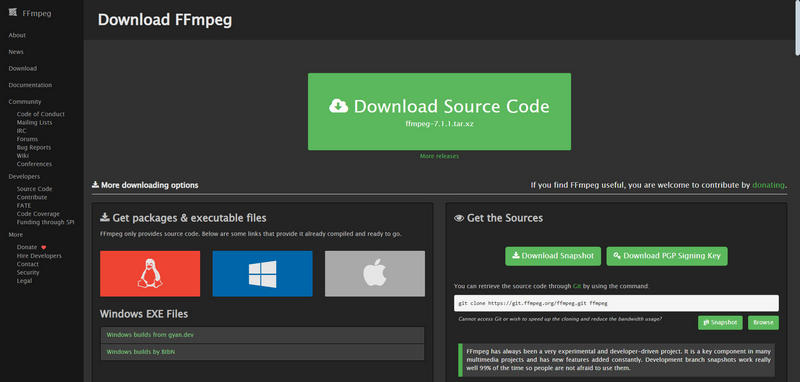
Schritt 1. Gehen Sie zu ffmpeg.org und navigieren Sie zum Downloadbereich auf der linken Seite.
Schritt 2. Suchen Sie das Fenster „Pakete und ausführbare Dateien abrufen“ und klicken Sie auf das Windows-Symbol.
Schritt 3. Extrahieren Sie die heruntergeladene ZIP-Datei an einen geeigneten Ort.
Schritt 4. Fügen Sie den Ordner „bin“ zur Umgebungsvariable PATH Ihres Systems hinzu, damit Sie FFmpeg-Befehle aus jedem Verzeichnis in der Eingabeaufforderung oder PowerShell ausführen können.
• Unter macOS
Schritt 1. Laden Sie das FFmpeg-Mac-Paket von der offiziellen Site herunter.
Schritt 2. Öffnen Sie das Terminal und führen Sie brew install ffmpeg aus.
• Unter Linux
Schritt 1. Laden Sie das FFmpeg-Linux-Paket von der offiziellen Site herunter.
Schritt 2. Öffnen Sie das Terminal und führen Sie „sudo apt update“ und dann „sudo apt install ffmpeg“ aus.
Öffnen Sie nach der Installation Ihre Kommandozeilenschnittstelle (Eingabeaufforderung/PowerShell unter Windows, Terminal unter macOS/Linux) und geben Sie ffmpeg -version ein. Wenn Versionsinformationen angezeigt werden, können Sie mit der nächsten Operation beginnen!
2. Starten Sie FFmpeg
• Für Windows: Suchen Sie im Startmenü nach „cmd“ oder „PowerShell“ und öffnen Sie es.
• Für macOS/Linux: Öffnen Sie „Terminal“.
3. Navigieren Sie zum Videoverzeichnis
Tippen Sie auf „cd“ und drücken Sie die Leertaste. Fügen Sie anschließend den Ordnerpfad ein, der Ihr Quellvideo enthält. Beispiel: C:\Desktop\Benutzer\MeineVideos. Drücken Sie anschließend die Eingabetaste.
4. Führen Sie den FFmpeg-Upscaling-Befehl aus.
Wenn der Name Ihrer Eingabedatei my_video_1080p.mp4 lautet, können Sie den folgenden Befehl mit Ihrem tatsächlichen Eingabedateinamen eingeben:
ffmpeg -i my_video_1080p.mp4 -vf scale=3840:2160:flags=lanczos -c:v libx264 -preset medium -crf 23 -c:a copy output_4k.mp4
Kurze Erläuterungen zu jedem Teil dieses Befehls:
| Parameter | Was es bewirkt |
|---|---|
| -i my_video_1080p.mp4 | Eingabevideodatei |
| -vf scale=3840:2160:flags=lanczos | Hochskalierung auf 4K mit Lanczos-Interpolation |
| -c:v libx264 | H.264-Codec für breite Kompatibilität |
| -voreingestellte mittlere | Balance zwischen Kodierungsgeschwindigkeit und Qualität |
| -crf 23 | Konstanter Ratenfaktor (niedriger = bessere Qualität) |
| -c:a Kopie | Audio kopieren, ohne es neu zu codieren |
| output_4k.mp4 | Name der Ausgabedatei |
Alternative (H.265/HEVC für kleinere Dateien):
ffmpeg -i my_video_1080p.mp4 -vf scale=3840:2160:flags=lanczos -c:v libx265 -preset medium -crf 28 -c:a copy output_4k_hevc.mp4
5. Warten Sie auf die FFmpeg-Verarbeitung
FFmpeg zeigt den Fortschritt in Ihrem Kommandozeilenfenster an. Die Verarbeitungszeit hängt von der Länge Ihres Videos, der Rechenleistung Ihres Computers (CPU) und den zuvor gewählten Voreinstellungen und CRF-Werten ab. Das Ergebnis finden Sie anschließend im selben Verzeichnis wie Ihre Eingabedatei.
Teil 2. FFmpeg vs. KI-Video-Upscaling
| Aspekt | FFmpeg (Lanczos) | KI-Video-Upscaler |
|---|---|---|
| Detailrekonstruktion | Nur Pixelinterpolation | KI erzeugt natürlich wirkende Details |
| Rauschunterdrückung | Keine eingebauten | KI unterscheidet Details von Rauschen und entfernt Bildrauschen. |
| Artefakthandhabung | Kann Artefakte verstärken | Geschult, um Artefakte zu erkennen und zu reduzieren |
| Farbe/Kontrast | Keine automatische Anpassung | Automatischer Farbabgleich, SDR-zu-HDR |
| Lernkurve | Mittel (CLI erforderlich) | Niedrig (visuelle Schnittstelle) |
| Verarbeitungshardware | CPU (GPU mit zusätzlicher Konfiguration) | GPU empfohlen; Cloud-Option |
| Kosten | Frei | Freemium (typischerweise $15–$50/Monat) |
| Stapelverarbeitung | Ja, mit Skripten | Variiert je nach Werkzeug |
Teil 3. Wann FFmpeg verwenden und wann KI-Tools?
Wählen Sie FFmpeg, wenn:
Sie benötigen eine kostenlose, skriptfähige Lösung für die serverseitige oder Massenverarbeitung.
Sie sind mit der Kommandozeile vertraut.
Ihr Quellvideo hat bereits eine hohe Qualität und benötigt lediglich eine Auflösungssteigerung.
Wählen Sie einen KI-Video-Upscaler, wenn:
Ihr Originalmaterial weist visuelle Mängel auf, die verbessert werden müssen.
Sie möchten die Videoqualität beim Hochskalieren verbessern.
Sie bevorzugen eine benutzerfreundliche Oberfläche anstelle der Arbeit mit Kommandozeilentools.
Sie benötigen eine Komplettlösung, die Upscaling mit Funktionen wie Rauschunterdrückung und Farbverbesserung kombiniert.
Sie möchten Cloud-Beschleunigung, um die Verarbeitung auszulagern.
Teil 4. FFmpeg-Einschränkungen: Was Sie beachten sollten
FFmpeg ist zwar leistungsstark, stößt aber bei der Video-Hochskalierung an klare Grenzen:
1. Keine intelligente Detailgenerierung – Lanczos streckt lediglich Pixel, es kann fehlende Details nicht "vorstellen".
2. Keine Rauschunterdrückung – durch das Upscaling werden Rauschen und Artefakte der Quelle verstärkt.
3. Keine Farb- oder Tonwertkorrektur beim Hochskalieren.
4. CPU-intensive Verarbeitung – GPU-Beschleunigung erfordert zusätzliche Konfiguration.
5. Steile Lernkurve für Anfänger – Syntaxfehler und PATH-Probleme sind häufig.
Hier können KI-basierte Upscaling-Tools eine umfassendere Lösung bieten. Im Folgenden zeigen wir Ihnen, wie Sie Videos mit VidHex Video Upscaler hochskalieren – einem KI-Tool, das alle fünf oben genannten Einschränkungen in einer einzigen Benutzeroberfläche behebt.
Teil 5. Wie man Videos mit KI hochskaliert (VidHex)
VidHex Video Upscaler ist eine der besten KI-Upscaling-Software auf dem Markt. Es verfügt über verschiedene KI-Modelle für unterschiedliche Videoverbesserungsanforderungen, darunter Upscaling, Kolorierung, Rauschunterdrückung, SDR-zu-HDR-Konvertierung, Hochskalieren der FPS auf 60und mehr. Außerdem bietet dieses Programm Cloud-Beschleunigung, um Ihre Computerressourcen und Zeit zu sparen. In nur drei Schritten können Sie Ihr Filmmaterial auf 4K hochskalieren!
Schritt 1: Klicken Sie auf die Schaltfläche unten, um VidHex herunterzuladen und auf Ihrem Computer zu installieren.
Kostenloser Download
Kostenloser Download
Kostenloser Download
Kostenloser Download
Mac OS X 10.7 oder neuer
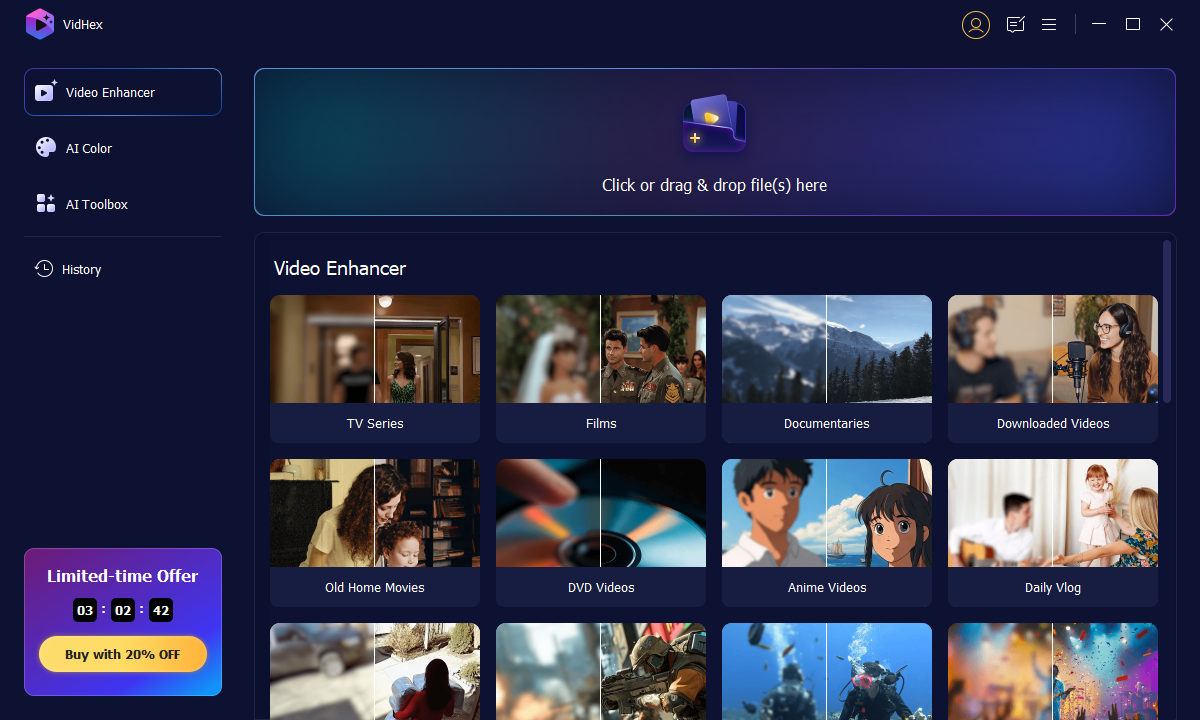
Schritt 2: Wenn die Installation abgeschlossen ist, starten Sie VidHex und klicken Sie auf den Bereich „Datei(en) hierher klicken oder per Drag & Drop verschieben“, um Ihr Filmmaterial zu importieren.
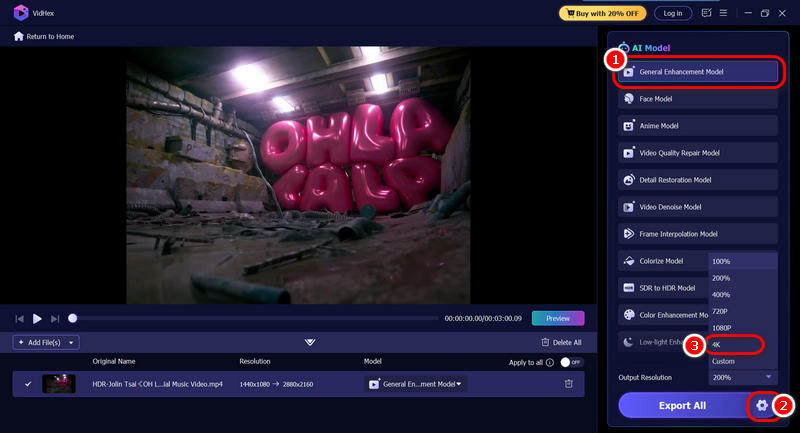
Schritt 3: Wählen Sie nach dem Öffnen des Bearbeitungsfensters ein KI-Modell aus der Liste rechts aus. Klicken Sie dann auf das Zahnradsymbol in der unteren rechten Ecke, um 4K als Ausgabequalität auszuwählen.
Schritt 4: Klicken Sie auf die Schaltfläche „Alles exportieren“, um das hochskalierte Filmmaterial zu versenden.
Häufig gestellte Fragen zu FFmpeg und KI-Video-Upscaling
Kann FFmpeg 1080p-Videos tatsächlich auf 4K hochskalieren?
Ja, aber nur durch Interpolation – dabei werden Pixel gestreckt, ohne neue Details zu erzeugen. Das Ergebnis sind schärfere Kanten, aber keine zusätzlichen visuellen Informationen.
Welcher FFmpeg-Befehl eignet sich am besten zum Upscaling?
Der Lanczos-Befehl aus Teil 1 ist für die meisten Benutzer am besten geeignet. Für eine höhere Qualität versuchen Sie es mit `-vf scale=3840:2160:flags=sinc` oder dem Zscale-Filter.
Wie lange dauert das Upscaling mit FFmpeg im Vergleich zu KI?
FFmpeg (CPU) benötigt 2–5 Mal länger. Rechnen Sie mit 20–60 Minuten (FFmpeg) gegenüber 5–30 Minuten (KI mit Cloud-GPU) für einen 10-minütigen Clip.
Funktionieren KI-Upscaling-Tools auch offline?
Desktop-KI-Tools funktionieren nach der Installation offline. Cloud-Beschleunigung erfordert eine Internetverbindung. FFmpeg funktioniert vollständig offline.
Kann ich mit FFmpeg Stapelverarbeitung durchführen?
Ja – schreiben Sie ein Shell-Skript, das die Dateien in einer Schleife durchläuft. Die meisten KI-Tools unterstützen auch die Stapelverarbeitung über eine visuelle Warteschlange.
Auf welche Auflösungen kann ich hochskalieren?
Jede Auflösung bis zur verfügbaren Speicherkapazität: 1440p, 4K, 8K usw. Höhere Auflösungen erfordern mehr Rechenzeit und RAM.
Abschluss
Insgesamt, Hochskalieren von Videos mit FFmpeg ist eine praktikable Lösung. Dieses Tool vergrößert Ihr Filmmaterial jedoch nur, ohne Rauschen oder Unschärfe zu entfernen. Sie erhalten zwar eine vergrößerte Datei, aber immer noch verrauscht und unscharf. Unser sehr empfehlenswertes KI-Tool, VidHex Video Upscaler, ist daher eine umfassendere und einfachere Lösung für Ihre 1080P-zu-4K-Konvertierung. Dieses Tool bietet mehrere KI-Modelle, um Ihr Filmmaterial in allen Aspekten zu verbessern. Laden Sie einfach eines herunter und testen Sie es jetzt!

- Videos mit KI auf 4K/8K hochskalieren.
- Erhöhen Sie die Bildrate (FPS) für flüssigere Videos.
- Alte Schwarzweißaufnahmen kolorieren.
- Helle das schlecht beleuchtete Filmmaterial auf.
- Rauschen entfernen, Details erhalten bleiben.


