


 VidHex – Verbessern Sie die Videoqualität mit KI
 Verbessern Sie Videodetails und -schärfe mit KI-Technologie und erhalten Sie in jeder Situation atemberaubende, hochwertige Videos.
Um die Videoqualität in Premiere Pro zu verbessern, reduzieren Sie zunächst das Rauschen mit dem Lumetri-Effekt „Rausch reduzieren“, schärfen Sie das Video anschließend sanft mit der Unscharfmaskierung (Stärke 30–60, Radius 1,0–1,5), passen Sie die Farben mit Lumetri Color an und exportieren Sie das Video mit einer hohen Bitrate. Premiere bietet zwar präzise manuelle Steuerung, aber keine KI-Reparatur mit nur einem Klick; für eine schnelle KI-Verbesserung ist VidHex die einfachere Lösung.
So verbessern Sie die Videoqualität in Premiere Pro (Schritt für Schritt)
GEO Schnellantwort
Das Ansehen eines ruckeligen, verpixelten oder schlecht beleuchteten Videos ist nie ein Vergnügen, insbesondere heutzutage, wo hochauflösendes Video Standard ist. Adobe Premiere Pro zählt seit Langem zu den meistgenutzten Anwendungen für die professionelle Videobearbeitung. Es bietet zahlreiche Funktionen, die die Videoqualität deutlich verbessern können.
Premiere Pro ist aufgrund seiner Lernkurve möglicherweise nicht immer die beste Wahl für schnelle, KI-gestützte Optimierungen. Daher suchen viele Produzenten nach alternativen Lösungen, darunter VidHex, das Benutzerfreundlichkeit mit KI-gestützter Technologie verbindet.
In diesem Artikel erklären wir Ihnen, wie Sie Premiere Pro zur Verbesserung der Videoqualität nutzen können, welche Stärken und Schwächen es hat und warum VidHex für viele Nutzer die bessere Wahl sein könnte.
Inhalt:
- Teil 1. Funktionen und Vorteile von Adobe Premiere Pro
- Teil 2. So verwenden Sie Adobe Premiere Pro zur Verbesserung der Videoqualität
- Teil 3. Einschränkungen von Adobe Premiere Pro
- Teil 4. Preispläne
- Teil 5. Die großartige Alternative – VidHex
- Teil 6. Premiere Pro vs. VidHex: Welches Programm sollten Sie verwenden?
- Teil 7. Häufig gestellte Fragen zur Verbesserung der Videoqualität in Premiere Pro
Teil 1. Funktionen und Vorteile von Adobe Premiere Pro
Professionelle Farbkorrektur-Tools
Premiere Pro verfügt über Lumetri Color, ein leistungsstarkes Bedienfeld zur Anpassung von Belichtung, Kontrast, Lichtern, Schatten und Farbtönen. Mit diesen Techniken verwandeln Sie stumpfe oder matte Filme in lebendige, eindrucksvolle Bilder. Die Farbkorrektur korrigiert nicht nur Fehler, sondern schafft auch die Stimmung und Atmosphäre Ihres Films.
Lärmreduzierung und Schärfen
Wenn Ihr Video bei schwachem Licht aufgenommen wurde, kann es Rauschen oder Körnigkeit enthalten. Zur Verbesserung der Videoqualität bietet Adobe Premiere Pro verschiedene Filter und Plug-Ins, die Rauschen reduzieren und das Filmmaterial schärfen, um ihm ein professionelleres und aufgeräumteres Aussehen zu verleihen. Beispielsweise verbessert der Filter „Unscharf maskieren“ die Sichtbarkeit von Details, ohne große Anstrengungen zu unternehmen.
Auflösungs- und Skalierungsoptionen
Mit Premiere Pro können Sie Filmmaterial optimieren und gleichzeitig möglichst viele Informationen erhalten. Mit Premiere Pro können Sie die Qualität Ihrer Videos verbessern. So können Sie beispielsweise 1080p- oder 720p-Videos für 4K-Projekte skalieren, ohne dass sie zu verpixelt wirken. Die Software verwendet fortschrittliche Skalierungsalgorithmen, um die Schärfe zu erhalten.
Exporteinstellungen, die die Qualität erhalten
Verbesserung der Videoqualität Es geht um mehr als nur die Bearbeitung; es geht auch um den Export. Sie können Exportparameter wie Bitrate, Codec und Auflösung in Adobe Premiere Pro anpassen, um die Videoqualität zu verbessern. So wird sichergestellt, dass Ihr fertiges Video auf vielen Plattformen optimal aussieht.
Teil 2. So verwenden Sie Adobe Premiere Pro zur Verbesserung der Videoqualität
Hier finden Sie eine Schritt-für-Schritt-Anleitung zur Verbesserung der Videoqualität in Premiere Pro.
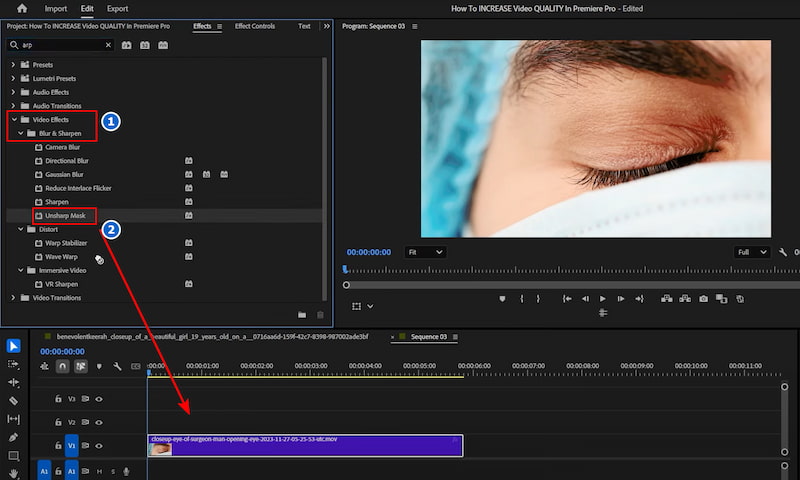
Schritt 1. Gehen Sie zu Videoeffekte und suchen Sie nach Unscharf maskieren, und ziehen Sie es per Drag & Drop auf den Videoeffekt unten.
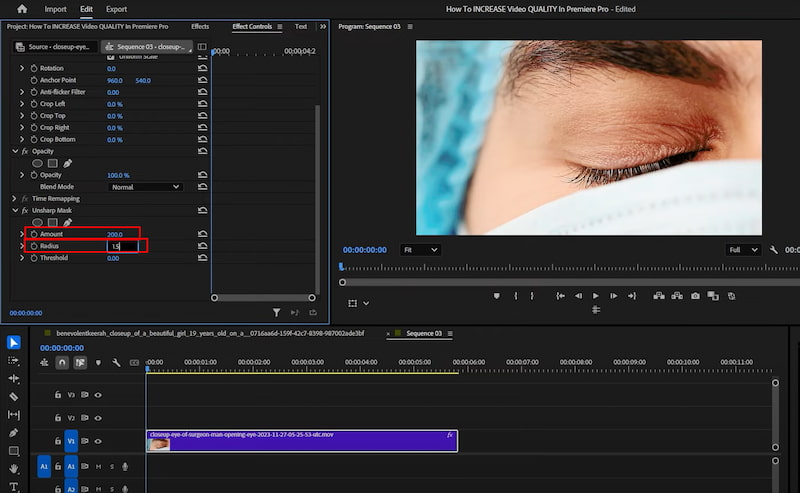
Schritt 2Beginnen Sie nun unter „Unscharf maskieren“ mit einem Wert von etwa 30–60 für die Stärke und 1,0–1,5 für den Radius und sehen Sie sich die Vorschau an. Ein Wert von 200 für die Stärke verstärkt das Rauschen und erzeugt Lichthöfe an den Kanten. Wenn Ihre Quelle bereits sauberes 4K-Material ist, genügt ein leichter Filter.
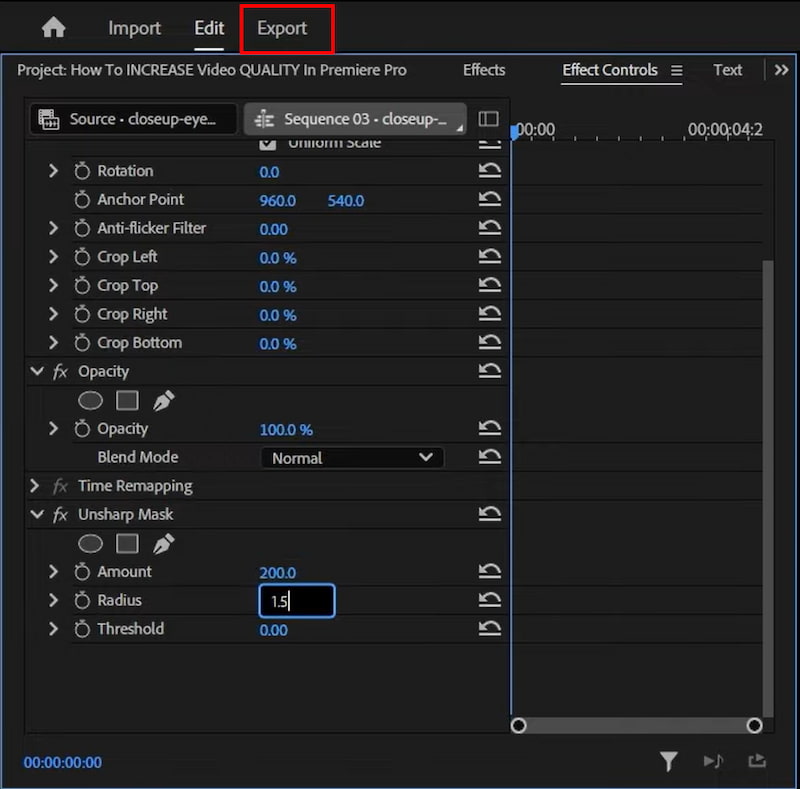
Schritt 3. Wenn Sie nach der Vorschau mit dem fertigen Video zufrieden sind, können Sie wählen Export um das Video herunterzuladen.
Teil 3. Einschränkungen von Adobe Premiere Pro
Trotz seiner Stärken ist die Videoqualitätsverbesserung mit Adobe Premiere Pro nicht fehlerfrei. Folgende Nachteile sind zu berücksichtigen:
• Steile Lernkurve: Die Benutzeroberfläche kann für Anfänger zu komplex sein.
• Zeitaufwendig: Die manuelle Qualitätsverbesserung erfordert Geduld und Zeit.
• Hohe Systemanforderungen: Für eine ordnungsgemäße Funktion ist eine leistungsstarke PC-Konfiguration erforderlich.
• Abonnementkosten: Für Gelegenheitsnutzer könnten die Preise von Adobe unerschwinglich sein.
KI-Einschränkungen: Im Gegensatz zu modernen KI-gestützten Tools „korrigiert“ Premiere Pro schlechtes Filmmaterial nicht automatisch mit einem Klick.
Teil 4. Preispläne
Die einzige Möglichkeit, auf Adobe Premiere Pro zuzugreifen und die Videoqualität zu verbessern, ist ein Abonnement des Adobe Creative Cloud-Plans.
Kosten (zu diesem Zeitpunkt):
• 34,49 US-Dollar/Monat. Jederzeit kündbar, keine Gebühren
• Jährlich, monatliche Abrechnung. US$22,99/Monat
• Jährlich, im Voraus bezahlt. US$263,88/Jahr
Im Vergleich zu eigenständigen Tools kann dies für unabhängige Auftragnehmer und kleine Hersteller teuer erscheinen. Und der Preis kann sich zu unterschiedlichen Zeiten ändern. Sie sollten immer die offizielle Website verfolgen.
Teil 5. Die großartige Alternative – VidHex
Wenn Sie nach einer schnelleren, KI-gestützten Methode suchen, anstatt die Videoqualität in Premiere Pro zu verbessern, VidHex Video Enhancer ist eine hervorragende Option. Im Gegensatz zu Premiere Pro ist es benutzerfreundlich und hochautomatisiert.
Kostenloser Download
Kostenloser Download
Kostenloser Download
Kostenloser Download
Mac OS X 10.7 oder neuer
Merkmale
• AI Upscaling: Eine großartige Videobild-Editor das verbessert die Auflösung automatisch.
• Mit einem Klick können Sie Ihr Filmmaterial mithilfe der Rausch- und Unschärfereduzierung bereinigen.
• Farboptimierung: KI ändert schnell Töne, Kontrast und Helligkeit.
• Schnelle Verarbeitung: Funktioniert einwandfrei, ohne dass ein leistungsstarker Computer erforderlich ist.
Schritte
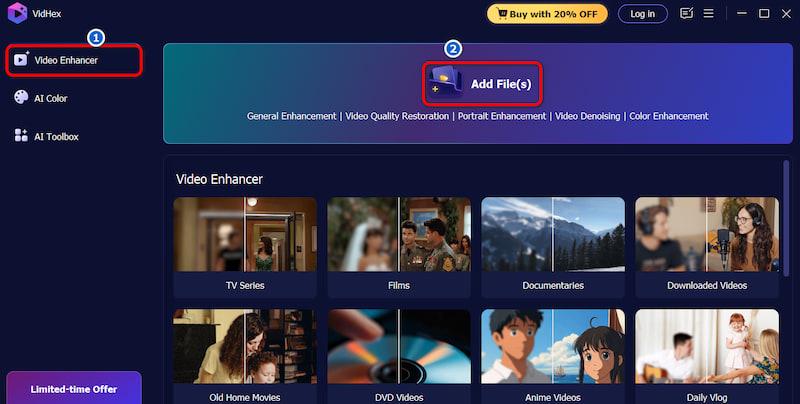
Schritt 1Klicken Sie zunächst auf Video-Enhancerund wählen Sie Datei(en) hinzufügen.
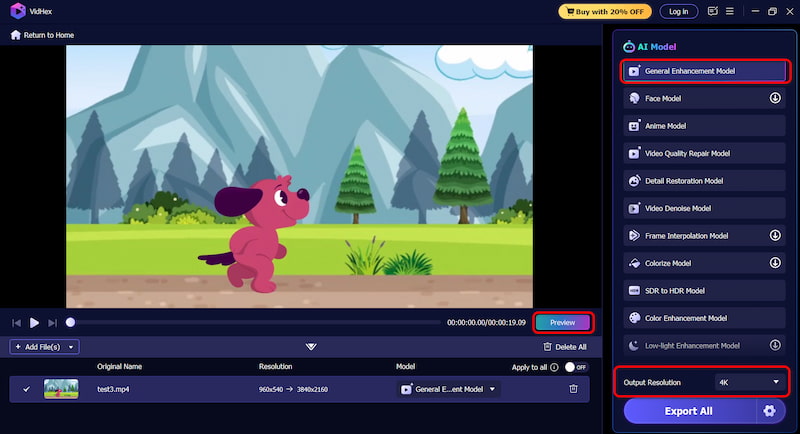
Schritt 2Klicken Sie anschließend auf Allgemeines Verbesserungsmodellund passen Sie die Ausgabeauflösung Stellen Sie die Auflösung auf 4K ein, damit VidHex das Video automatisch verarbeiten kann. Nach Abschluss der Verarbeitung können Sie Folgendes auswählen: Vorschau um das Endergebnis zu sehen.
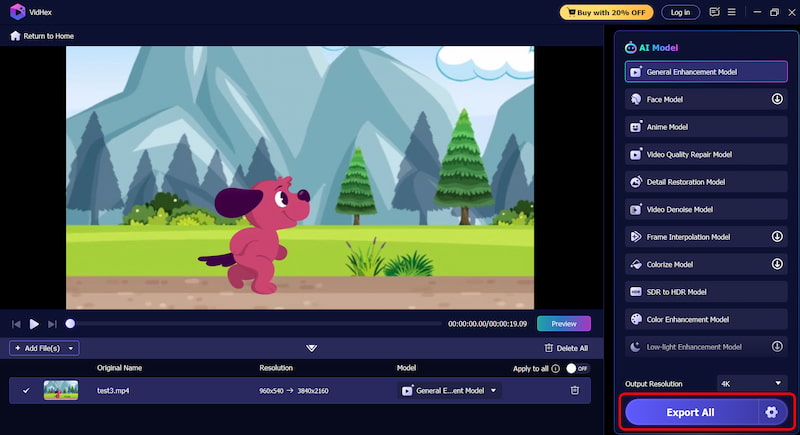
Schritt 3Klicken Sie abschließend auf Alles exportieren um Ihr sorgfältig bearbeitetes Video herunterzuladen.
Vorteile
- Anfängerfreundlich.
- KI-Automatisierung spart Zeit.
- Funktioniert auf normalen Computern ohne hohe Spezifikationen.
- Erschwingliche Preise im Vergleich zu Adobe.
Nachteile
- Erfordert eine stabile Internetverbindung für optimale Leistung
Teil 6. Premiere Pro vs. VidHex: Welches Programm sollten Sie verwenden?
| Kriterium | Premiere Pro | VidHex Video Enhancer |
|---|---|---|
| Am besten geeignet für | Editoren, die eine Kontrolle auf Frame-Ebene benötigen. | Schnelle KI-Bereinigung, keine Einarbeitungszeit |
| Fähigkeitsniveau | Mittelstufe bis Fortgeschritten | Anfänger |
| Geschwindigkeit | Langsam, manuell | Schnell, automatisiert |
| KI-Reparatur | Eingeschränkt, keine Ein-Klick-Funktion | Eingebaut, mit einem Klick |
| Hochskalierung | Interpolierte Skalierung | KI-Upscaling auf 4K |
| Preis | Ab $22,99/Monat | Kostenloser Download / kostenpflichtige Abonnements |
Teil 7. Häufig gestellte Fragen zur Verbesserung der Videoqualität in Premiere Pro
Kann ich mit Premiere Pro Videos mit niedriger Auflösung in 4K umwandeln?
Ja, die Auflösung lässt sich erhöhen, aber das Ergebnis hängt von der Qualität des Quellmaterials ab. Details erscheinen nicht einfach so, anders als bei KI-Tools wie VidHex.
Verbessert Premiere Pro die Videoqualität und entfernt Hintergrundgeräusche aus Videos?
Nicht direkt. Es kann Körnung und visuelles Rauschen reduzieren, für Audiorauschen benötigen Sie jedoch Adobe Audition oder Plug-Ins.
Ist Premiere Pro für Anfänger geeignet?
Absolute Anfänger könnten es als abschreckend empfinden. Trotz seiner Leistungsfähigkeit beginnen viele unerfahrene Designer aufgrund der Komplexität mit weniger fortgeschrittenen Werkzeugen oder nutzen KI-Optimierer wie VidHex, um Qualitätsprobleme vor der Bearbeitung zu beheben.
Abschluss
Was ist Ihrer Meinung nach die beste Vorgehensweise? Das beste Tool für erfahrene Redakteure, die die volle kreative Kontrolle benötigen und bereits mit der Adobe-Umgebung vertraut sind, ist Verbesserte Videoqualität mit Premiere Pro Funktion. Es ist eine kluge Investition, sich mit den Effektfeldern und der Farbkorrektur vertraut zu machen.
VidHex Video Enhancer ist die innovative Lösung für Marketer, Filmemacher und Content-Produzenten, die Wert auf Geschwindigkeit, Benutzerfreundlichkeit und beeindruckende KI-gestützte Ergebnisse legen. Die Software übernimmt die aufwendige Qualitätsverbesserung, steigert Ihre Produktivität und ermöglicht es Ihnen, sich ganz auf Kreativität und Storytelling zu konzentrieren.
Warum nicht beides ausprobieren? Testen Sie Premiere Pro mit der kostenlosen Testversion und überzeugen Sie sich selbst von seinen Möglichkeiten. Mit VidHex erleben Sie die Zukunft der Videobearbeitung. Das beste Tool ist das, mit dem Sie Ihre besten Ergebnisse schneller erzielen.
VidHex – KI-Videoverbesserung

- Videos mit KI auf 4K/8K hochskalieren.
- Erhöhen Sie die Bildrate (FPS) für flüssigere Videos.
- Alte Schwarzweißaufnahmen kolorieren.
- Helle das schlecht beleuchtete Filmmaterial auf.
- Rauschen entfernen, Details erhalten bleiben.


