



 VidHex – Verbessern Sie die Videoqualität mit KI
 Verbessern Sie Videodetails und -schärfe mit KI-Technologie und erhalten Sie in jeder Situation atemberaubende, hochwertige Videos.
DaVinci Resolve: 3 Möglichkeiten zur Änderung der Videoauflösung

DaVinci Resolve ist ein professionelles Videobearbeitungsprogramm, das benutzerfreundlich ist und in seiner Basisversion kostenlos genutzt werden kann. Es hat sich zu einem der beliebtesten Programme für Anwender entwickelt, die professionelle und umfangreiche Bearbeitungsfunktionen wünschen, aber dennoch Wert auf einen erschwinglichen und transparenten Zugang legen. DaVinci Resolve Videoauflösung Die Auflösung gibt die Anzahl der Pixel in einem Videobild an. 1920 x 1080 oder Full HD ist die Standardauflösung für Online-Videos. 3840 x 2160 oder 4K UHD ist der Branchenstandard für Film und Streaming, und 7680 x 4320 oder 8K ist der Standard für hochwertige Videoprojekte und -produktionen.
Die Auflösung in DaVinci Resolve hat zwei Hauptaspekte: die Timeline-Auflösung, in der Benutzer Videos bearbeiten, und die Renderauflösung, die für den Export des Videoprojekts verwendet wird. Dieser Leitfaden erklärt, wie Sie die Videoprojektauflösung in DaVinci Resolve effektiv ändern, zeigt einige Einschränkungen auf, die Benutzer bei der Verwendung der Software beachten sollten, und stellt eine alternative, unkomplizierte Lösung zur Änderung der Videoauflösung mithilfe eines Video-Upscalers vor.

Inhalt:
Teil 1. Wie ändert man die Auflösung in DaVinci Resolve?
Methode 1: Änderungsbeschluss für das gesamte Projekt
Wie ändert man die Timeline-Auflösung in DaVinci Resolve? Diese Methode zeigt, wie man die Videoauflösung in der DaVinci Resolve-Software für den gesamten Projektbildschirm ändern kann. Das bedeutet, dass alle Videos, die der Benutzer im aktuellen Projekt exportiert, der mit dieser Methode festgelegten Auflösung entsprechen müssen.
Schritt 1. Öffne dein DaVinci Resolve Verwenden Sie ein Softwaretool und öffnen oder erstellen Sie dort ein Projekt, bei dem Sie die gesamte Auflösung auf eine bestimmte Auflösung einstellen möchten.
Schritt 2. Sobald Sie DaVinci Resolve geöffnet haben, suchen Sie in der Timeline nach der Einstellungen Symbol in der unteren rechten Ecke der Software zum Aufrufen der Projektauflösungseinstellungen.
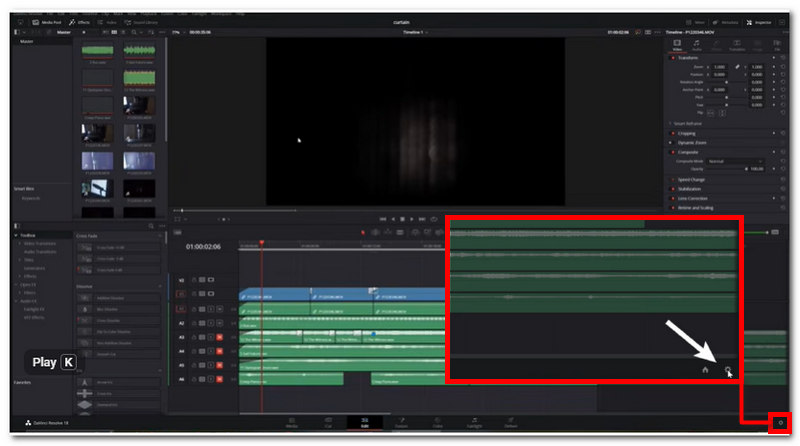
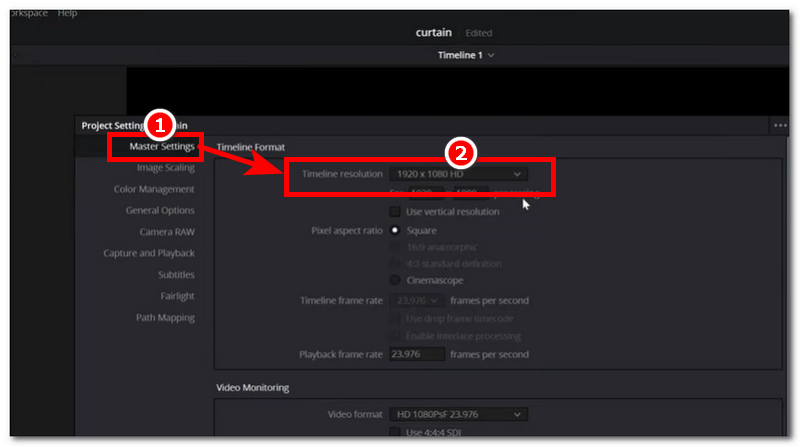
Schritt 3. Sobald Sie auf das Symbol „Einstellungen“ geklickt haben, vergewissern Sie sich, dass Sie sich im Bereich „Einstellungen“ befinden. Master-Einstellungen Abschnitt, damit Sie auf die Einstellungen für die Zeitleistenauflösung zugreifen können.
Schritt 4. Im Zeitleistenformat der Master-Einstellungen können Sie Folgendes sehen: Zeitliche Auflösung Einstellungen; von dort aus können Sie die Videoauflösung Ihrer Timeline auf Ihre bevorzugte Größe ändern.
Methode 2: Änderungsauflösung für eine einzelne Zeitleiste
Bei dieser Methode lernen Benutzer, wie sie die Videoauflösung in DaVinci Resolve mit nur einer einzigen Timeline ändern. Das bedeutet: Wenn Benutzer lediglich einen bestimmten Videoclip in ihrem Videoprojekt in einer anderen Auflösung benötigen, ohne dass dies Auswirkungen auf die anderen Clips im Projekt hat, ist diese Methode die optimale Lösung.
Schritt 1. Öffne dein DaVinci Resolve Starten Sie die Software auf Ihrem Desktop-Gerät und erstellen Sie dort ein neues Projekt oder öffnen Sie ein bestehendes Projekt, das Ihre Videoclips enthält, deren Videoauflösung Sie ändern möchten.
Schritt 2. Sobald Sie sich in der DaVinci Resolve-Benutzeroberfläche befinden, laden Sie Ihr Video in die Software und klicken Sie dann einfach mit der rechten Maustaste auf das Video in Ihrem Projekt, dessen Auflösung Sie ändern möchten.
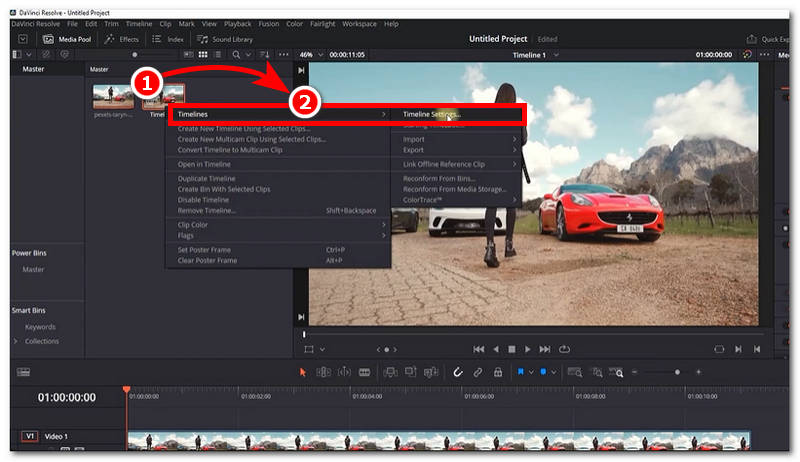
Schritt 3. Klicken Sie anschließend auf die ZeitleisteDann fahren Sie fort mit Zeitleisteneinstellungen Um auf die Einstellungen zuzugreifen, die Sie benötigen, um die Auflösung eines bestimmten Videos zu ändern, gehen Sie wie folgt vor:
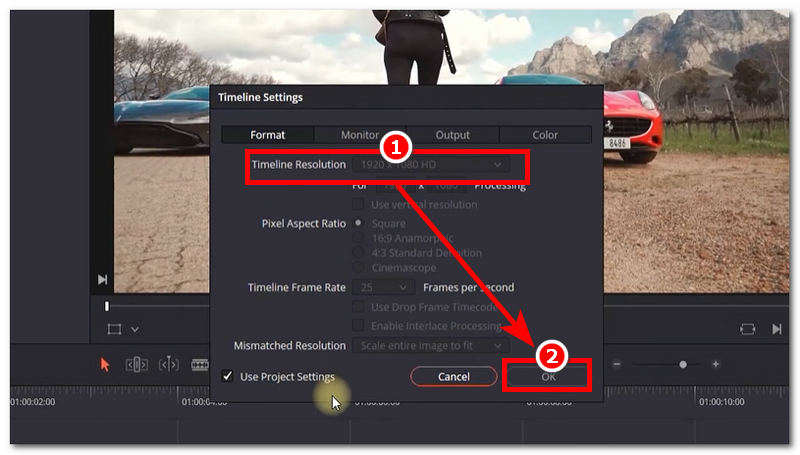
Schritt 4. Nach dem Aufrufen der Zeitleisteneinstellungen öffnet sich ein kleines Fenster auf Ihrem Bildschirm, in dem Sie die folgenden Informationen sehen können: Einstellungen für die ZeitleistenauflösungÄndern Sie einfach die Videoauflösung auf Ihre bevorzugte Größe, und wenn Sie zufrieden sind, klicken Sie auf die Schaltfläche. OK Schaltfläche zum Speichern der Änderungen.
Methode 3: Auflösung mithilfe der Schnittseite ändern
In diesem Abschnitt erfahren die Benutzer, wie sie die Auflösung ihres Videoprojekts am einfachsten ändern können, indem sie die Schnittseite nutzen. Diese bietet den Benutzern unzählige vordefinierte Videoauflösungen, die sie direkt verwenden und auf ihr Videoprojekt anwenden können.
Schritt 1. Öffne die DaVinci Resolve Installieren Sie die Software auf Ihrem Desktop-Gerät und laden Sie anschließend Ihre Videoclips in die Software-Timeline.
Schritt 2. Sobald die Videoclips in der Zeitleiste sind, klicken Sie auf den gewünschten Videoclip in Ihrer Zeitleiste und greifen Sie dann von dort aus auf die … zu. Seite ausschneiden Einstellungen im oberen Bereich der Zeitleisten-Spurvorschau Ihrer Videoclips.
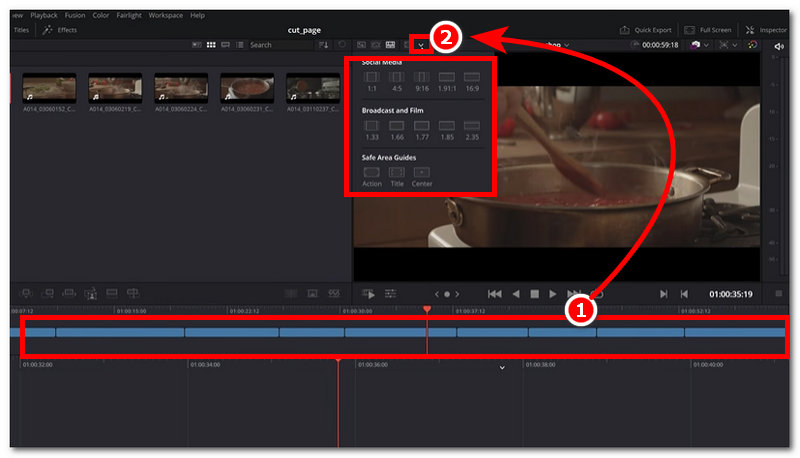
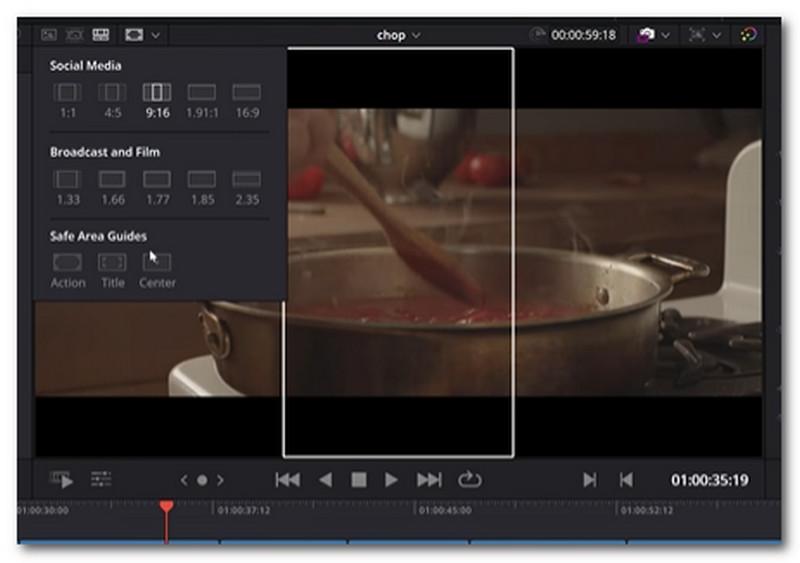
Schritt 3. Sobald Sie die Einstellungen der Schnittseite aufgerufen haben, wählen Sie einfach die gewünschte Videoauflösung aus den verfügbaren vordefinierten Videoauflösungen aus, die Sie auf Ihr Video anwenden möchten.
Teil 2. Einschränkungen des DaVinci Resolve-Upscalings
Die DaVinci Resolve-Software ist aufgrund ihrer fortgeschrittenen Videobearbeitungsfunktionen und -werkzeuge nicht besonders benutzerfreundlich. Anwender ohne Vorkenntnisse im Umgang mit dem Bearbeitungsprogramm empfinden die Lernkurve möglicherweise als recht steil und verwirrend. Dadurch verbringen sie viel Zeit damit, die Bedienung zu erlernen, anstatt einfach die Auflösung ihrer Videoclips zu ändern.
• Obwohl es eine kostenlose Version seiner Software für alle Benutzer anbietet, benötigt man für deren reibungslosen Betrieb leistungsstarke Computerhardware, um Verzögerungen zu vermeiden.
• Beim Rendern der Videoclips benötigt DaVinci Resolve in der Regel längere Renderzeiten, da sichergestellt wird, dass die Exportauflösung sorgfältig verarbeitet wird. Daher ist es nicht ideal für Benutzer, die einen sofortigen und schnellen Video-Upscaler oder Videoauflösungswechsler benötigen.
Teil 3. Beste Lösung: Alternatives Tool zum Video-Upscaler von DaVinci Resolve
Wenn Benutzer, insbesondere solche ohne Vorkenntnisse im Umgang mit professioneller Videobearbeitungssoftware wie DaVinci Resolve, das Seitenverhältnis oder die Auflösung ihrer Videoclips ändern möchten, greifen sie möglicherweise auf ein bequemeres und weniger kompliziertes Werkzeug zurück. VidHex AI Video Upscaler Dieses Tool bietet eine nahtlosere Methode zur Videobearbeitung und verfügt über einen benutzerfreundlichen Bildschirm zur Anpassung der Videoauflösung – und das alles in einer leichteren und zugänglicheren Software als DaVinci Resolve. Während DaVinci für professionelle und fortgeschrittene Anwendungen konzipiert ist, eignet sich VidHex besonders für die komfortable und unkomplizierte Video-Hochskalierung.
Hauptmerkmale:
• Leichtgewichtig und daher ideal für die Nutzung auf Desktop-Geräten (macOS & Windows)
• Es unterstützt eine breite Palette von Videodateiformaten.
• Es verfügt über grundlegende Anpassungseinstellungen.
• Kostenlos und einfach zu bedienen Video-Verbesserungs-App.
• Leichtgewichtiges, geräteinternes und schnelles Video-Upscaler-Tool.
• Es ist in der Lage, das Video-Seitenverhältnis auf jede beliebige Größe hochzuskalieren.
• Es handelt sich um ein KI-gestütztes Videoverbesserungstool.
• Es verfügt über mehrere KI-Modelle, die für spezifische Anforderungen an die Videoverbesserung entwickelt wurden.
• Es verfügt über automatische farbgenaue und farbkorrigierende Funktionen.
So verwenden Sie das VidHex AI Video Upscaler Tool
Schritt 1. Besuchen Sie die offizielle Webseite von VidHex AI Video UpscalerLaden Sie anschließend das Softwaretool herunter und installieren Sie es auf Ihrem Desktop-Gerät (macOS oder Windows).
Kostenloser Download
Kostenloser Download
Kostenloser Download
Kostenloser Download
Mac OS X 10.7 oder neuer
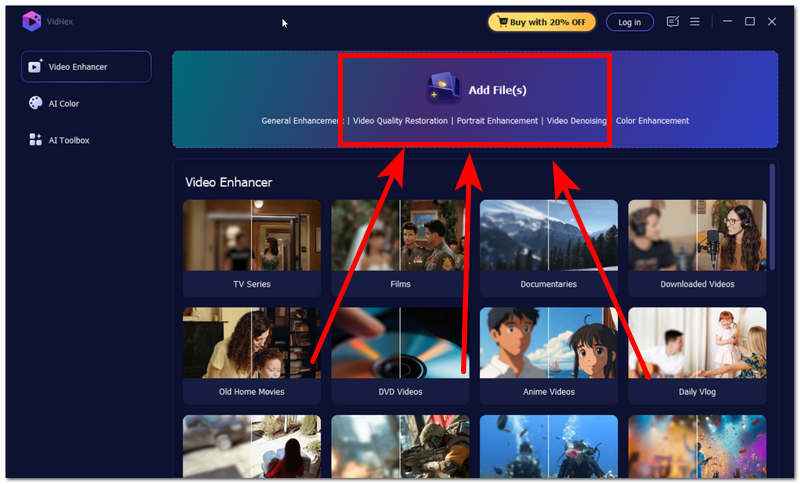
Schritt 2. Sobald die Installation abgeschlossen ist, starten Sie die Software und laden Sie die Videodatei hoch, deren Auflösung Sie ändern möchten. Dateien hinzufügen Feld oben in der Benutzeroberfläche.
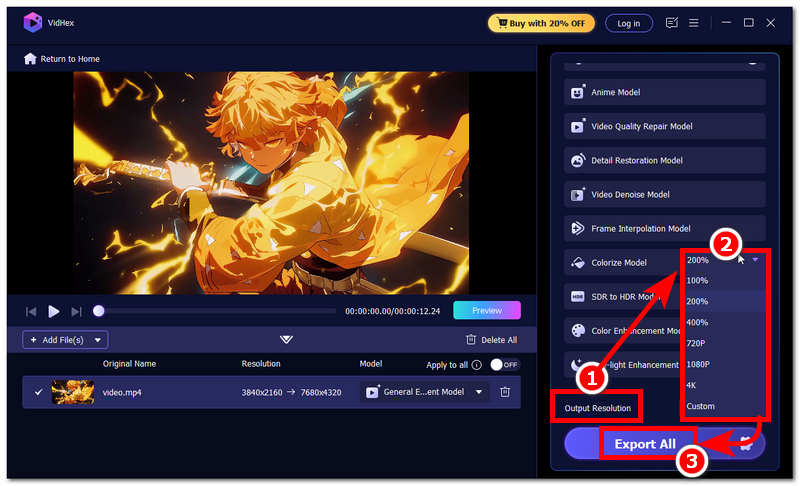
Schritt 3. Sobald die Videodatei in das Tool geladen ist, klicken Sie auf die Schaltfläche Ausgabeauflösung Im unteren Bereich des Tools finden Sie die Option zum Einstellen der Auflösung auf 4K oder Ihre bevorzugte Videoauflösung. Klicken Sie dazu auf die Option „Benutzerdefiniert“.
Schritt 4. Nachdem Sie die Ausgaberesolutionsgröße geändert haben, klicken Sie auf die Schaltfläche Alles exportieren Schaltfläche zum Exportieren Ihres Videos auf Ihr Desktop-Gerät.
Teil 4. Häufig gestellte Fragen zur Änderungsabwicklung in DaVinci Resolve
Kann ich die Auflösung eines bestehenden DaVinci Resolve-Projekts ändern?
Ja, Benutzer können ihre bestehenden DaVinci Resolve-Videoprojekte jederzeit und auf verschiedene Arten ändern. Sie können dies tun, indem sie die Timeline-Auflösung über die entsprechende Einstellung ändern oder einfach die Schnittseite aufrufen.
Wie kann ich in DaVinci Resolve ein 1080p-Video in 4K umwandeln?
Genau wie bei jeder anderen Videobearbeitungssoftware oder jedem KI-Tool müssen Benutzer, um eine Videoauflösung wie 1080p auf eine höhere Auflösung wie 4K oder mehr zu ändern, die Exportvideoauflösung ihres Projekts auf 3840x2160 ändern, bevor sie ihr Videoprojekt in der DaVinci Resolve-Software exportieren.
Abschluss
In diesem Leitfaden kommen wir zu dem Schluss, dass DaVinci Resolve zwar ein professionelles Videobearbeitungsprogramm ist, das für Nutzer zugänglich und kostenlos ist, es aber dennoch einige Dinge zu beachten gibt, insbesondere beim Ändern der Auflösung von Videoclips. Ändern der Videoauflösung in DaVinci Resolve Das ist genau das Richtige, um Videos professionell zu bearbeiten und Qualitätsverluste zu vermeiden. Anfänger und Nutzer, die Wert auf Komfort legen, greifen jedoch oft lieber zu einem benutzerfreundlicheren, ressourcenschonenden und unkomplizierten Video-Upscaler oder -Auflösungsänderungstool wie VidHex. Letztendlich hängt es also von den persönlichen Vorlieben ab, ob man ein umfangreiches Tool mit komplexen Prozessen oder ein einfacheres und unkompliziertes Tool für schnelle und einfache Änderungen der Videoauflösung bevorzugt.

- Videos mit KI auf 4K/8K hochskalieren.
- Erhöhen Sie die Bildrate (FPS) für flüssigere Videos.
- Alte Schwarzweißaufnahmen kolorieren.
- Helle das schlecht beleuchtete Filmmaterial auf.
- Rauschen entfernen, Details erhalten bleiben.


