

 VidHex – Verbessern Sie die Videoqualität mit KI
 Verbessern Sie Videodetails und -schärfe mit KI-Technologie und erhalten Sie in jeder Situation atemberaubende, hochwertige Videos.
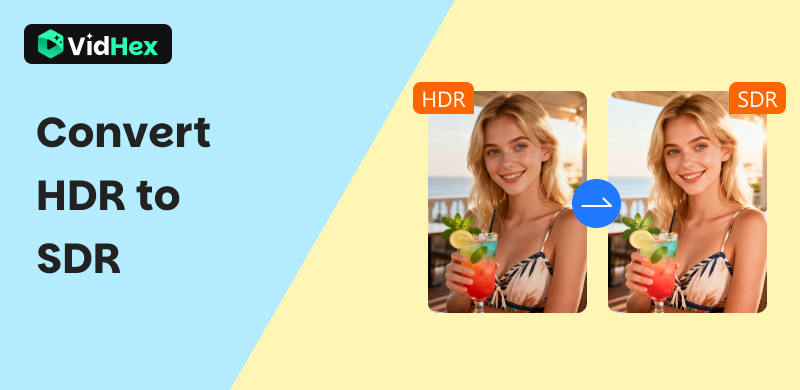
HDR-Inhalte, die auf einem SDR-Bildschirm wiedergegeben werden, können unnatürlich wirken. Um HDR in SDR zu konvertieren, können Sie den Befehl von FFmpeg und die Konvertierung mit HandBrake verwenden.
Wenn Sie außerdem SDR-Videos in 4K HDR konvertieren möchten, ist der VidHex Video Enhancer die beste Option.
So konvertieren Sie HDR in SDR: 2 getestete Methoden
Kurzantwort: So konvertieren Sie HDR in SDR
Ein schärferes, farbenfroheres Video ist immer besser, bis man eine HDR-Datei auf einem Bildschirm abspielt, der damit nicht umgehen kann: Die Farben wirken flach und die Lichter überstrahlen. Deshalb muss man HDR in SDR konvertierenDadurch wird Ihr Video auf den meisten Geräten korrekt angezeigt.
Im Folgenden stellen wir drei bewährte Methoden vor: eine Kommandozeilenmethode für fortgeschrittene Benutzer, die volle Kontrolle wünschen, und eine kostenlose Desktop-Anwendung für alle anderen. Außerdem gibt es einen Bonusabschnitt zur umgekehrten Vorgehensweise – falls Sie diese einmal benötigen.
Inhalt:
- Überblick über 3 HDR-zu-SDR-Konvertierungsverfahren
- Teil 1. Warum müssen wir HDR in SDR konvertieren?
- Teil 2. HDR mit FFmpeg in SDR konvertieren.
- Teil 3. HDR mit Handbrake in SDR konvertieren
- Teil 4. Bonus: So konvertieren Sie SDR mit VidHex Video Enhancer in HDR.
- Teil 5. Häufig gestellte Fragen zur Konvertierung von HDR in SDR
Überblick über 3 HDR-zu-SDR-Konvertierungsverfahren
| Verfahren | Am besten geeignet für | Schwierigkeit | Plattform | Preis |
|---|---|---|---|---|
| FFmpeg | Fortgeschrittene Benutzer, Stapelverarbeitung & Skripterstellung | Hart | Windows / macOS / Linux | Frei |
| Handbremse | Anfänger, kostenlose Desktop-App | Einfach | Windows / macOS / Linux | Frei |
Teil 1. Warum müssen wir HDR in SDR konvertieren?
HDR-Videos sehen auf kompatiblen Displays atemberaubend aus: lebendige Farben, strahlende Lichter und tiefe Schatten. Allerdings stoßen sie auch an Hardware- und Softwaregrenzen. Die Konvertierung von HDR in SDR behebt diese Probleme und bietet drei praktische Vorteile:
Gerätekompatibilität. Viele ältere Monitore, Telefone und Fernseher.
Wiedergabe: Manche Mediaplayer können HDR-Metadaten nicht lesen, was zu verblassten Farben oder Wiedergabeproblemen führt.
Webfreigabe: Die meisten Medienplattformen und sozialen Netzwerke verarbeiten und spielen SDR-Videos häufiger ab als HDR-Videos.
Teil 2. HDR mit FFmpeg in SDR konvertieren.
Am besten geeignet fürFür fortgeschrittene Benutzer, die volle Kontrolle, Stapelverarbeitung oder Skripterstellung wünschen – völlig kostenlos.
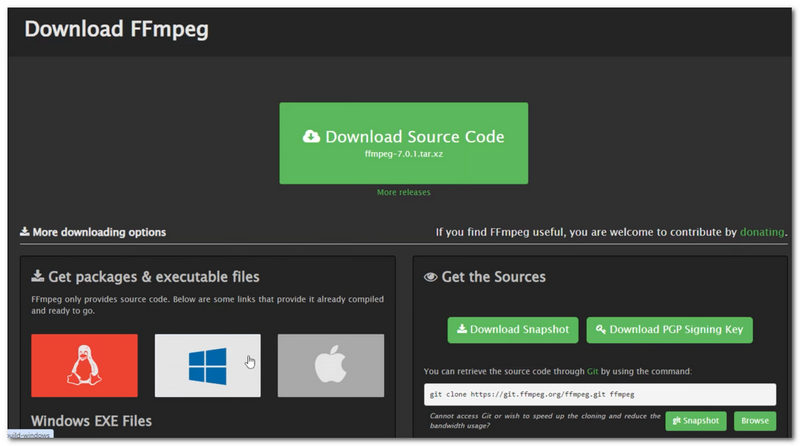
Schritt 1Installieren Sie die neueste FFmpeg-Software, indem Sie die offizielle Website besuchen.
Schritt 2Öffnen Sie unter Windows das Befehlsfenster oder unter Mac das Terminal.
Schritt 3Kopieren Sie den unten stehenden Befehl, ersetzen Sie input_hdr.mp4 und output_hdr_compressed.mp4 durch Ihre eigenen Dateinamen und drücken Sie die Eingabetaste. Dadurch wird HDR10 (BT.2020/PQ) mit Reinhard-Tone-Mapping in SDR (BT.709) konvertiert.
ffmpeg -i input_hdr.mp4 \
-c:v libx265 -crf 18 -preset slow \
-pix_fmt yuv420p10le \
-c:a copy output_hdr_compressed.mp4
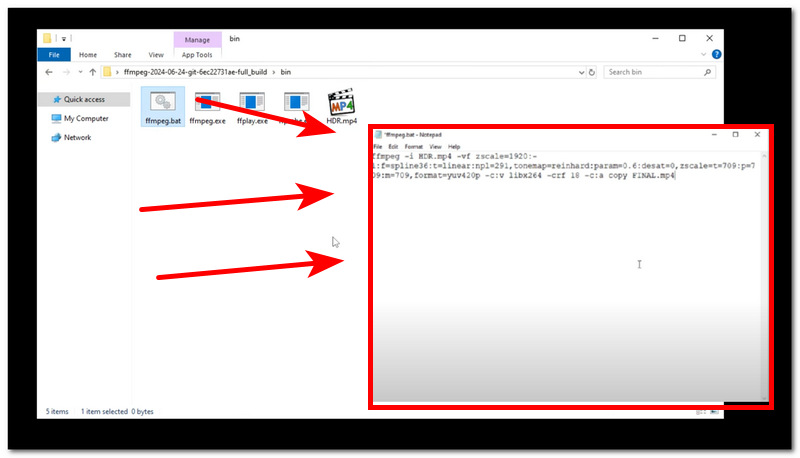
Schritt 4Nach Abschluss des Vorgangs finden Sie die Datei output_sdr.mp4 im selben Ordner. Öffnen Sie diese und überprüfen Sie Hauttöne und Lichter – sie sollten natürlich aussehen und nicht ausgewaschen oder überbelichtet.
Teil 3. HDR mit Handbrake in SDR konvertieren
Am besten geeignet für: Anfänger, die eine kostenlose Desktop-Anwendung mit grafischer Benutzeroberfläche wünschen – keine Kommandozeile erforderlich.
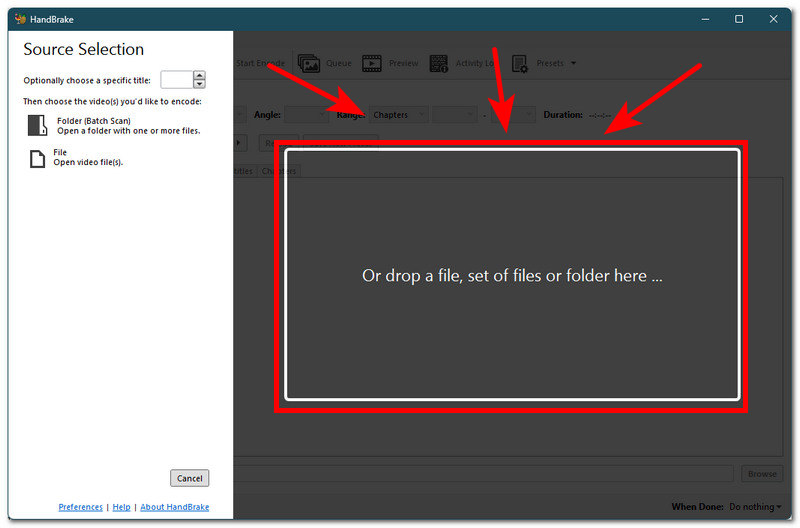
Schritt 1Installieren Sie HandBrake von handbrake.fr, klicken Sie dann auf „Quelle öffnen“ und wählen Sie Ihre HDR-Videodatei aus.
Schritt 2Wechseln Sie zum Tab „Filter“ und erweitern Sie den Abschnitt „Farbraum“. Wählen Sie BT.709 und klicken Sie auf „Anwenden“.
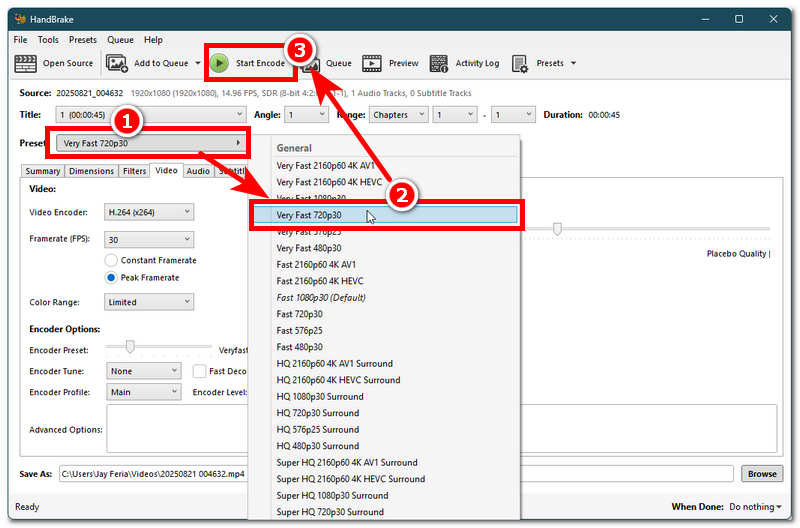
Schritt 3Klicken Sie auf „Codierung starten“ und warten Sie. Die fertige SDR-Datei wird neben Ihrem Originalvideo angezeigt.
Teil 4. Bonus: So konvertieren Sie SDR mit VidHex Video Enhancer in HDR.
Falls Ihnen das oben erwähnte HDR-zu-SDR-Konvertertool zu kompliziert erscheint, bieten wir Ihnen hier ebenfalls einen HDR-Video-zu-SDR-Konverter an. Diese Methode ist jedoch aufgrund ihrer Einfachheit im Konvertierungsprozess, ihrer Benutzeroberfläche und ihrer allgemeinen Benutzerfreundlichkeit idealer für Sie. VidHex HD-Videokonverter ist eines der frei verfügbaren Konverter-Tools. Es zeichnet sich durch geringe Dateigröße und eine benutzerfreundliche Oberfläche aus und ist sowohl für Windows-Geräte als auch für Macs zur Konvertierung von HDR in SDR geeignet. Als Videoauflösungskonverter ermöglicht es Ihnen, die Videoauflösung je nach Bedarf zu erhöhen oder zu verringern und ist somit ein vielseitiges und perfektes Werkzeug für diesen Zweck.

Hauptmerkmale
• KI-gestütztes HDR-zu-SDR-Videokonvertierungstool.
• Ermöglicht es Benutzern, mehrere Videostapel gleichzeitig zu verarbeiten.
• Es verfügt über vielfältige KI-Modell-Videofunktionen.
• Geringer Ressourcenverbrauch auf dem Benutzergerät.
• Garantiert, dass Ihr Video im Handumdrehen in verschiedene Auflösungen konvertiert wird.
• Ausgestattet mit modernster Verarbeitungstechnologie.
• Es verfügt über eine unkomplizierte Benutzeroberfläche.
• Kostenlos nutzbar ohne versteckte Gebühren.
• Kann jede Videodatei ohne Qualitätsverlust konvertieren.
• Es wird kein Wasserzeichen auf Ihr Video gesetzt.
Schritte zur Verwendung des VidHex HD Converters
Schritt 1Besuchen Sie die offizielle VidHex-Website und laden Sie die Datei herunter. VidHex HD-Videokonverter Verwenden Sie das Tool von dort, um es auf Ihrem Windows- oder Mac-Gerät zu installieren.
Kostenloser Download
Kostenloser Download
Kostenloser Download
Kostenloser Download
Mac OS X 10.7 oder neuer
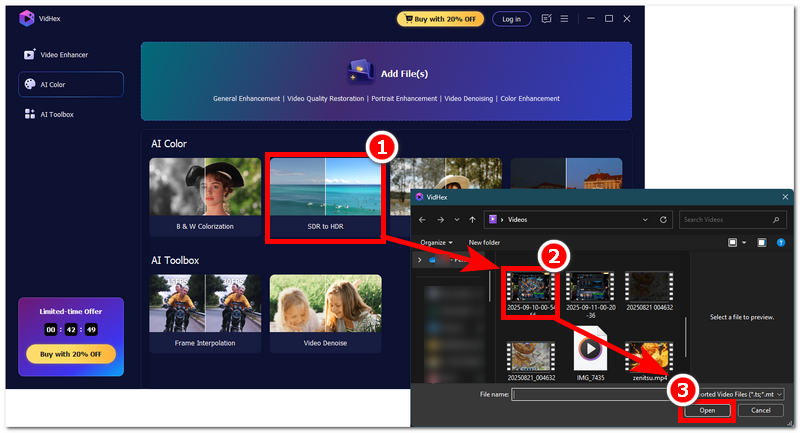
Schritt 2Öffnen Sie nun das Softwaretool. In der Benutzeroberfläche sehen Sie sofort alle verfügbaren KI-Modelle für die Videobearbeitung. Um Ihr HDR-Video in SDR zu konvertieren, scrollen Sie einfach nach unten und suchen Sie nach der entsprechenden Option. SDR zu HDR Modellieren Sie das Video und laden Sie die Videodatei hoch, die Sie konvertieren möchten.
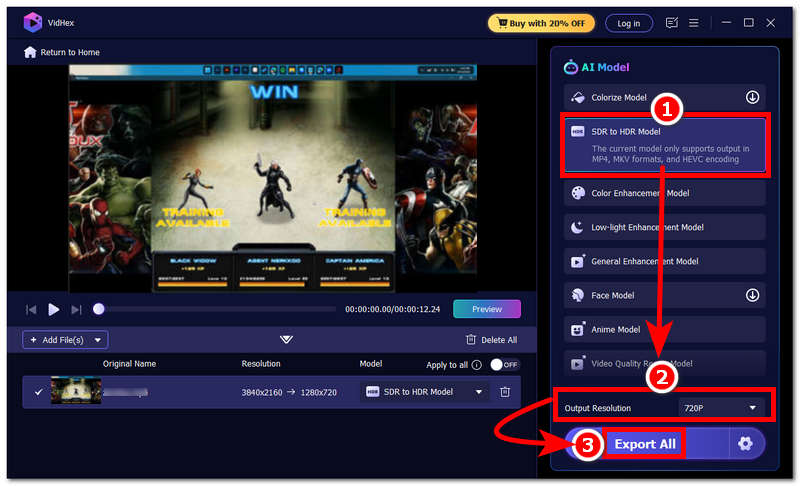
Schritt 3Sobald Sie Ihr Video erfolgreich eingespielt und das SDR-zu-HDR-Modell ausgewählt haben, fahren Sie mit der Änderung Ihrer Einstellungen fort. Ausgabeauflösung Stellen Sie die Auflösung auf 720p ein, um sicherzustellen, dass Ihr Video in SDR konvertiert wird. Speichern Sie anschließend die Änderungen und starten Sie die Konvertierung. Klicken Sie einfach auf die entsprechende Schaltfläche. Alles exportieren Taste.
Falls Ihr Video während der Konvertierung unscharf erscheint, können Sie es auch verwenden, um Unschärfe aus Video entfernen um die Klarheit vor dem Export zu verbessern.
Teil 5. Häufig gestellte Fragen zur Konvertierung von HDR in SDR
Was bedeutet die HDR-zu-SDR-Konvertierung?
Die HDR-zu-SDR-Konvertierung bedeutet, ein Video von HDR-Farben in SDR-Farben umzuwandeln, damit es auf Standardbildschirmen korrekt angezeigt wird. Dadurch sehen die Farben auf den meisten gängigen Monitoren richtig aus.
Was passiert, wenn ich HDR-Inhalte ohne Konvertierung auf einem SDR-Bildschirm abspiele?
Möglicherweise können Sie HDR-Videos nicht auf einem SDR-Monitor oder -Fernseher abspielen. Falls die Wiedergabe dennoch möglich ist, können die Farben des Bildes blass und unnatürlich wirken.
Wird durch die Konvertierung von HDR zu SDR die Dateigröße reduziert?
Im Allgemeinen ja. HDR-Inhalte haben typischerweise höhere Bitraten; nach der Konvertierung in SDR ist die Datei oft kleiner, und wenn Sie zusätzlich die Auflösung ändern, beispielsweise von 4K auf 1080p, wird die Dateigröße deutlich kleiner.
Abschluss
Nachdem Sie nun die Vorteile und die Gründe für die Umstellung verstanden haben 4K HDR zu 1080p SDRDieser Artikel hat das Thema behandelt und Ihnen verschiedene Möglichkeiten zur Videokonvertierung mithilfe unterschiedlicher Tools aufgezeigt, von professioneller Software bis hin zu einfachen und leichten Konverter-Tools.
VidHex – KI-Videoverbesserung
- Videos mit KI auf 4K/8K hochskalieren.
- Erhöhen Sie die Bildrate (FPS) für flüssigere Videos.
- Alte Schwarzweißaufnahmen kolorieren.
- Helle das schlecht beleuchtete Filmmaterial auf.
- Rauschen entfernen, Details erhalten bleiben.