


 VidHex – Verbessern Sie die Videoqualität mit KI
 Kolorieren Sie Ihr Schwarzweiß-Filmmaterial mit intelligenter KI und verleihen Sie alten Filmen mit leuchtenden Farben Lebendigkeit.
Adobe Videofarbkorrektur mit KI in Premiere Pro – Leitfaden

Adobe Premiere Pro, eine professionelle Videobearbeitungssoftware der Premiumklasse, wird kontinuierlich verbessert und ist dadurch nahtloser und leistungsstärker für die Produktion hochwertiger Videos geworden. Angesichts der zunehmenden Verbreitung neuer Technologien und Tools, die die Arbeit für Anwender vereinfachen, hat Premiere Pro mit der Integration von KI-Technologie, einschließlich der KI-Farbkorrektur, neue Maßstäbe gesetzt. Die Farbkorrektur ist ein grundlegender Bestandteil jedes Videoprojekts. Sie trägt maßgeblich zur Stimmung des Videos bei, verfeinert und hebt die visuellen Elemente hervor und sorgt insgesamt für ein professionelles und ansprechendes Ergebnis. Die KI-Farbkorrektur gilt als innovativer Ansatz, um den aufwendigen und zeitintensiven Farbkorrekturprozess in Videoprojekten zu vereinfachen. Sie automatisiert den Prozess und beschleunigt den Workflow der Anwender. Dieser Artikel befasst sich genauer mit der Definition der KI-Farbkorrektur. KI-Farbkorrektur in Adobe Es geht darum, wie man die Auto Color-Funktion in Adobe Premiere Pro verwendet und wie man die Qualität von Videomaterial vor der Farbkorrektur in Adobe Premiere Pro verbessert.

Inhalt:
Teil 1. Was ist KI-Farbkorrektur in Adobe?
Die KI-Farbkorrektur von Adobe automatisiert komplexe Prozesse und Aufgaben und beschleunigt so den Workflow der Nutzer. Dadurch wird die Farbkorrektur deutlich vereinfacht. Besonders attraktiv und vielversprechend für die Anwendung in anderen Projekten ist die nahezu automatische Farbkorrektur. Das KI-Tool analysiert das Video Frame für Frame und optimiert die Einstellungen, wodurch der manuelle Eingriff minimiert wird. Zudem sorgt die intelligente Szenenanpassung für eine einheitliche Beleuchtung der Videoclips. Nicht zuletzt zeichnet sich die KI-Farbkorrektur von Adobe durch ihre Hauttonoptimierung aus. Sie erkennt Hauttöne in der gesamten Videosequenz und optimiert sie natürlich und präzise, sodass das Video nicht überbearbeitet wirkt.
Teil 2. So verwenden Sie die automatische Farbkorrektur in Premiere Pro
In diesem Abschnitt zeigen wir Ihnen, wie Sie die automatische Farbkorrektur in Adobe Premiere Pro ganz einfach nutzen können. Folgen Sie einfach den unten stehenden Schritten, um die automatische Farbkorrektur effektiv in Ihrem Videoprojekt anzuwenden.
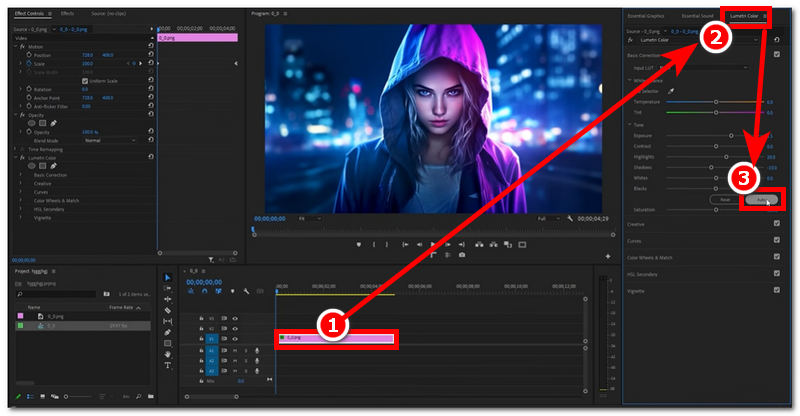
Schritt 1. Öffne die Adobe Premiere Pro Laden Sie anschließend Ihre Videoclips in die entsprechende Videobearbeitungssoftware.
Schritt 2. Sobald Ihre Videoclips in die Benutzeroberfläche des Tools geladen sind, ziehen Sie sie einfach in die Video-Timeline des Tools und klicken Sie dann auf den spezifischen Videoclip oder die Sequenz in Ihrer Timeline, auf die Sie die automatische Farbkorrekturfunktion anwenden möchten.
Schritt 3. Sobald Sie in Ihrer Zeitleiste auf das Video geklickt haben, gehen Sie in die rechte Ecke Ihrer Benutzeroberfläche und suchen Sie dort einfach nach … Auswirkungen Klicken Sie auf die Registerkarte und fahren Sie dann mit dem/der/dem Lumetri Color Tab.
Schritt 4. Nach dem Antippen des Lumetri Color-Tabs können Sie die folgenden Funktionen sehen und darauf zugreifen: Auto Funktion oder Schaltfläche darin; klicken Sie darauf, um einfach Ändern Sie Ihre Videofarbe Sequenz in Ihrem Projekt.
Teil 3. So verwenden Sie die Farbanpassung in Premiere Pro
Um die Farbanpassungsfunktion in Adobe Premiere Pro zu verwenden Video-FarbkorrekturSie benötigen mindestens ein Referenzbild oder andere Medien, um den Farbabgleich für Ihre aktuelle Videosequenz durchzuführen.
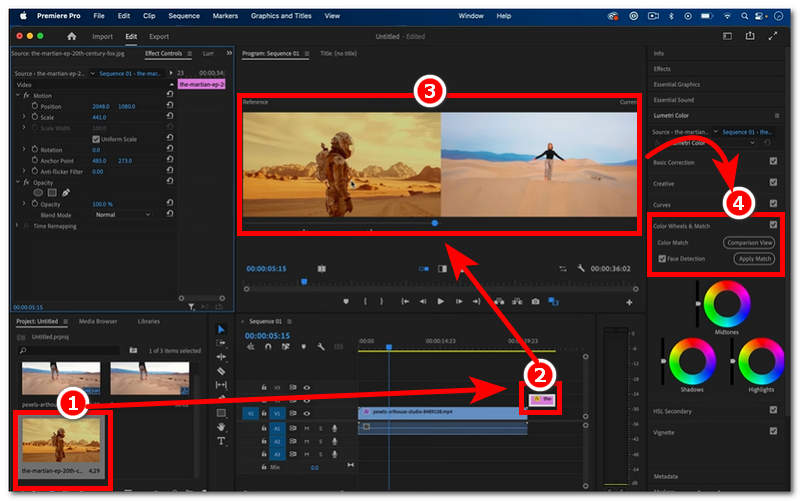
Schritt 1. Erstellen oder öffnen Sie ein Projekt in Adobe Premiere Pro in der Sie einen Farbabgleich mit Ihrem Referenzrahmen durchführen oder anwenden möchten.
Schritt 2. Sobald Sie Ihr Projekt geöffnet haben, ziehen Sie einfach Ihren Referenzrahmen in Ihre Zeitleiste.
Schritt 3. Gehen Sie anschließend zum Lumetri Color-Bedienfeld und klicken Sie dort auf die Vergleichsansicht, um Ihr Videomaterial neben Ihrem Referenzbild anzuzeigen. Klicken Sie dann auf Übereinstimmung anwenden um die Farbe des Referenzbildes automatisch in Ihre Videosequenz einzufügen.
Warum Filmmaterial vor der Farbkorrektur schlecht aussieht und wie man es behebt
Dieses Tool kann Videoclips mit verwaschenen oder blassen Farben in farbtreue Restaurierungen umwandeln, was dringend benötigt wird. Daher eignet es sich auch perfekt für ältere Videos mit Schwarzweißfilter. Das Tool analysiert mithilfe von KI das Video automatisch Bild für Bild, erkennt Szene, Personen und Landschaft und korrigiert die Farben, ohne das Material zu überbearbeiten. Neben der Wiederherstellung lebendiger Farben erhält es auch die Videoqualität und kann SDR-Videos in HDR-Videos umwandeln, um Helligkeit und Kontrast zu verbessern.
Schritt 1. Besuchen Sie die offizielle Webseite von VidHex AI Video ColorizerLaden Sie anschließend das Softwaretool auf Ihr Desktop-Gerät herunter und installieren Sie es. Fahren Sie dann mit der Installation der Software (macOS oder Windows) fort.
Kostenloser Download
Kostenloser Download
Kostenloser Download
Kostenloser Download
Mac OS X 10.7 oder neuer
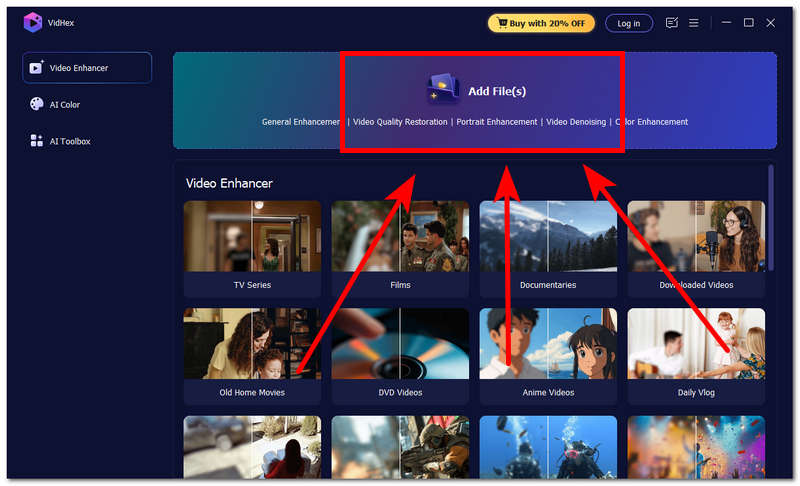
Schritt 2. Sobald die Installation abgeschlossen ist, starten Sie die Software und laden Sie die Videodatei hoch, deren Auflösung Sie ändern möchten. Dateien hinzufügen Feld oben in der Benutzeroberfläche.
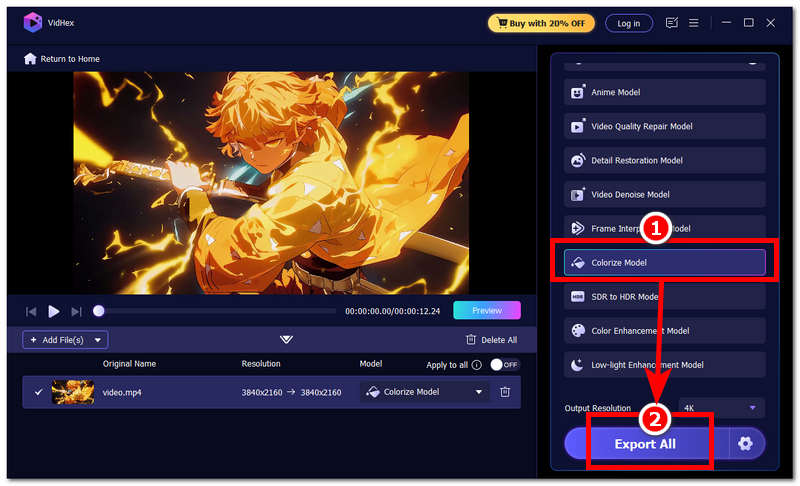
Schritt 3. Sobald die Videodatei in das Tool geladen ist, gehen Sie zur Liste der KI-Modelle Die Software ist verfügbar, wählen Sie einfach die entsprechende Option aus. Modell einfärben Um Ihre Videoclips intelligent farblich gestalten zu können, klicken Sie anschließend auf die entsprechende Schaltfläche. Ausgabeauflösung Im unteren Bereich des Tools finden Sie die Option zum Einstellen der Auflösung auf 4K oder Ihre bevorzugte Videoauflösung. Klicken Sie dazu auf die Option „Benutzerdefiniert“ in den Optionen.
Schritt 4. Nachdem Sie die Ausgaberesolutionsgröße geändert haben, klicken Sie auf die Schaltfläche Alles exportieren Schaltfläche zum Exportieren Ihres Videos auf Ihr Desktop-Gerät.
Teil 4. Häufig gestellte Fragen zur Adobe AI-Videofarbkorrektur
Verfügt Adobe Premiere über ein KI-gestütztes Farbkorrekturtool?
Ja, Adobe Premiere unterstützt die Integration und Nutzung von KI, insbesondere mit KI-Farbkorrektur oder der Auto-Color-Funktion, um die Benutzererfahrung weiter zu verbessern, indem die Farbkorrektur von Videomaterial automatisiert und den Benutzern ermöglicht wird, diese einfach selbst durchzuführen.
Kann Adobe AI einen fehlerhaften Weißabgleich korrigieren?
Ja, die Auto Color-Funktion von Adobe Premiere Pro hilft den Benutzern nicht nur bei der Farbkorrektur in ihrem Projekt, sondern erweitert auch dessen Anwendungsbereich, indem sie den Weißabgleich der Videoclips verbessert oder anpasst.
Abschluss
Dieser Artikel erläutert die Integration von KI im Bereich der Videofarbkorrektur, und zwar anhand des professionellen Videobearbeitungsprogramms Adobe Premiere Pro. Dies verdeutlicht einen der Vorteile der KI-Integration in der Kreativbranche: die Entlastung der Nutzer im aufwendigen Prozess der Videofarbkorrektur. Dennoch ist bei der Verwendung dieser Funktion stets Vorsicht geboten, da manuelle Eingriffe oder das Fachwissen des Nutzers weiterhin erforderlich sein können, um die Farbkorrektur zu verfeinern und ein optimales Ergebnis zu erzielen. In diesem Leitfaden erfahren die Nutzer daher Folgendes: KI-Farbkorrektur für Adobe Premiere Pro Diese Funktion existiert und kann für Nutzer sehr hilfreich sein, sollte aber nicht als alleinige Grundlage dienen. Dieser Artikel zeigt anhand vereinfachter Schritte, wie man die automatische Farbkorrektur und die Farbanpassungsfunktion von Adobe Premiere Pro als Erweiterung der KI-gestützten automatischen Farbkorrektur nutzen kann. Zusätzlich ist die Verwendung eines Drittanbieter-Tools wie VidHex hilfreich, um verblasste Videoclips zu bearbeiten und sie beliebig zu kolorieren.
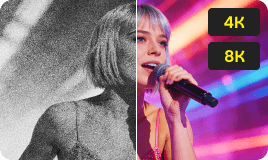
- Videos mit KI auf 4K/8K hochskalieren.
- Erhöhen Sie die Bildrate (FPS) für flüssigere Videos.
- Alte Schwarzweißaufnahmen kolorieren.
- Helle das schlecht beleuchtete Filmmaterial auf.
- Rauschen entfernen, Details erhalten bleiben.