

 VidHex – Verbessern Sie die Videoqualität mit KI
 Verbessern Sie Videodetails und -schärfe mit KI-Technologie und erhalten Sie in jeder Situation atemberaubende, hochwertige Videos.
So nutzen Sie Topaz Video AI zur Reduzierung von Blockartefakten in Videos: Der ultimative Leitfaden (2026)

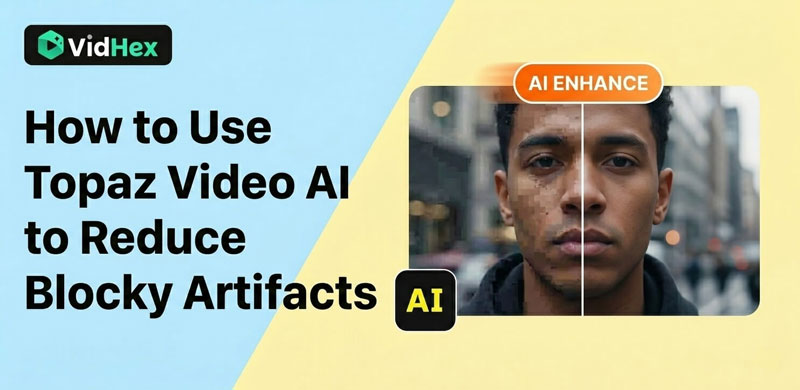
Wenn Sie schon einmal ein älteres Video oder einen stark komprimierten Clip gesehen und dabei große, quadratische Blöcke in dunklen oder sich schnell bewegenden Bereichen bemerkt haben, dann kennen Sie das Problem mit Makroblockierung. Makroblockierung tritt auf, wenn ein Video eine sehr niedrige Bitrate oder eine starke Komprimierung aufweist oder mit einem veralteten Codec codiert wurde. Um Speicherplatz zu sparen, entfernt der Encoder Bilddaten. Werden zu viele Daten entfernt, wirkt das Video blockig und fehlerhaft.
Herkömmliche Werkzeuge versuchen dies durch Weichzeichnen des Bildes zu beheben. Dadurch lassen sich zwar die Blöcke kaschieren, es gehen aber auch wichtige Details verloren. Das Ergebnis wirkt oft unnatürlich und weichgezeichnet.
Topaz Video AI von Topaz Labs verfolgt einen anderen Ansatz. Anstatt das Bild lediglich zu glätten, nutzt es Deep Learning, um fehlende Details wiederherzustellen. Es analysiert Muster im Video und sagt voraus, was dort eigentlich vorhanden sein sollte. So lassen sich beschädigte, komprimierte Aufnahmen in saubere, professionell wirkende Videos verwandeln.
In diesem Leitfaden lernen Sie Schritt für Schritt, wie Sie Topaz Video AI verwenden, auch wenn Sie Anfänger sind.
Inhalt:
Teil 1. Vorbereitung Ihres Videomaterials für die Entsperrung
Bevor Sie beginnen, überprüfen Sie Ihre Quelldatei sorgfältig.
Fragen Sie sich zunächst:
• Hat das Video eine extrem niedrige Auflösung (z. B. 240p oder 360p)?
• Ist die Bitrate sehr niedrig?
• Sind die Artefakte im gesamten Video vorhanden oder nur in bestimmten Szenen?
Je besser die Ausgangsquelle, desto besser das Endergebnis. KI kann beschädigtes Videomaterial verbessern, aber vollständig verlorene Informationen nicht wiederherstellen.
Stellen Sie als Nächstes sicher, dass Ihr Computer die Verarbeitung bewältigen kann. KI-Videoverbesserung ist GPU-intensivÜberprüfen Sie die offiziellen Systemanforderungen auf der Website von Topaz Labs Um sicherzustellen, dass Ihre Grafikkarte unterstützt wird, überprüfen Sie bitte, ob eine moderne NVIDIA- oder AMD-GPU vorhanden ist. Ohne eine leistungsstarke GPU ist das Rendern sehr langsam.
Eine gute Vorbereitung spart Ihnen später Zeit und Ärger.
Teil 2. Optimale Topaz Video AI-Einstellungen zum Entfernen von Komprimierungsblöcken
Schritt 1: Importieren Sie Ihr Video
Öffnen Sie Topaz Video AI. Ziehen Sie Ihre Videodatei einfach per Drag & Drop in die Benutzeroberfläche. Die Software analysiert den Clip automatisch und schlägt Standardeinstellungen vor.
Bitte nicht sofort exportieren. Die Standardeinstellungen sind nur ein Ausgangspunkt.
Schritt 2: Das richtige Modell auswählen (Der wichtigste Schritt)
Die Modellauswahl ist der Schlüssel zur effektiven Reduzierung von Druckstellen.
• Proteus ModellProteus eignet sich am besten für Handbuch KontrolleHier finden Sie Schieberegler zur Anpassung von Einstellungen wie „Kompression korrigieren“ und „Rauschen reduzieren“. Wenn Sie den Deblocking-Prozess präzise steuern möchten, beginnen Sie hier. Erhöhen Sie die Einstellung „Kompression korrigieren“ schrittweise, bis die Blockaden verschwinden, aber übertreiben Sie es nicht.
• Iris ModellIris ist konzipiert für geringe Qualität Gesichter Und stark komprimiert PorträtsWenn in Ihrem Video Personen zu sehen sind und deren Gesichter verzerrt oder pixelig aussehen, kann Iris helfen. Verbesserung der Hautstruktur und des Hautbildes ohne dass es künstlich wirkt.

• Nyx ModellNyx funktioniert sehr gut in Aufhellung dunkler Szenen und für Filmmaterial mit schwer Lärm und Blockartefakte. Es eignet sich besonders gut zum Entfernen von Artefakten unter Beibehaltung der natürlichen Filmkörnung und Textur. Wenn Sie ältere Filme oder Kinoaufnahmen restaurieren, ist Nyx oft eine gute Wahl.
Es gibt kein einziges „perfektes“ Modell. Testen Sie kurze Vorschauabschnitte, bevor Sie das gesamte Video verarbeiten.
Schritt 3: Parameter feinabstimmen
Nachdem Sie ein Modell ausgewählt haben, passen Sie die Einstellungen sorgfältig an.
Beginnen Sie mit „Relativ zu Auto“. Dabei dient die automatische Analyse der KI als Grundlage, und Sie nehmen von dort aus kleine Anpassungen vor. Dies ist sicherer, als bei Null anzufangen.
Hier einige wichtige Tipps:
• Die Kompression langsam erhöhen.
• Verwenden Sie „Geräusch reduzieren“ nur bei Bedarf.
• Halten Sie den Wert für „Details wiederherstellen“ zunächst niedrig.
Profi-TippIst die Einstellung „Details wiederherstellen“ zu hoch, interpretiert die KI die Komprimierungsblöcke möglicherweise fälschlicherweise als Details. Anstatt sie zu entfernen, versucht sie, diese zu schärfen. Dadurch kann sich das Problem verschlimmern. Überprüfen Sie Änderungen daher immer in der Vorschau, bevor Sie sie exportieren.
Arbeiten Sie in kleinen Schritten.Subtile Anpassungen führen in der Regel zu den natürlichsten Ergebnissen.

Teil 3. Die Zwei-Pass-Strategie für schwerwiegende Artefakte
Wenn Ihr Filmmaterial stark beschädigt ist, reicht ein einzelner Durchgang möglicherweise nicht aus. Verwenden Sie in diesem Fall einen zweistufigen Workflow.
Durchgang 1: Bereinigung in nativer Auflösung
Verarbeiten Sie das Video zunächst in seiner Originalauflösung. Skalieren Sie es noch nicht hoch.
Verwenden Sie Proteus oder Nyx ausschließlich zum Entfernen von Kompressionsartefakten. Konzentrieren Sie sich dabei auf die Bildbereinigung. Sobald die Blockartefakte reduziert sind, exportieren Sie das Video mit einem hochwertigen Codec wie Apple ProRes. Dadurch wird das Auftreten neuer Kompressionsartefakte verhindert.
Sie verfügen nun über eine saubere Masterdatei.
Phase 2: Aufwerten und Verbessern
Importieren Sie anschließend das bereinigte Video wieder in Topaz Video AI.
Sie können nun bedenkenlos auf 1080p oder 4K hochskalieren. Da die Komprimierungsblöcke bereits entfernt wurden, kann sich die KI auf die Verbesserung realer Details konzentrieren, anstatt beschädigte Daten zu interpretieren.
Diese zweistufige Methode liefert deutlich bessere Ergebnisse als die gleichzeitige Bereinigung und Hochskalierung, insbesondere bei stark komprimiertem Videomaterial.
Falls Sie nach dem Durcharbeiten dieser Schritt-für-Schritt-Anleitungen immer noch von den Einstellungen überfordert sind, empfehle ich Ihnen außerdem eine einfachere und bequemere Alternative – VidHex Video EnhancerDer Vorgang ist sehr einfach. Es bietet elf verschiedene Videoverbesserungsmodelle, darunter das Video-Denoising-Modell, das Blockartefakte effektiv aus Videos entfernt, ohne die GPU zu überlasten, während gleichzeitig die Parametereinstellungen angepasst werden können. Im Folgenden finden Sie die Schritte zum Herunterladen und kostenlosen Testen.
Kostenloser Download
Kostenloser Download
Kostenloser Download
Kostenloser Download
Mac OS X 10.7 oder neuer
Schritt 1Öffnen Sie VidHex in einem Webbrowser wie Chrome oder Safari. Klicken Sie auf der Seite auf den Download-Button. Fügen Sie nach der Installation Ihre Zieldateien hinzu, indem Sie auf den entsprechenden Button klicken. Datei(en) hinzufügen In die Schnittstelle.
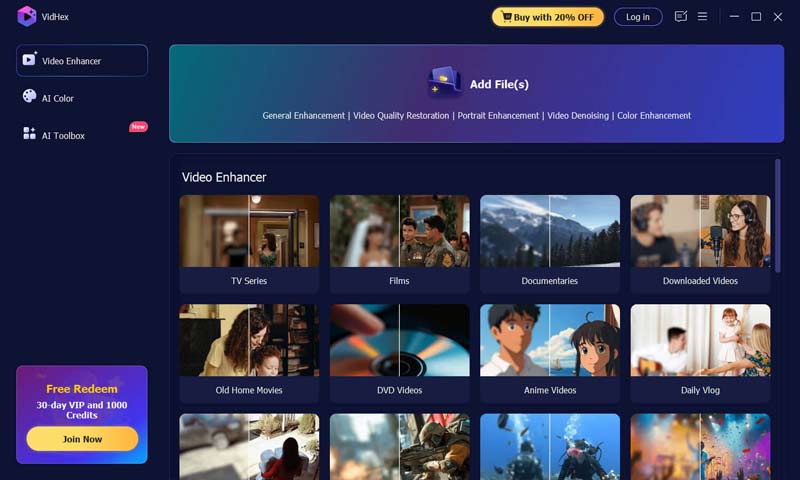
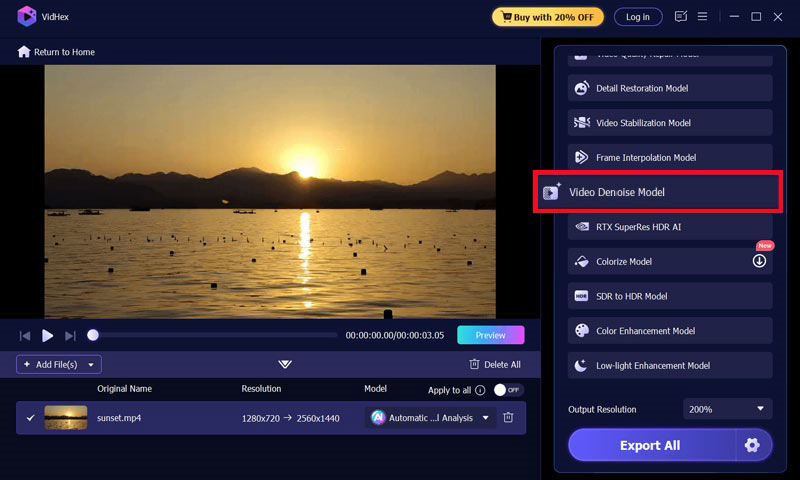
Schritt 2Wählen Sie die Video-Rauschunterdrückung Modell auf der rechten Seite der Seite.
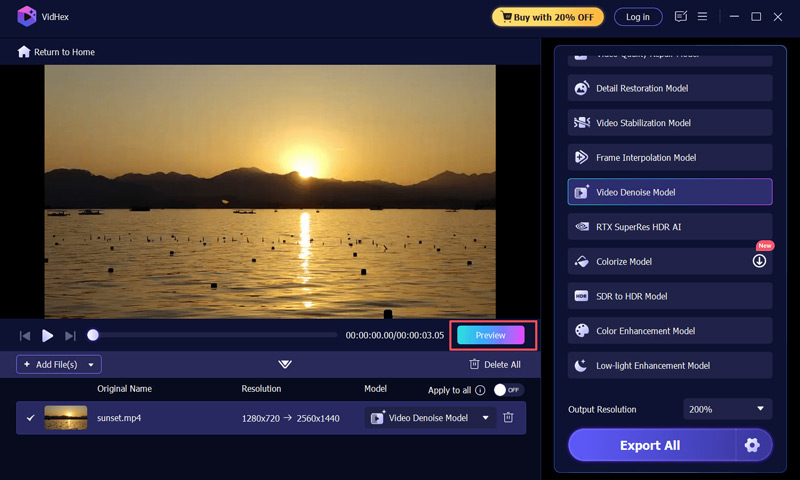
Schritt 3Klicken Sie auf Vorschau um zu überprüfen, ob das Ergebnis Ihren Erwartungen entspricht.
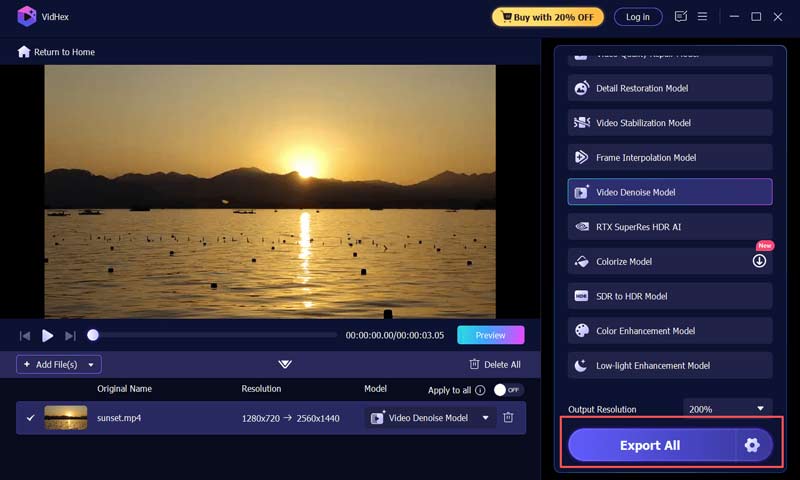
Schritt 4Wenn Sie zufrieden sind, klicken Sie hier. Vollständiges Video exportieren direkt.
Teil 4. Häufig gestellte Fragen zu Topaz Video AI & Deblocking
Frage 1: Warum sieht mein Video nach dem Entblocken so „plastikartig“ oder wie ein „Ölgemälde“ aus?
A: Dieser "wachsartige" Look entsteht, wenn die Reduzieren Lärm Die Einstellung ist zu aggressiv, oder die Genesen Detail ist zu niedrig. Um dies zu beheben, verringern Sie die Regler für die Rauschunterdrückung und versuchen Sie, die Hinzufügen Getreide Feature (üblicherweise etwa 1,5 bis 2,5), um eine natürliche, organische Textur wiederherzustellen, die reale Kamerasensordaten nachahmt.
Frage 2: Welches KI-Modell eignet sich am besten für extrem minderwertige YouTube- oder Überwachungskameraaufnahmen?
A: Der Iris Dieses Modell ist im Allgemeinen die beste Wahl für niedrig aufgelöstes Videomaterial, insbesondere wenn Personen zu sehen sind, da es darauf trainiert ist, Gesichtszüge aus groben, unscharfen Bildern zu rekonstruieren. Für nicht-menschliche Motive (Landschaften/Objekte) verwenden Sie Proteus und manuell erhöhen Fix Kompression Schieben Sie den Schieberegler so lange, bis die Blöcke im Vorschaufenster verschwinden.
Frage 3: Kann Topaz Video AI neben blockartigen Artefakten auch „Farbstreifenbildung“ beheben?
A: Ja. Blockartige Artefakte und Farbabstufungen treten bei 8-Bit-komprimierten Videos häufig gemeinsam auf. Durch die Verwendung von Modellen wie Proteus oder Nyx Beim Export in ein 10-Bit- oder 12-Bit-Format (wie ProRes 422 HQ) hilft die KI, die Farbverläufe zu glätten und den Treppeneffekt im Himmel oder in den Schatten deutlich zu reduzieren.
Abschluss
Früher erforderte die Entfernung von Makroblöcken komplexe Filter und manuelle Anpassungen in professioneller Bearbeitungssoftware. Das Verfahren war langsam und zerstörte oft feine Details.
Mit KI-Tools wie Topaz Video AI oder VidHex wird der Workflow deutlich einfacher. Anstatt Probleme durch Unschärfe zu kaschieren, rekonstruiert die Software fehlende Informationen intelligent. Das spart stundenlange manuelle Arbeit und liefert klarere, schärfere Ergebnisse.
Künstliche Intelligenz kann zwar keine Wunder vollbringen, aber bei richtiger Anwendung die Qualität von minderwertigem Videomaterial deutlich verbessern. Durch die Wahl des passenden Modells, die sorgfältige Anpassung der Einstellungen und die Anwendung eines zweistufigen Workflows in schwierigen Fällen lassen sich verpixelte, komprimierte Videos in klare und professionelle Aufnahmen verwandeln.
Beginnen Sie mit kleinen Tests, bleiben Sie geduldig und lassen Sie die KI die Hauptarbeit erledigen.